
借助 AI Strategy Studio,您不再需要全天候盯盘或手动计算交易价位;人工智能会 24/7 全天候监控您的交易品种,并在交易机会形成的第一时间准备好完整的交易计划。保存策略后,打开品种监控视图配置 Tell me when 通知表格,为您的交易品种开启入场提醒(包括 4CastMachine AI 预测区域),并在每次提醒触发时,直接在图表旁的 Latest alerts 中查看精确的入场价、止损位、止盈目标、交易管理规则以及计算好的仓位手数。
示例:您在 Tell me when 中配置好通知渠道,并开始监控 EURUSD 和 XAUUSD。当 EURUSD 入场提醒触发时,您可以查看 Latest alerts,在图表上直接读取精确的入场价、止损位、TP1 至 TP5 目标水平以及 0.50 lots 的仓位手数。
配置 Tell me when 表格并监控您的交易品种
在 AI 策略工坊中打开您的策略,切换到 Run 标签页,并将顶部的切换开关设为 Real account。
在 Tell me when 栏中点击 Change 打开 5×5 通知表格,为五个策略事件(入场、止盈、保本、止损和交易平仓)分别选择通知接收渠道(应用内、推送通知、电子邮件、Telegram 和 MetaTrader)。
点击 + Watch EURUSD(当前图表品种)或添加其他交易品种名称。
当您的入场设置使用了 4CM-AI 预测区域,而受监控品种在该方向上暂时还没有活跃预测时,其状态标签会显示 ⏳ waits for its zone,并在预测区域形成后立即自动开始监控。

Tell me when 通知栏及用于打开 5×5 渠道表格的 Change 按钮
受监控品种状态标签(活跃、
waits for its zone或off)与添加品种输入框Latest alerts 和 Open trades 子标签页
在 Latest alerts 中查看交易计划
点击 Latest alerts 列表中的任意提醒,系统会在图表上用 ⚡ 标记对应的 K 线,并展开包含完整交易细节的 The plan at this alert 卡片:
Entry 行:提醒触发时刻的交易方向与入场价格。
Stop 行:止损价格及其点数距离(
1R)。TP1 至 TP5 行:每个止盈目标的价格、对应的
R倍数以及平仓比例。Size 行:根据策略风险设置自动计算出的手数。
Then 行:交易管理规则(例如将止损移至保本位)。
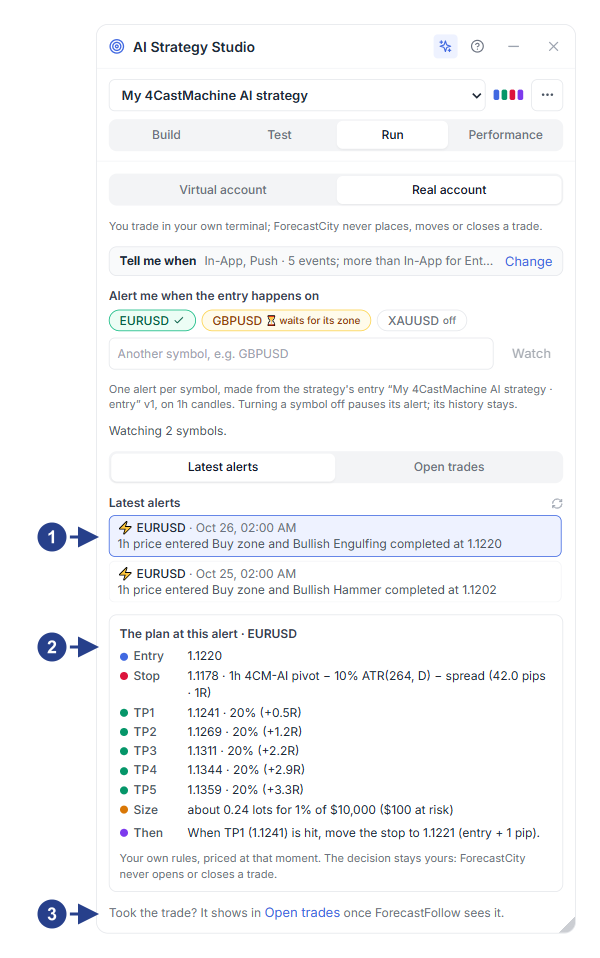
受监控交易品种上近期触发的入场提醒列表
包含入场价、止损、TP1–TP5 目标位、Size 以及 Then 管理规则的 The plan at this alert 卡片
直接跳转到 Open trades 子标签页以跟踪当前持仓交易的链接