
K线形态警报会在K线形态(例如看涨吞没形态 Engulfing)完成时通知您。一个条件可以同时监控多种形态,让您无需再逐根扫描K线。ForecastCity 让这一切变得简单、快速且精准:只需几秒钟即可勾选好目标形态,也可以通过语音或文字向 AI Trading Assistant 发出指令或提问,结合 4CastMachine AI 预测一起设置警报。
示例:监控 EURUSD 的 1h K线,等待看涨吞没形态(Engulfing)或看涨早晨之星(Morning Star)完成。
选择K线形态
在 4CM-AI Charts 中打开 EURUSD。点击上方工具栏中的闪电图标(Alerts),然后点击 + 按钮。
在第一个字段中选择 Candles 来源。此时会出现一个形态选择按钮,在您选好形态之前显示为 Pattern…。
点击该形态按钮。随即打开按 Bullish、Bearish、Neutral 和 Advanced 分组的形态列表。
在 Bullish 分组下,勾选 Engulfing 和 Morning Star。
点击列表外部或按
Esc键关闭列表。此时按钮上会显示您已选的形态数量,例如 2 patterns。
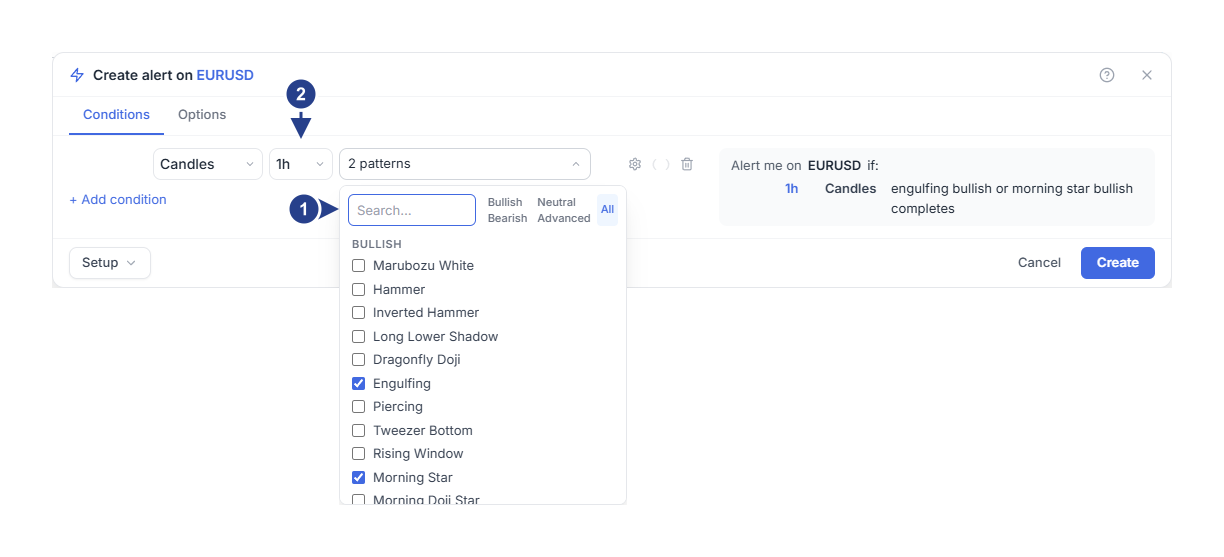
Search…:输入名称的一部分即可查找形态。旁边的筛选按钮(Bullish、Bearish、Neutral、Advanced 和 All)可只显示某一个分组或显示全部形态。
1h:时间周期。形态必须在该周期的K线上完成。
筛选按钮和搜索框只会改变当前列表显示的内容,绝不会取消勾选您已选中的形态。每次重新打开列表时,都会默认显示 All。
许多形态(例如 Engulfing)同时具有看涨和看跌两个版本,请确保在您所需的分组下进行勾选。在右侧摘要中,该条件行显示为 1h、Candles 以及 Engulfing (bullish) or Morning Star (bullish) completes;摘要句子则会省略 Candles,直接显示为 1h Engulfing (bullish) or Morning Star (bullish) completes。
设置时间周期和趋势过滤器
将时间周期字段设为 1h。
将鼠标指针悬停在该条件行上,点击最右侧的齿轮图标(Details),下方会展开包含 Trend filter 的第二行设置。
对于第一个警报,请将 Trend filter 保持为 No detection。
No detection 会在任何形态完成的瞬间直接计入,不做趋势过滤。另外两个选项则会增加趋势检查,适用于那些只有在一段上涨或下跌行情之后才具有意义的形态(例如下跌后的锤子线 Hammer)。
SMA50:此类形态只有当其最后一根K线收盘在 50 周期简单移动平均线(均线)对应的一侧时才算数:需要先有一段下跌的形态必须收盘在均线下方,需要先有一段上涨的形态则必须收盘在均线上方。
SMA50, SMA200:在进行上述检查的基础上,对于需要前置下跌的形态,50 周期均线还必须位于 200 周期均线下方;对于需要前置上涨的形态,则必须位于 200 周期均线上方。
不需要前置趋势的形态(例如十字星 Doji 或光头光脚K线 Marubozu)在所有选项下都会正常计入。图表上的 Candlestick Patterns 指标也有相同的设置(称为 Trend Rule),其默认值为 SMA50。当警报选择 No detection 时,可能会对图表上未标记出来的形态触发通知;如果希望两者完全一致,请将它们设为相同的值。
选择触发频率并保存
打开 Options 标签页。除非您已保存自己的默认值,否则 Trigger 默认设为 Once only:第一个完成的形态会触发警报,随后警报停止运行。
如需持续监控,请将 Trigger 设为 Once per bar close(一根 bar 就是一根K线),并将 Confirmation timeframe 字段设为与条件一致的 1h。
检查 Message、Expiration 以及 Notifications 下方的接收位置,然后点击 Create 按钮。
直接从图表上的形态标记开始创建
当您的图表上已加载 Candlestick Patterns 指标时,可以直接从形态标记处开始创建警报。
右键单击带有形态标记的那根K线。
选择添加警报的菜单项。菜单项会写出该形态的名称,例如 Add alert on Engulfing - Bullish;如果同一根K线上重叠了多个形态,则会显示形态数量,例如 Add alert on 2 patterns here。
编辑器打开时会自动勾选这些形态、采用图表当前的时间周期,并将该指标的 Trend Rule 作为趋势过滤器。如果在没有形态标记的K线上右键单击,菜单项会显示为 Add alert on Candlestick Patterns,此时尚未勾选任何形态。保存前请核对所选形态和时间周期。请注意,警报仅监控未来新完成的形态,不会对您刚刚点击的那个历史形态发出通知。
警报何时触发?
每当一根 1h K线收盘时,警报就会检查一次您勾选的形态。只有当构成某形态的最后一根K线完成收盘后,该形态才算正式成立。假设您在 09:20 保存了警报:
10:00 时,保存后的第一根K线收盘,警报将其作为起始基准。
10:40 时,10:00 开盘的那根K线看起来像一个看涨吞没形态,但由于它尚未收盘,因此不会触发任何操作。
11:00 时,该K线正式收盘,吞没形态确认完成,警报随即触发。
正在形成中的K线可能一度呈现出某种形态,但在收盘前又失去该形态特征,这种情况不算数。设为 Once only 时,警报在触发一次后停止;设为 Once per bar close 时,它会继续等待下一个完成的形态。
补充说明
勾选两个形态时,其中任意一个完成都会触发警报。如果需要同时满足其他条件,请添加一个用 and 连接的条件,例如 1h 上的 RSI is above 50。
位于同一时间周期上的两个形态条件可以用 and 连接,因为它们可以在同一根K线上同时完成。但 1h 上的形态与 15m 上的交叉属于不同时间周期上的瞬时事件,警报会按各自的时间周期独立检查,因此即使两根K线在同一分钟收盘,它们也永远不会同时成立。此时 Create 按钮会保持灰显,将鼠标指针悬停在按钮上即可看到提示说明这些条件 “can never be true at the same time”(永远无法同时成立)。
保存警报后收盘的第一根K线仅用于确立起始基准,在该K线上完成的形态不会触发警报。
在 Advanced 分组中,Counterattack(反击线)和 Separating Lines(分离线)各会出现两次,分别对应看涨和看跌版本。将鼠标指针悬停在名称上即可查看具体方向。
一个条件可勾选 1 至 20 种形态。趋势过滤器需要足够的历史数据:SMA50, SMA200 需要该时间周期上至少有 200 根K线;在历史K线不足之前,需要前置趋势的形态不会计入触发。
如果警报没有触发
等待K线收盘。警报只有在形态的最后一根K线收盘后才会进行判定。
检查 Trend filter 设置。当选为 SMA50 或 SMA50, SMA200 时,需要前置趋势的形态只有在符合该趋势时才算数。图表自身则按其指标的 Trend Rule 来标记形态。
确认警报在 Alerts 列表中显示为 Active。在 Schedule 所设的生效时段之外,警报不会触发,也不会暂存到稍后发送。
如果警报在出乎您意料的时间触发,请打开 Alerts 面板的 Log 标签页,将那里的触发时间与图表上已收盘的K线进行对比。