
将警报整理得井井有条,方便您在几秒内查找和更新警报,或将同一个 setup 精准应用到整个自选表。您可以通过语音或文字告诉或询问 AI Trading Assistant,让它为您创建、调整或解释任何警报;也可以使用 Alerts 面板中的过滤器、setup、分组和自选表来管理所有警报。
示例:每天早上您都会查看 EURUSD 和 GBPUSD 的 RSI。您可以将这组条件保存为一个 setup,用它直接创建这两个警报,并将它们归入名为 Morning review 的分组中。
查找警报
点击上方工具栏中的闪电图标(Alerts)。Alerts 面板随即打开,按从新到旧的顺序列出您的警报。
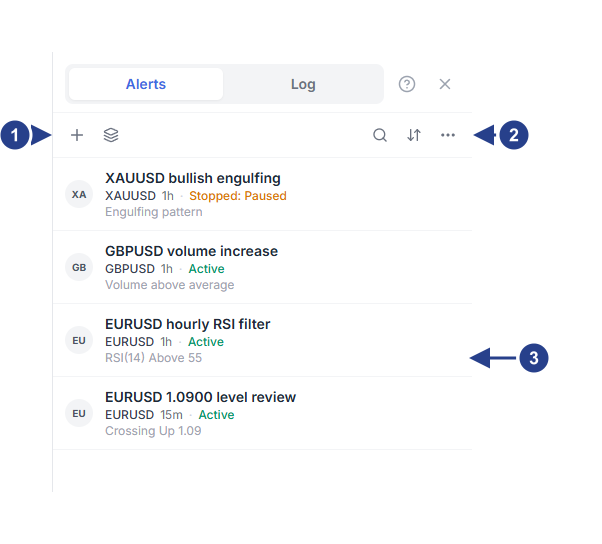
+:新建警报。旁边的图标用于打开 Setups & Groups 管理窗口。
Options:三点图标菜单,包含过滤器、批量操作以及列表显示设置。Search 和 Sort by date 位于其左侧。
单个警报行:上方是警报消息,中间是代码、时间周期和状态,下方是条件的简短摘要。
在每个正在运行的警报行上,类似 “Checked 18 times today” 的计数器会显示 ForecastCity 今天已检查该警报的次数。
Search 可按消息中的关键词或代码查找警报。
Sort by date 可在最新优先和最早优先之间切换排序。
在 Options 菜单中,可以选择 All(全部)、Active only(仅启用)或 Inactive only(仅未启用)。
Current symbol 和 Current time interval 仅显示当前所看图表对应的警报。
在 Show alerts by type 下方,可以选择 Forecast、Price、Technicals 或 Watchlist,以仅显示某一类警报。
如果面板显示 “Nothing matches these filters.”(没有符合这些过滤条件的项),请先清除过滤器,再判断警报是否已被删除。
暂停、重启、复制或删除警报
将鼠标悬停在某个警报行上,即可看到操作按钮:
Explain(星光图标)会打开 AI Trading Assistant,用通俗的语言解释该警报的条件和当前状态。您也可以让 AI Trading Assistant 为您创建或调整警报。
Pause 会暂时停用正在运行的警报,其状态会变为 Stopped: Paused。
Restart 会重新启用已暂停的警报,或仅触发一次后已停止的警报。重启后警报会等待新的行情走势,停止期间发生过的走势不会计入。
Duplicate 会以相同设置复制出一个独立的警报,副本的消息末尾会加上 “(copy)”。
Edit 会在编辑器中打开该警报,此时按钮显示为 Save 而非 Create。
Delete 会在您确认后删除该警报。
编辑器底部 Setup 按钮旁也提供相同的控件。点击 Delete alert 按钮可删除警报,点击 Pause alert 按钮(暂停状态下显示为 Resume alert)可暂停或重新启用警报。
如需一次操作多个警报,请打开 Options 菜单并选择 Pause all、Restart all inactive 或 Delete all inactive。这些批量操作会作用于您的所有警报,而不仅仅是搜索或过滤器当前显示出来的警报。
保存可重复使用的 setup
setup 是已保存的一组条件组合,包含其触发方式和时间周期。保存 setup 不会创建警报。您可以在警报编辑器左下角的 Setup 菜单中找到该功能。
在编辑器中设置好条件,例如 15m 上的 RSI 14 is above 60。
点击 Setup 按钮,然后在菜单中选择 Save as… 选项。
输入名称(例如 RSI review 15m),然后点击 Save 按钮。编辑器会提示并未启用任何警报。
查看该按钮,此时应显示为 Setup: RSI review 15m · v1。
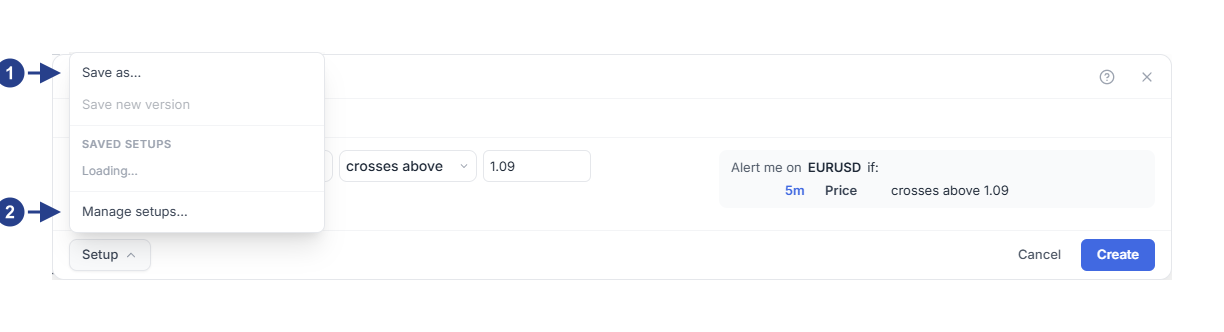
Save as…:将当前条件保存为新的 setup,不会创建警报。
Manage setups…:关闭编辑器并打开 Setups & Groups 管理窗口。
当您修改了已加载 setup 的条件时,按钮上会出现一个橙色圆点。点击 Save new version 即可将其保存为下一个版本。您保存过的所有 setup 都会列在同一个菜单中,点击其中一项即可加载其条件。将鼠标悬停在某个 setup 上,可点击铅笔图标重命名,或点击叉号图标将其删除。菜单会先询问 “Delete …?”:点击 Delete 确认删除,或点击 Keep 取消。由该 setup 创建的现有警报会继续正常运行。
包含固定价格、价格区间或图表线条的 setup 仅适用于保存它时所用的代码。如果在其他代码上使用,编辑器会提示 “This setup contains a fixed price or selected line. Save a version for this symbol before using it.”(此 setup 包含固定价格或选定线条,使用前请先为当前代码保存一个版本。)指标类条件(例如上述 RSI 示例)则适用于任何代码。
从 setup 创建警报
在编辑器的 Setup 菜单中选择 Manage setups… 选项。编辑器随即关闭,并打开 Setups & Groups 管理窗口。您也可以在 Alerts 面板中点击 + 旁边的图标打开该窗口。
在 Setups 标签页中找到您的 setup。该行会显示它的使用次数、时间周期和触发方式。
点击 Apply… 按钮并输入代码,例如 EURUSD GBPUSD。每次最多可输入 20 个代码。
点击 Create Alerts 按钮并查看结果提示,例如 “Created 2 alert(s).”(已创建 2 个警报)。
如果某个代码无法创建警报,结果中还会说明跳过了几个代码。每个新建警报都会以该 setup 和代码的名称命名,例如 RSI review 15m on GBPUSD。新建警报默认仅开启应用内通知;如需添加手机或其他接收位置,请点击 Edit 打开警报进行设置。
点击 Edit setup 按钮会在编辑器中打开该 setup 的条件。点击垃圾桶按钮 Archive setup 会将该 setup 从列表中移除,但由它创建的警报仍会继续运行。
将警报分组并统一静音
在 Setups & Groups 管理窗口中,打开 Groups 标签页。
输入分组名称(例如 Morning review),然后点击 Add 按钮。
点击 Edit 打开每个警报,在 Options 标签页的 Group 下方选择该分组,然后点击 Save 按钮。
每个分组行都有一个扬声器按钮。点击 Mute group 会停止检查该分组下的所有警报;点击 Unmute group 则会恢复检查,并等待新的行情走势。已静音的警报会保留其原有状态,因此即使所在分组已静音,警报状态仍可能显示为 Active。
点击垃圾桶按钮 Delete group (alerts are kept) 只会删除该分组本身。分组内的警报会保留下来;如果该分组此前处于静音状态,删除分组后这些警报会恢复正常检查。
为整个自选表创建警报
自选表绑定会使用一个 setup 为自选表中的每个代码自动维护一个警报。向自选表添加代码时,系统会自动为它创建警报;从自选表移除代码时,对应的警报也会被自动删除。
将所需代码放入您的某个自选表中,例如 EURUSD 和 GBPUSD。
在 Setups & Groups 管理窗口中,打开 Watchlists 标签页。
选择目标自选表和 setup,然后点击 Create watchlist alert 按钮。
对自选表所做的更改会在几秒后同步到您的警报中。点击刷新按钮 Refresh watchlist alerts 可立即更新警报,并列出任何被跳过的代码。点击垃圾桶按钮 Remove watchlist alert (deletes its alerts) 会解除绑定并删除由它创建的所有警报。与通过 Apply… 创建的警报一样,这些警报默认仅开启应用内通知。
从自选表打开警报
自选表的每一行最右侧都有一个小闪电图标。当该代码有正在运行的警报时,图标呈蓝色,否则呈灰色。对于没有警报的代码,将鼠标悬停在该行上时才会显示该图标。将鼠标停留在图标上,即可查看当前有多少个警报处于启用、已暂停或已停止状态。点击该图标:
如果该代码还没有警报,则会打开编辑器新建一个。如果您的账户支持 4CM-AI 预测,编辑器会默认填入当前图表时间周期的 4CM-AI 预测条件;否则会从一个空白条件开始。
如果该代码只有一个警报,编辑器会直接打开该警报。
如果该代码有多个警报,则会弹出一个窗口列出这些警报,点击您想编辑的那一个即可。
实用提示
删除警报会同时删除它在 Log 标签页中的历史记录。如需保留历史记录,请改为暂停该警报。
您的警报上限只计入启用中和已暂停的警报,状态显示为 Stopped: Triggered 或 Stopped: Alert expired 的警报不占额度。达到上限时,保存警报会提示 “Alert limit reached”(已达警报上限),并在括号中显示您的上限数量。
对于状态显示为 Stopped: Triggered 的警报,打开后直接点击 Save 按钮即可重新启用。对于状态为 Stopped: Alert expired 的警报,请先选择新的 Expiration 到期时间,再点击 Save。已暂停的警报会一直保持暂停,直到您在列表中点击 Restart、在编辑器中点击 Resume alert,或在图表警报线上点击 Resume。
由自选表绑定创建的警报,如果在对应代码仍留在自选表中时被手动删除,系统稍后会自动将它重新创建出来。如需彻底移除,请将该代码移出自选表,或直接解除自选表绑定。