
只需用鼠标拖动图表上的警报线,即可在几秒钟内将价格警报移动到新的水平。您也可以通过语音或文字向 AI Trading Assistant 发出指令或提问,精准调整警报。在本指南中,您将学习如何调整警报线、自定义警报列表以及控制警报声音。
示例:您有一个设在 1.09 的 EURUSD 价格警报,想要将其移动到 1.0925。
打开警报设置
点击上方工具栏中的闪电图标(Alerts)。
点击列表上方的三个点图标(Options),然后选择菜单底部的 Alerts settings… 选项。
Settings 窗口随即打开,左侧边栏中已选中 Alerts 页面。
您也可以右键单击图表上的警报线,然后选择 Alert settings 选项。
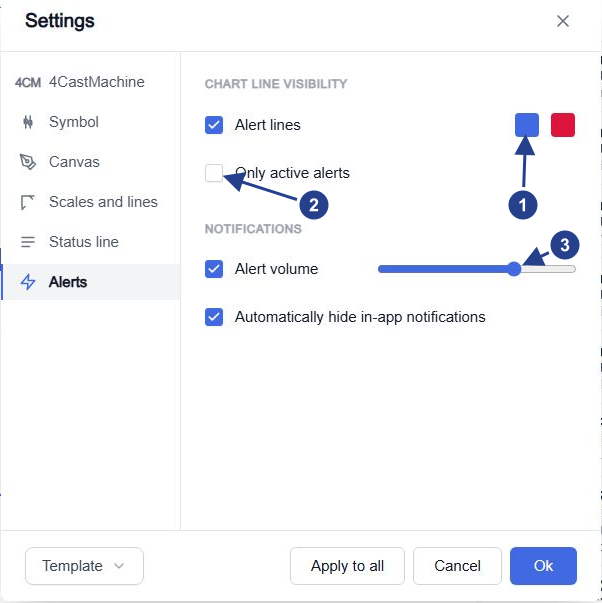
警报线的两种颜色:低于当前价格的水平为蓝色,高于当前价格的水平为红色。点击色块即可选择其他颜色。
Only active alerts:隐藏已触发并停止的警报线。
Alert volume:当前浏览器中警报提示音的音量大小。
每项修改都会立即生效,点击 Cancel 按钮不会撤销修改。这些设置仅保存在当前浏览器中。
显示或隐藏警报线
只包含一个条件的价格警报(例如 Price crosses above 1.09)会在其触发水平处绘制一条虚线,线条右端带有一个小闪电标记。取消勾选 Alert lines 复选框即可隐藏这些线条。隐藏警报线不会暂停对应的警报。
当触发水平低于当前价格时,警报线为蓝色;高于当前价格时为红色;已暂停警报的线条则为灰色。这些颜色仅适用于您的警报,不会改变 4CastMachine AI 绘制的 guide-line 颜色。
设为 Once only 的警报在触发后会停止运行(Stopped: Triggered),但在您勾选 Only active alerts 复选框之前,它的警报线仍会保留在图表上。即使勾选了该项,已暂停的警报仍会保留其灰色线条。在依赖图表上的警报线之前,请先在列表中核对警报状态。
在图表上移动价格警报
将鼠标指针悬停在警报线上。此时会显示带有警报名称的标签,旁边有一个垃圾桶按钮(Delete alert)。
用鼠标将警报线拖动到 1.0925 后松开。稍等片刻,新的价格水平即会自动保存。
右键单击该警报线并选择 Edit… 选项,检查精确数值。
该价格水平会按图表的价格精度进行四舍五入。当多条线靠得很近时,请核对具体数值。
如果该警报此前已经触发并停止,拖动其警报线会使其重新启动,状态也会恢复为 Active。
右键菜单中还提供 Pause(或 Resume)和 Delete 选项。点击 Delete 选项或垃圾桶按钮会立即删除警报,不再弹出确认提示。如果只想暂时停用警报,请选择 Pause 选项。
在图表上移动警报线可以调整价格警报的水平。如需将您自己绘制的线条转为警报,请参阅在图表线上创建警报。
调低警报声音
再次打开 Alerts settings… 窗口。
将 Alert volume 滑块向左拖动。如需在当前浏览器中将警报提示音静音,请取消勾选 Alert volume 复选框。
选择是否保持勾选 Automatically hide in-app notifications 复选框。勾选后,每个应用内提示会在 8 秒后自动关闭;取消勾选则会让它们一直留在屏幕上,直到您手动关闭。
Alert volume 控制当前浏览器中的所有警报声音。勾选了 Play sound 选项的警报会播放其 Options 标签页中所选的提示音;当勾选 Alert volume 时,大多数其他警报会播放简短的默认提示音。您的手机和 Telegram 则各自保留独立的声音设置。
选择警报列表显示的内容
点击列表上方的三个点图标(Options)。在 Customize list 下方,勾选每一行应显示的详情:
Name:以粗体显示的警报名称,与警报线上显示的标签相同。
Message:条件的简短说明。价格水平显示为 “Crossing Up 1.09” 这样的形式;图表线条件或多条件警报则按编辑器的表述显示,例如 “1h Price touches 1h Resistance R1”。
Instrument logo:带有商品代码首字母的圆形徽章。
Last triggered:警报上一次触发的时间,显示为 “last fired” 加具体日期。
当您跟踪会多次触发的警报时,建议保持开启 Last triggered 选项;为了在点击操作按钮前区分不同的警报行,建议保持开启 Name 选项。
如果找不到警报线或警报
检查警报设置中的 Alert lines 和 Only active alerts 选项。
只有包含单一条件且将价格与数值进行比较的价格警报才会在图表上显示警报线。基于绘图、价格波动或价格区间的警报,以及包含多个条件的警报,都不显示警报线。此外,当价格条件的时间周期与警报自身的时间周期(即列表中商品代码后面显示的时间周期)不同时,也不会显示警报线。
检查列表 Options 菜单中的筛选设置:Show alerts、Filter alerts 和 Show alerts by type。