
本指南将介绍如何在 AI Strategy Studio 中利用 4CastMachine AI 区域、标准技术指标或 AI Trading Assistant 的协助来选择或构建入场设置与止损设置。入场价与止损位之间的距离决定了您的初始风险单位 1R。
推荐默认选项: 入场方面,建议将 4CM-AI 入场区域与 K 线确认信号(如 Hammer 或 bullish Engulfing)结合使用。止损方面,建议在 4CM-AI pivot 之后保留默认的 10% of ATR(264, D) 加点差缓冲空间,以免正常的价格噪音和点差扩大过早触发止损。
从设置列表中选择或构建入场设置
打开 St. Studio 并切换到 Build 标签页。
点击 Entry 卡片打开您的入场设置列表(随时点击顶部的 ‹ The strategy 即可返回策略总览视图)。
选择一个现有设置立即启用,或点击列表底部的 + New Entry setup 创建您自己的新设置。

用于返回策略规则卡片的 ‹ The strategy 返回链接
带有 In use 徽标的当前启用入场设置
其他已保存的设置以及底部的 + New … setup 按钮
打开入场设置窗口后,请按以下步骤配置入场条件及可选的第二方向:
为设置输入清晰的名称,添加一个或多个入场条件(例如价格位于 4CM-AI 的
Buy zone或Sell zone内、K 线形态确认,或伴随一根饱满 K 线的 RSI、MACD、WEMA 21、SMA 20 等指标交叉信号),然后点击 Save。如果您的策略同时交易买卖两个方向,请点击 + Sell entry(或 + Buy entry)并保持勾选 Make the sell entry as its mirror,以便反向入场自动镜像您的条件。
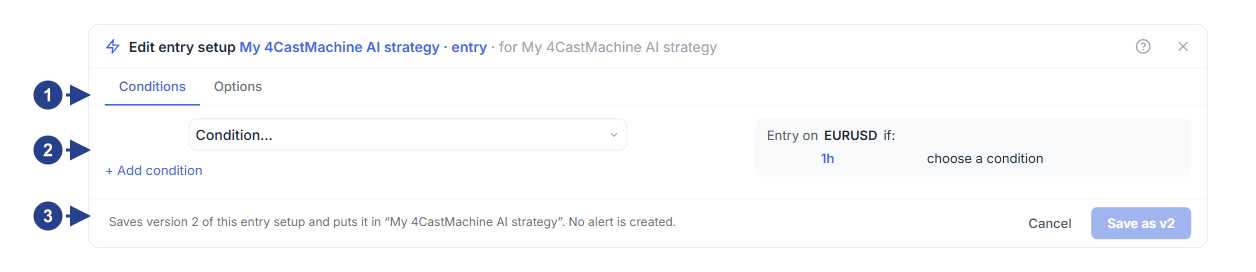
设置名称输入框以及 Conditions 和 Options 标签页
带有 + Add condition 按钮和饱满 K 线过滤器的入场条件行
自动镜像的反向入场部分与 Save 按钮
设置止损水平、ATR(264, D) 缓冲空间与趋势破坏出场规则
返回 Build 标签页,点击 Stop Loss 卡片并选择或创建一个止损设置。在 Stop 旁,从以下五种止损放置方式中选择其一:
4CM-AI pivot:将止损设在当前交易结构对应的 4CastMachine AI 结构枢轴点之后。
Distance:按 ATR(264, D) 的百分比、固定点数(pips)或价格百分比设置固定距离止损。
ATR × k:按当前周期 ATR 的倍数(例如
1.5 × ATR 14)或ATR(264, D)的倍数设置止损。Recent low(做空则为 Recent high):将止损设在最近
N根 K 线的最低点或最高点之后。Fixed price:将止损锚定在当前图表上的某个精确价格水平。
在 Buffer 下,保留默认的
ATR(264, D)(264 个交易日即一年的日线真实波幅均值)的10%缓冲空间,并保持勾选 plus the spread,使止损位于常规市场噪音与经纪商点差波动范围之外。在 Exit 下,选择价格一触及止损即刻平仓(when price touches it,默认选项),或仅在 K 线收盘越过止损位时平仓。
在 Close at a loss when 下,您可以选择点击 + Add a condition,以便在价格触及硬止损前若市场结构已被破坏则提前止损出场,例如出现 the trend breaks against the trade(4CM-AI 的
trendEnd警报)或收盘价跌破/突破SMA 20等均线。查看窗口底部的 Preview on this chart 区域,确认当前图表上的精确止损价格及
1R风险距离。
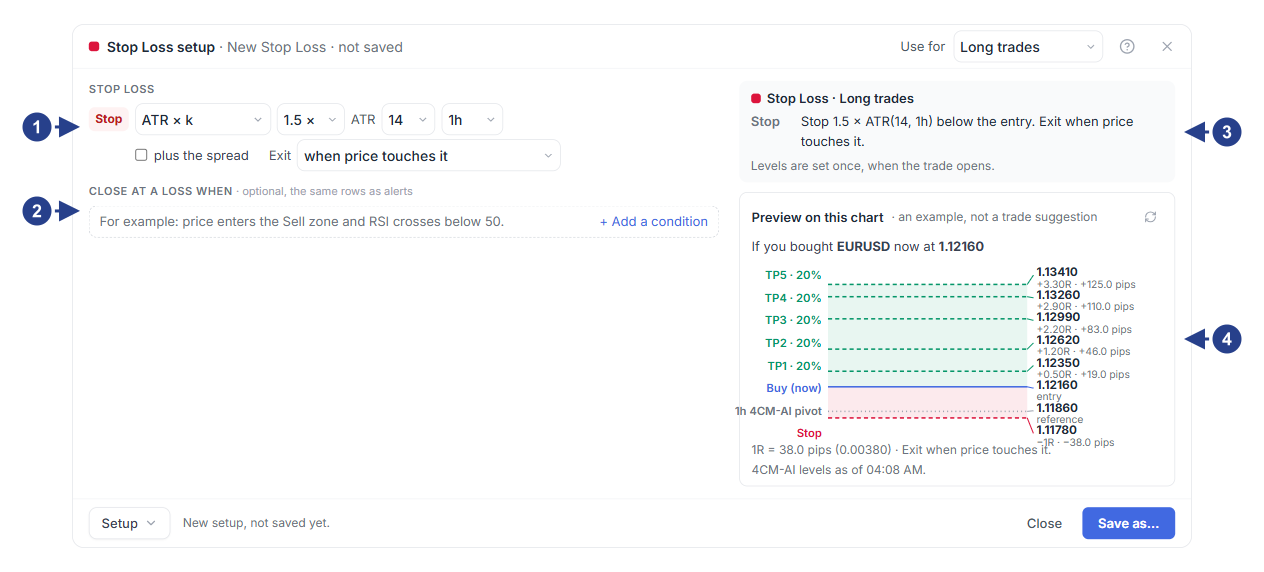
止损方式选择器(4CM-AI pivot)、Buffer 设置行与 Exit 触发模式
可选的 Close at a loss when 提前止损规则(例如
trendEnd)用于切换为固定距离、ATR 倍数、近期高低点或固定价格的底部快捷链接
显示实时止损价格与
1R距离的 Preview on this chart 预览框
实用提示
入场价与止损位(含缓冲空间)之间的距离即为您的 1R。策略中的所有 R 倍数止盈目标及仓位手数计算均以此距离为基准。
您也可以在图表上直接使用 ⇕ 手柄拖动入场线或止损线来测试不同价格水平,Build 标签页会同步实时更新。