
MACD、布林带和 Stochastic(随机指标)都会绘制多条指标线。警报会监控您选定的那条指标线,并在每根K线收盘时进行检查。ForecastCity 让这项工作变得简单、快速且精准。只需几秒钟即可选定指标线和数值。您也可以用语音或文字直接告诉或询问 AI Trading Assistant,让它结合 4CastMachine AI 的预测为您创建警报。
本文示例使用 EURUSD:监控 MACD 直方图上穿 0(1h)、布林带上轨上穿 1.1(1h),以及随机指标 %K 线下穿 80(15m)。
打开指标设置
对于这三个指标,参数设置以及警报所读取的指标线均位于 Details 详情中。
将鼠标悬停在条件行上,行末右侧会出现一个齿轮图标(仅在鼠标悬停于该行时显示)。
点击名为 Details 的齿轮图标。条件行下方会展开第二行,其中包含 Compare with、各项参数设置以及位于末尾的指标线选择器。这里的指标线即指标输出的其中一条线。
再次点击齿轮图标即可收起第二行,您的设置会原样保留。
示例 1:MACD 直方图上穿 0
在 4CM-AI Charts 中打开 EURUSD。点击上方工具栏中的闪电图标(Alerts),然后点击 + 按钮。
在第一个字段中选择 MACD 来源,并将时间周期设为 1h。
选择 crosses above 运算符,并在数值字段中输入 0。
点击齿轮图标打开 Details 详情。三个参数字段分别显示 12、26 和 9。除非您图表上的 MACD 使用了其他参数,否则请保留这些默认值。
在第二行末尾的指标线选择器中选择 hist 选项(默认值为 line)。
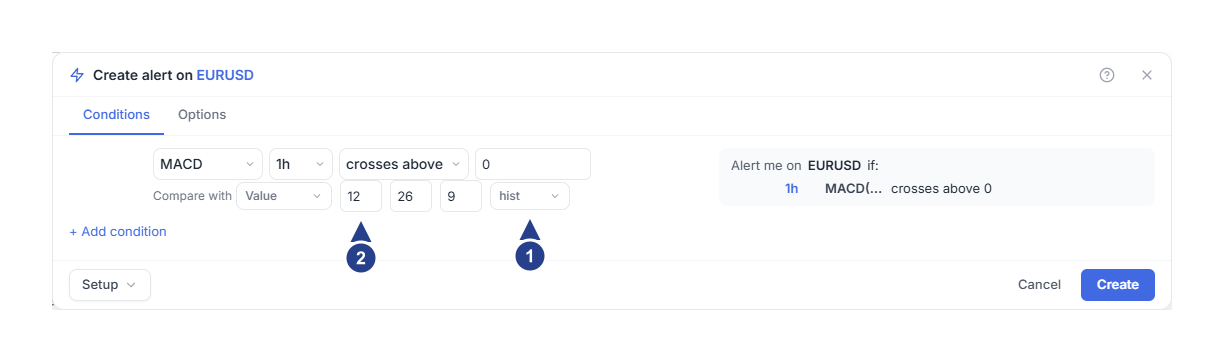
hist:所选的指标线,表示该条件读取 MACD 直方图。
12、26 和 9:MACD 参数,依次为快线周期、慢线周期以及 MACD 线自身均线的周期。
直方图是 MACD 线与其 9 周期均线之间的差值。当 MACD 线升至该均线上方时,直方图就会上穿 0。若要监控 MACD 线本身穿过零轴,请改选 line 选项。
接下来选择警报的触发频率并保存。
打开 Options 标签页。除非您保存过自己的默认值,否则 Trigger 触发方式默认设为只触发一次,即警报触发一次后随即停止。
若要在每次交叉时都收到通知,请将触发方式设为 Once per bar close(每根K线收盘触发一次,bar 指一根K线),并将 Confirmation timeframe 确认时间周期字段设为与条件相同的 1h。
点击 Create 按钮。
示例 2:布林带上轨穿过某个价格
创建新警报,在第一个字段中选择 Bollinger 来源,并将时间周期设为 1h。
选择 crosses above 运算符并输入一个价格,例如 1.1。
点击齿轮图标打开 Details 详情并检查两个参数:周期为 20,标准差乘数(即通道宽度)为 2。
在指标线选择器中选择 upper 选项(默认值为 basis)。
在 Options 标签页中按示例 1 的方式设置触发方式,然后点击 Create 按钮。
该布林带警报监控的是布林带上轨本身。当 1h K线收盘且上轨数值升至 1.1 上方时,警报就会触发;它并不是在价格穿过布林带时通知您。另外两个指标线选项分别是代表中轨(20 周期收盘价均线)的 basis,以及代表布林带下轨的 lower。
如果您想改为监控固定价格区间内的价格变动,请使用 Price 条件,具体请参阅价格变动与价格区间警报。
示例 3:Stochastic %K 线下穿 80
创建新警报,在第一个字段中选择 Stoch 来源,并将时间周期设为 15m。
选择 crosses below 运算符并输入 80。
点击齿轮图标打开 Details 详情,检查三个参数:14、3 和 3。它们按顺序依次为 %K 周期、%D 周期和平滑周期。
查看指标线选择器,默认显示的 k 即 %K 线。若要改为监控 %D 线(即 %K 的均线),请选择 d 选项。
在 Options 标签页中按示例 1 的方式设置触发方式。如果使用每根K线收盘触发一次,请将 Confirmation timeframe 设为 15m。
点击 Create 按钮。
当 15m K线收盘且 %K 线从 80 或以上跌至 80 以下时,警报就会触发。
警报何时触发?
每个警报都会在其自身时间周期的K线收盘时进行检查。以 MACD 警报为例,假设您保存警报时直方图低于 0。
在 13:00,一根 1h K线收盘。直方图仍然低于 0,因此不会触发警报。
在 14:00,一根K线收盘时直方图高于 0,警报随即触发。
在 15:00,直方图仍然高于 0,不会触发新警报。
在这一小时内,图表会随每次价格变动实时更新 MACD。直方图可能会在K线收盘前越过 0 又回落,但警报只在K线收盘时读取数值。如果选择了 Once per bar close 选项,直方图必须先在收盘时回到 0 或以下,然后再次在收盘时升至 0 以上,才会触发下一次警报。
使用须知
图表上的随机指标参数顺序为 %K 长度、%K 平滑和 %D 平滑,而警报编辑器使用的是另一种顺序:图表上的 %K Smoothing 对应编辑器中的第三个字段,而 %D Smoothing 对应第二个字段。将鼠标悬停在字段上即可查看其名称。
Compare with 设置支持与固定数值或第二个指标(RSI、EMA、SMA 或 ATR)进行比较,但不能比较同一个指标的两条指标线。若要比较 MACD 线与其均线,请按示例 1 的方式使用 hist 和 0。
周期参数接受 1 到 200 之间的整数。MACD 的快线周期必须小于慢线周期;布林带的周期最小为 2,标准差宽度最大为 10。否则 Create 按钮会保持灰显(不可用)状态,将鼠标悬停在该按钮上即可查看原因。
在右侧摘要中,较长的指标名称会被缩写,将鼠标悬停在上面即可查看完整内容,例如 MACD(12, 26, 9) hist。布林带在摘要中会简写为 BB。
当指标线作为另一个条件的过滤器时,请使用 is above 或 is below 运算符。只要指标线保持在对应一侧,该条件就会持续成立。
如果警报未触发
请等待K线收盘。警报只会在条件所属时间周期的K线收盘时读取指标值。
点击 Edit 按钮打开警报,将参数设置、所选指标线和时间周期与您图表上的指标进行核对。
警报在对应的时间周期上需要有足够的K线历史数据才能计算指标,且保存后的第一次K线收盘仅用于确立起始基准。
检查警报在 Alerts 列表中是否处于启用状态。在 Schedule 时间安排设定的时段之外,警报不会触发,也不会留到稍后补发。