
本指南将介绍如何在 AI Strategy Studio 中添加交易管理设置,使止损在交易朝有利方向运行后(例如触及第一个止盈目标或 WEMA 21 均线时)自动移至入场价(保本位),随后沿着价格走势或 4CastMachine AI 枢轴点移动止损,从而锁定不断增长的浮盈。
推荐默认选项: 当价格触及 TP1 或 WEMA 21 时,将止损移至入场价加 1 点(pip)的缓冲位置以覆盖手续费成本,随后在每个新的 4CM-AI pivot 之后开始移动止损。
打开 Management 设置窗口
在 Build 标签页上,点击 + management 按钮(如果策略已包含交易管理,则点击 Management 卡片)打开交易管理设置列表(随时点击 ‹ The strategy 即可返回)。
选择一个现有的交易管理设置,或点击列表底部的 + New Management setup 新建设置。
设置移至保本位(break-even)规则
在 Break-even · optional 部分中,开启保本规则(如果当前为关闭状态,请点击 + Add break-even)。
在 When 旁,选择触发将止损移至入场价的事件:
Take Profit hits:当价格触及您所选的止盈目标(例如 TP1)时立即触发。
price reaches:当交易浮盈达到指定的风险倍数(例如
1R)时触发。profit reaches:当浮动盈利达到指定的金额或点数时触发。
price reaches WEMA 21:当价格触及 21 周期怀尔德指数移动平均线(
WEMA 21)时立即触发。
在 Move the stop to the entry, plus 旁,输入要在入场价之上额外锁定的点数(默认为
1pip 以覆盖交易费用,输入0则代表精确移至入场价)。
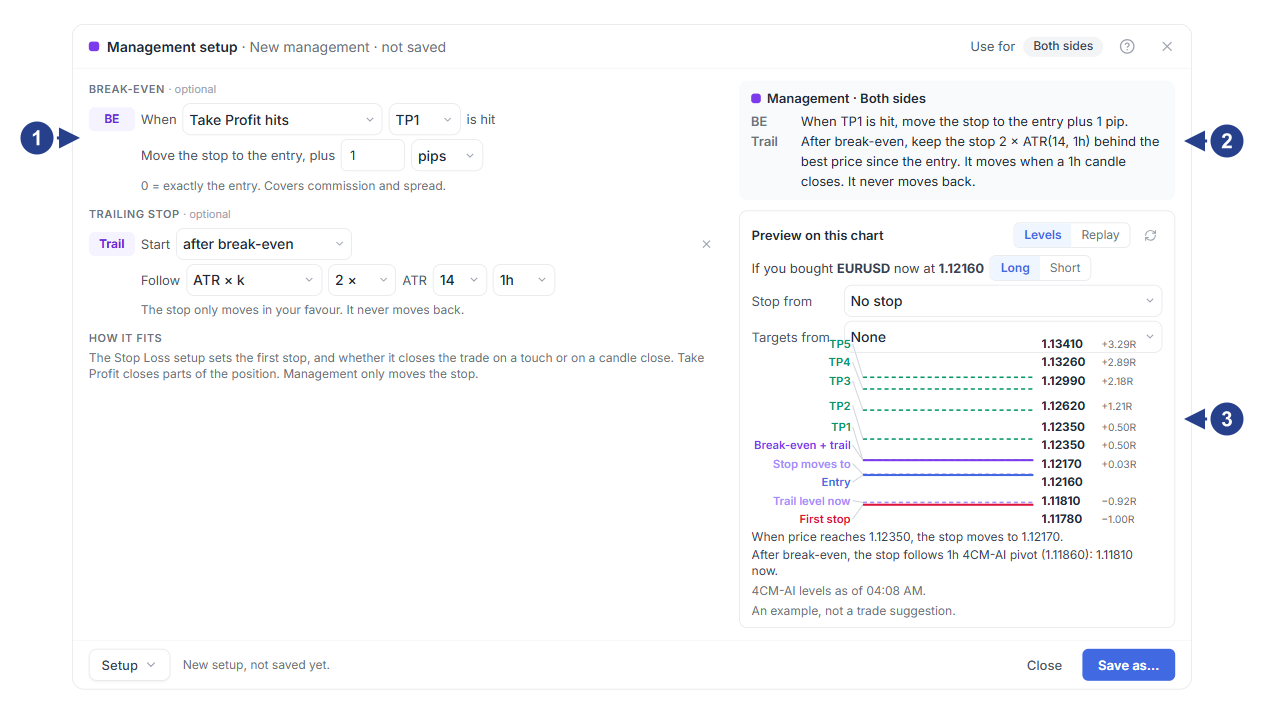
下拉菜单中的四个保本触发选项(包含伴随饱满 K 线的
WEMA 21触发条件)说明何时适合使用每种触发条件(TP1 对比
WEMA 21)的提示说明框带有 Replay 标签页的实时图表预览,可逐根 K 线测试止损位的移动过程
添加可选的移动止损(trailing stop)并预览
在 Trailing stop · optional 部分中,开启移动止损(或点击 + Add a trailing stop),并选择何时开始启动 Start(通常选择 after break-even 或触及 TP1 之后)。
在 Follow 旁,选择当价格继续朝有利方向推进时止损所跟随的基准:
4CM-AI pivot:在每个新形成的 4CastMachine AI 结构枢轴点之后上移(或下移)止损,并可附加缓冲空间。
Distance:在已达到的最佳价格之后,按固定点数或百分比距离保持追踪。
ATR × k:在价格之后按 ATR 倍数(或
ATR(264, D)的百分比)距离移动止损。Recent low/high:在最近
N根 K 线的最低点或最高点之后移动止损。
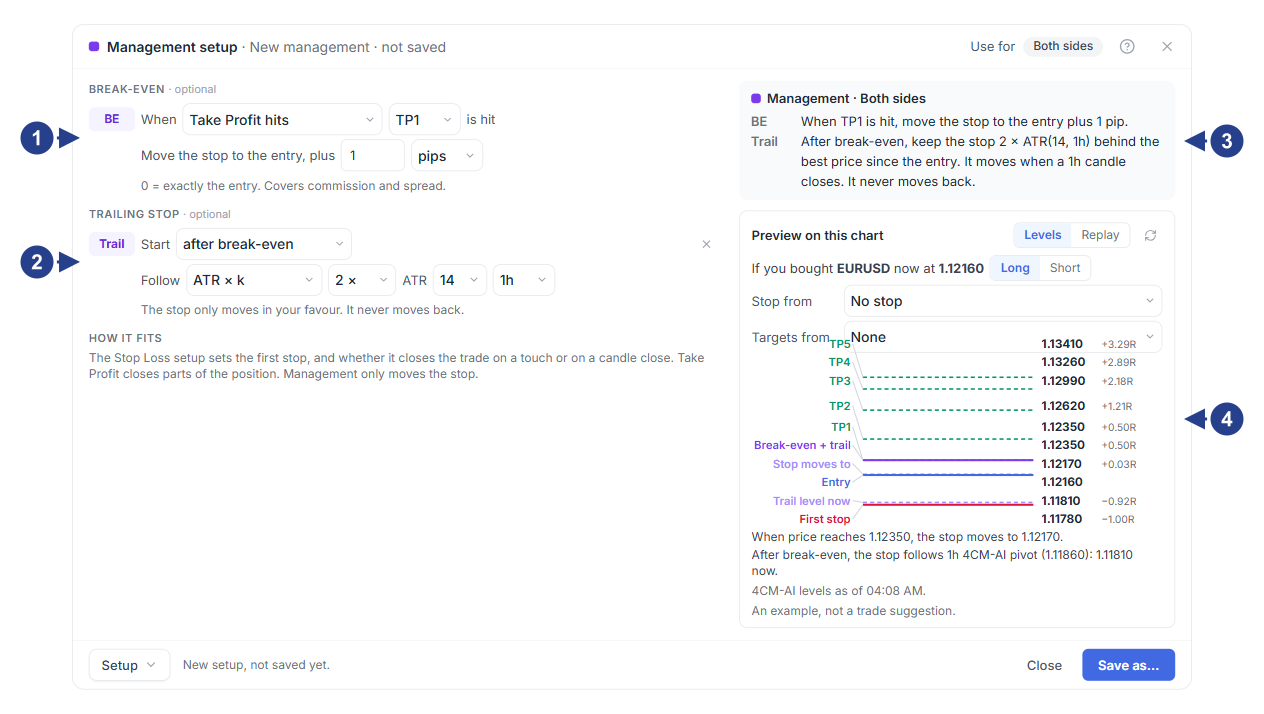
已启用的带有入场价加
+1 pip缓冲的 Break-even 规则已启用的跟随每个新 4CM-AI pivot 的 Trailing stop 规则
用于快速切换为固定距离、ATR 倍数或近期高低点追踪的底部链接
带有 Levels 和 Replay 两种模式的 Preview on this chart 预览框
保存设置后,Management(或 Then)卡片会显示在 Build 标签页中,同时交易管理触发线会直接绘制在图表上的入场价与第一个止盈目标之间。
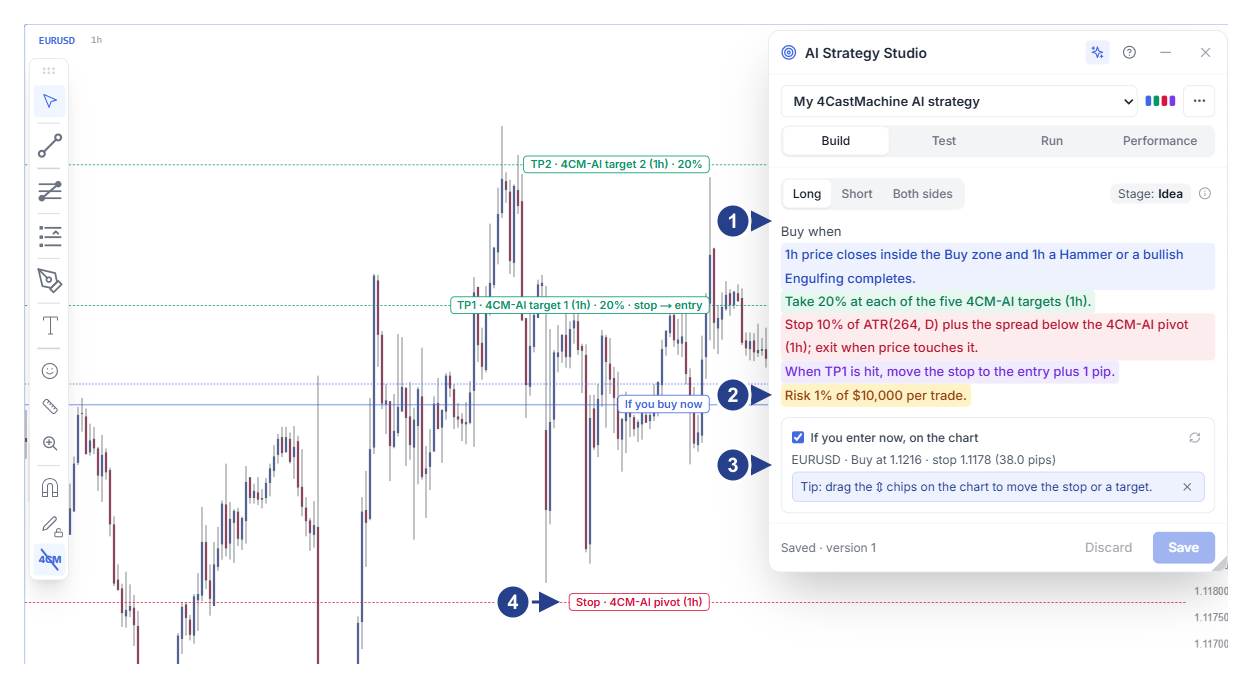
汇总显示保本与移动止损设置的 Management 规则卡片
位于规则卡片正下方的 Risk … per trade 风险规模设置行
包含交易管理触发线的 If you enter now, on the chart 面板
图表上带有 ⇕ 拖动手柄的实时价格线,方便使用鼠标快速微调
实用提示
交易管理设置只会朝有利于您的方向推进止损,一旦止损向前移动,绝不会向后回撤。
您可以通过 Compare with a variant 按钮在同一个 Virtual account 上并行运行两个变体,直观对比开启与关闭交易管理规则时的策略表现。