
З AI Strategy Studio вам більше не потрібно цілодобово стежити за графіками або вручну розраховувати рівні угод: штучний інтелект відстежує ваші інструменти 24/7 і готує повний торговий план, щойно формується ваш сетап. Після збереження стратегії відкрийте режим моніторингу інструментів, щоб налаштувати таблицю сповіщень Tell me when, увімкнути сповіщення про вхід (включно із зонами прогнозу 4CastMachine AI) для своїх інструментів і читати точну ціну входу, стоп-лос, цілі тейк-профіту, правило керування та розрахований розмір позиції в розділі Latest alerts просто на графіку під час кожного спрацьовування сповіщення.
Приклад: ви налаштовуєте канали сповіщень у таблиці Tell me when і вмикаєте моніторинг EURUSD та XAUUSD. Коли спрацьовує сповіщення про вхід за EURUSD, ви відкриваєте розділ Latest alerts, щоб побачити на графіку точну ціну входу, стоп-лос, рівні від TP1 до TP5 і розмір позиції 0.50 lots.
Як налаштувати таблицю Tell me when і відстежувати свої інструменти
Відкрийте свою стратегію в AI Strategy Studio, перейдіть на вкладку Run і встановіть перемикач угорі в положення Real account.
У панелі Tell me when натисніть Change, щоб відкрити таблицю сповіщень 5×5 і вибрати, які канали (у застосунку, push, електронна пошта, Telegram і MetaTrader) повідомлятимуть вас про кожну з п'яти подій стратегії (вхід, тейк-профіт, беззбиток, стоп-лос і закриття угоди).
Натисніть + Watch EURUSD (активний інструмент на графіку) або додайте назву іншого інструмента.
Коли ваш сетап входу використовує зону прогнозу 4CM-AI, а для відстежуваного інструмента ще немає активного прогнозу в цьому напрямку, його плашка показує ⏳ waits for its zone і автоматично починає моніторинг, щойно зона сформується.

Панель сповіщень Tell me when і кнопка Change для таблиці каналів 5×5
Плашки відстежуваних інструментів (активні,
waits for its zoneабоoff) і поле додавання інструментаПідвкладки Latest alerts і Open trades
Як читати торговий план у розділі Latest alerts
Натискання будь-якого сповіщення у списку Latest alerts позначає відповідну свічку значком ⚡ на графіку та відкриває картку The plan at this alert із повними параметрами угоди:
Рядок Entry: напрямок угоди та ціна в момент спрацьовування сповіщення.
Рядок Stop: ціна стоп-лосу та відстань до нього в пунктах (
1R).Рядки від TP1 до TP5: ціна кожної цілі тейк-профіту, її множник
Rі частка позиції, що закривається.Рядок Size: розмір позиції в лотах на основі налаштування ризику вашої стратегії.
Рядок Then: правило керування угодою (наприклад, перенесення стоп-лосу в беззбиток).
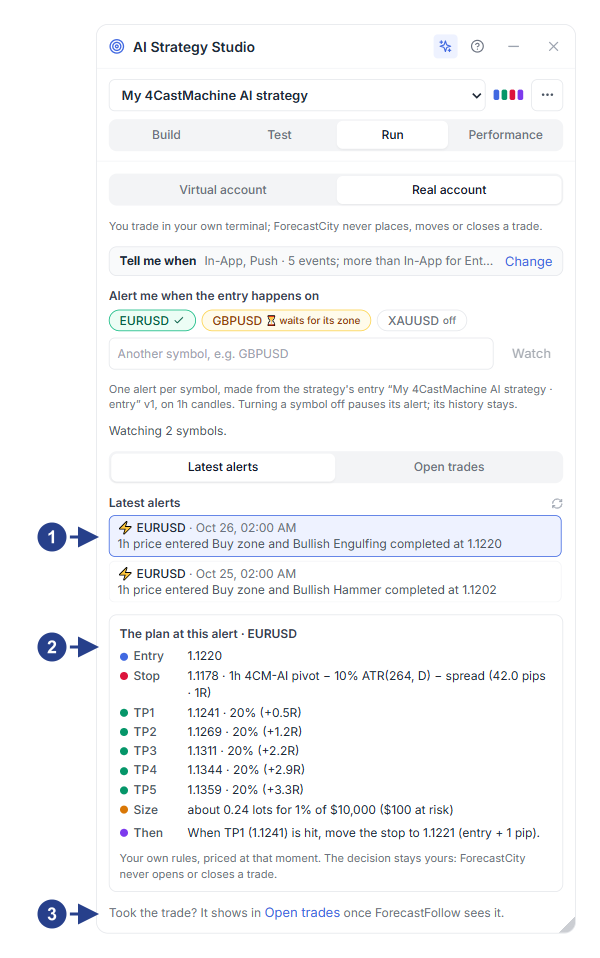
Список нещодавніх сповіщень про вхід, що спрацювали за відстежуваними інструментами
Картка The plan at this alert із ціною входу, стоп-лосом, цілями TP1–TP5, обсягом Size і правилом керування Then
Пряме посилання на підвкладку Open trades для супроводу відкритої угоди