
Ви намалювали лінію підтримки або лінію тренду й хочете дізнатися, коли ціна досягне або проб'є її. Прив'яжіть сповіщення безпосередньо до самої лінії. На похилій лінії тренду сповіщення автоматично обчислює ціну лінії в кожну мить, тож вам не потрібно рахувати її вручну. Якщо пізніше перемістити лінію на графіку мишею, сповіщення автоматично перейде на новий рівень. Налаштувати все просто, швидко й точно. Натисніть правою кнопкою миші на лінії на графіку або зверніться до AI Trading Assistant голосом чи текстом.
Приклад: на графіку EURUSD проведено лінію підтримки на рівні 1.0850, і ви хочете отримати сповіщення, коли дві свічки 15m поспіль закриються нижче неї.
Які лінії можна використовувати
Сповіщення можна прив'язати до намальованих вами інструментів Horizontal Line, Horizontal Ray, Trend Line, Ray або Extended Line. Ви також можете використовувати прямі лінії guide-line, які будує 4CastMachine AI. Про сповіщення для прямокутника (Rectangle) або рівнів Фібоначчі читайте в посібнику Як створити сповіщення на прямокутниках і рівнях Фібоначчі.
Як додати сповіщення до лінії
Відкрийте графік EURUSD у 4CM-AI Charts і знайдіть свою лінію підтримки.
Натисніть правою кнопкою миші на лінії та виберіть пункт із її назвою, наприклад Add 1h Horizontal Line to Alert Condition. Коли кілька ліній розташовані поруч, виберіть Add Line to Alert Condition, а потім потрібну лінію.
Відкриється редактор сповіщень з умовою Line для цієї лінії. Для Horizontal Line або Horizontal Ray спочатку вибрано оператор touches, а для Trend Line, Ray або Extended Line вибрано breaks.
Є ще два способи. Натисніть лінію, щоб виділити її, і натисніть кнопку з блискавкою на її маленькій панелі інструментів (Add alert on this drawing). Або у відкритому редакторі виберіть джерело Line у першому полі, натисніть Pick on chart і клацніть лінію на графіку. Натисніть клавішу Esc, щоб скасувати вибір. Редактор залишиться відкритим.
Сповіщення на лініях графіка потребують тарифного плану, який їх підтримує. Якщо ваш тарифний план їх не включає, вибір джерела Line або натискання кнопки Create відкриє картку оновлення підписки.
Наведіть вказівник миші на умову та натисніть значок шестірні (Details), щоб побачити додаткові параметри. Кнопка Show on chart у кінці параметрів підсвічує на графіку лінію, за якою стежить сповіщення.
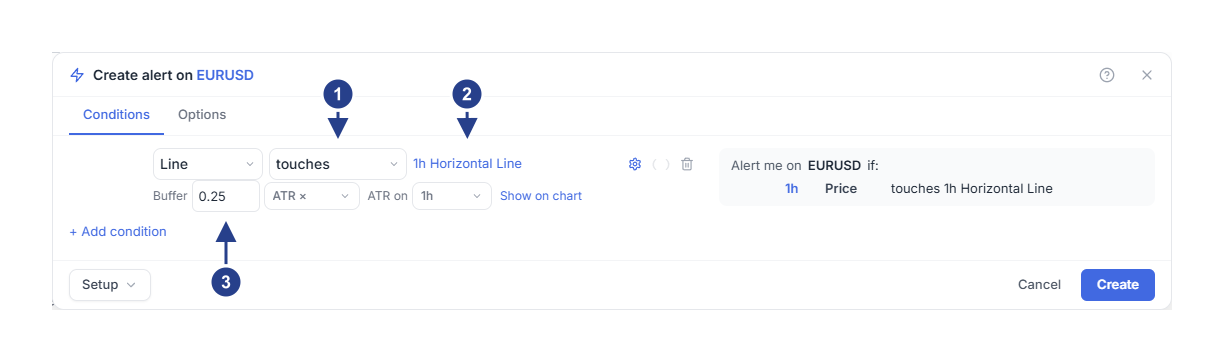
touches: що має статися біля лінії. Інші варіанти: breaks, bounces off та approaches.
1h Horizontal Line: назва лінії, за якою стежить сповіщення. Натисніть назву, щоб вибрати іншу лінію.
Buffer: наскільки близько має підійти ціна, щоб це вважалося досягненням лінії. Значення ATR × 0.25 дорівнює чверті середнього діапазону свічки. Такий допуск збільшується на швидкому ринку і зменшується на спокійному.
Приклад: підтверджений пробій рівня підтримки
У другому полі змініть оператор touches на breaks.
Відкрийте Details значком шестірні. Залиште Buffer рівним 0.25 з одиницею ATR ×.
Встановіть у полі Confirm значення 2 bars. Один бар дорівнює одній свічці.
Виберіть у полі Confirm on таймфрейм 15m. Свічки цього таймфрейму визначатимуть пробій.
Натисніть кнопку Create.
Коли спрацьовує сповіщення на пробій?
З одиницею ATR × 0.25 допуск становить чверть значення ATR (середнього діапазону свічки) для свічок 15m. Припустімо, допуск дорівнює 0.0003. Тоді ціна закриття вважається нижчою за лінію, коли вона опускається під рівень 1.0847.
У момент збереження сповіщення EURUSD торгується на рівні 1.0872. Наступні свічки 15m закриваються вище лінії. Тепер сповіщення знає, що ціна перебуває над лінією.
О 10:15 свічка закривається на рівні 1.0844, тобто нижче лінії та її допуску. Це перша свічка підтвердження.
О 10:30 наступна свічка закривається на рівні 1.0839. Це вже дві свічки поспіль, тому сповіщення спрацьовує о 10:30.
Якби свічка о 10:30 закрилася вище 1.0853, відлік почався б спочатку. Свічка, яка опускається тінню до 1.0835, але закривається на 1.0856, не вважається пробоєм. Враховуються лише ціни закриття.
Як вибрати подію на лінії
touches: ціна входить у межі допуску навколо лінії.
approaches: ціна підходить на більшу відстань, щоб попередити вас ще до торкання. Відстань Distance вимірюється у величинах допуску: допуск 0.25 ATR із множником Distance 3 дає відстань наближення 0.75 ATR.
breaks: свічки закриваються за межами допуску по інший бік лінії стільки разів поспіль, скільки вказано в полі Confirm (від 1 до 10).
bounces off: свічка досягає лінії, але закривається за межами допуску з того самого боку, і наступна свічка також закривається з того самого боку.
Оператори touches та approaches перевіряються за поточною ціною в реальному часі. Оператори breaks та bounces off завжди чекають на закриття свічок таймфрейму Confirm on. Якщо вибрати тип спрацьовування Once per bar close, оператори touches та approaches також чекають на закриття свічки. Тоді торкання лише тінню свічки не зараховується. Жоден тип спрацьовування не перетворює тінь свічки на пробій.
Усі чотири оператори працюють з обох боків лінії. Сповіщення з оператором breaks спочатку визначає, з якого боку від лінії перебуває ціна, а потім чекає на закриття свічок по інший бік, угорі або внизу.
Чому умова лінії не має поля таймфрейму
Умова лінії не має поля таймфрейму на другому місці в рядку, адже ціна може досягти лінії в будь-яку мить. Таймфрейм з'являється у вкладці Details лише там, де він потрібен. Для операторів breaks і bounces off це поле Confirm on, яке водночас задає свічки для розрахунку допуску ATR ×. Для операторів touches і approaches із допуском ATR × це поле ATR on.
У підсумку рядок цієї умови все одно починається з таймфрейму та слова Price, як і в інших умовах: 1h Price touches 1h Horizontal Line. Перше значення 1h позначає таймфрейм, який умова використовує для ATR, поля Confirm on і режиму Once per bar close. Друге 1h є лише частиною власної назви лінії.
Похилі та обмежені за довжиною лінії
Похила лінія має різне значення ціни в кожну мить. Сповіщення бере ціну лінії в поточний момент часу там, де ця лінія існує:
Інструменти Horizontal Line та Extended Line продовжуються нескінченно в обидва боки.
Інструменти Horizontal Ray та Ray починаються у своїй лівій точці й продовжуються праворуч.
Інструмент Trend Line закінчується у своїх двох крайніх точках, якщо ви не увімкнули продовження лінії в її налаштуваннях.
Якщо лінія закінчується раніше за час, за яким ви хочете стежити, сповіщенню немає з чим порівнювати ціну. Подовжте лінію в налаштуваннях або використайте промінь Ray.
Що відбувається під час переміщення або видалення лінії
Щоб змінити рівень сповіщення, перетягніть лінію на графіку мишею. Переміщення лінії або зміна її продовження оновлює прив'язані до неї сповіщення за мить. Якщо оновлення не вдасться, сповіщення призупиниться і з'явиться відповідне повідомлення.
Видалення лінії призупиняє її активні сповіщення. З'являється повідомлення «Alert paused (linked drawing was deleted)» (сповіщення призупинено, оскільки прив'язаний рисунок видалено). Натисніть значок блискавки (Alerts) на верхній панелі інструментів, щоб видалити ці сповіщення або відредагувати їх і вибрати іншу лінію.
Лінія guide-line від 4CastMachine AI копіюється у сповіщення в тому положенні, яке вона мала в момент вибору. У Details вона позначається як Fixed forecast reference із зазначенням таймфрейму та версії. Вона не зміщується разом із наступними прогнозами. Про зони, які оновлюються разом із прогнозом, читайте в посібнику Як отримати сповіщення, коли ціна досягає зони прогнозу.
Як побачити, які лінії мають сповіщення
Біля лінії, за якою стежить сповіщення, відображається маленький значок блискавки біля її правого кінця або біля правого краю графіка. Цей значок показується як на намальованих вами лініях, так і на лініях 4CastMachine AI, наприклад R1 або S1. Прямокутники та рівні Фібоначчі також мають таку позначку.
Значок відображається на кожному графіку та в кожній робочій області, де відкрито цей інструмент і показано цю лінію.
Значок стає сірим, коли всі сповіщення на цій лінії призупинено.
Відображається лише один значок незалежно від того, скільки сповіщень стежать за цією лінією.
Сповіщення, яке зупинилося після останнього спрацьовування або закінчення терміну дії, не залишає значка на лінії.
Коли новий прогноз зміщує лінію R1, сповіщення продовжує стежити за тією лінією R1, з якою воно було створене. Нова лінія R1 не матиме значка.
Кнопка зі значком ока на панелі малювання, Hide All Drawings, також приховує значки на намальованих вами лініях.
Значок блискавки на лінії слугує лише позначкою. Щоб відкрити саме сповіщення, натисніть значок блискавки (Alerts) на верхній панелі інструментів.
Корисно знати
Якщо редактор сповіщень уже відкритий, пункт Add … to Alert Condition додає лінію як іще одну умову до поточного сповіщення зі зв'язкою and, а не створює друге сповіщення. Зі зв'язкою and ціна має досягти обох ліній одночасно, що трапляється рідко. Щоб отримати сповіщення при досягненні будь-якої з двох ліній, змініть and на or на початку нової умови.
Лінія має належати тому самому інструменту, що й сповіщення. Щоб вибрати лінію на іншому інструменті, спочатку збережіть або закрийте поточне сповіщення.
Сповіщення вміщує до 10 умов. Проте багато ліній із довгими назвами можуть вичерпати ліміт розміру раніше. Тоді редактор покаже повідомлення «This alert carries too many chart lines to save. Remove one condition.» (сповіщення містить забагато ліній графіка для збереження; видаліть одну умову).
Якщо в момент збереження ціна вже перебуває на лінії, це не зараховується як торкання. Ціна має спочатку відійти від лінії, і тоді наступне торкання спрацює.
Якщо сповіщення не спрацьовує
Для операторів breaks і bounces off перевіряйте ціни закриття свічок таймфрейму Confirm on, а не тіні свічок.
Перевірте, чи доходить лінія до поточного часу на графіку. Інструмент Trend Line закінчується у своїй правій точці, якщо не увімкнути його продовження.
Перевірте статус сповіщення: натисніть значок блискавки (Alerts) на верхній панелі інструментів. Видалена лінія переводить своє сповіщення у статус Stopped: Paused.
Перевірте величину допуску. Варіант Absolute задає фіксовану відстань (0.0005 на EURUSD дорівнює 5 пунктам), і надто малий допуск може виявитися затісним для швидкого ринку.