
Індикатори MACD, лінії Боллінджера та стохастик будують на графіку по кілька ліній. Сповіщення стежить саме за тією лінією індикатора, яку ви вибрали, і перевіряє її під час закриття кожної свічки. У ForecastCity це налаштовується просто, швидко й точно. Виберіть потрібну лінію та значення за лічені секунди. Ви також можете голосом або текстом попросити AI Trading Assistant поєднати це сповіщення з прогнозами 4CastMachine AI.
Приклади використовують EURUSD. Ми стежимо за перетином гістограмою MACD рівня 0 знизу вгору (1h), перетином верхньою лінією Боллінджера рівня 1.1 знизу вгору (1h) і перетином лінією %K стохастика рівня 80 згори вниз (15m).
Як відкрити параметри індикатора
Для цих трьох багатолінійних індикаторів числові параметри та вибір конкретної лінії розташовані в розділі Details.
Наведіть вказівник миші на рядок умови. Праворуч у кінці рядка з'явиться значок шестірні. Він відображається лише тоді, коли вказівник наведено на рядок.
Натисніть значок шестірні з підписом Details. Під рядком відкриється другий рядок із полем Compare with, параметрами індикатора та полем вибору лінії (plot) у кінці. Кожне значення plot відповідає одній із ліній індикатора.
Натисніть значок шестірні ще раз, щоб згорнути другий рядок. Вибрані параметри при цьому зберігаються.
Приклад 1: гістограма MACD перетинає 0 знизу вгору
Відкрийте графік EURUSD у 4CM-AI Charts. Натисніть значок блискавки (Alerts) на верхній панелі інструментів і натисніть кнопку +.
У першому полі виберіть індикатор MACD. Встановіть таймфрейм 1h.
Виберіть оператор crosses above і введіть 0 у поле значення.
Відкрийте Details значком шестірні. У трьох полях параметрів показано значення 12, 26 і 9. Залиште їх, якщо індикатор MACD на вашому графіку не використовує інші періоди.
У полі вибору лінії наприкінці другого рядка виберіть hist. Спочатку там встановлено line.
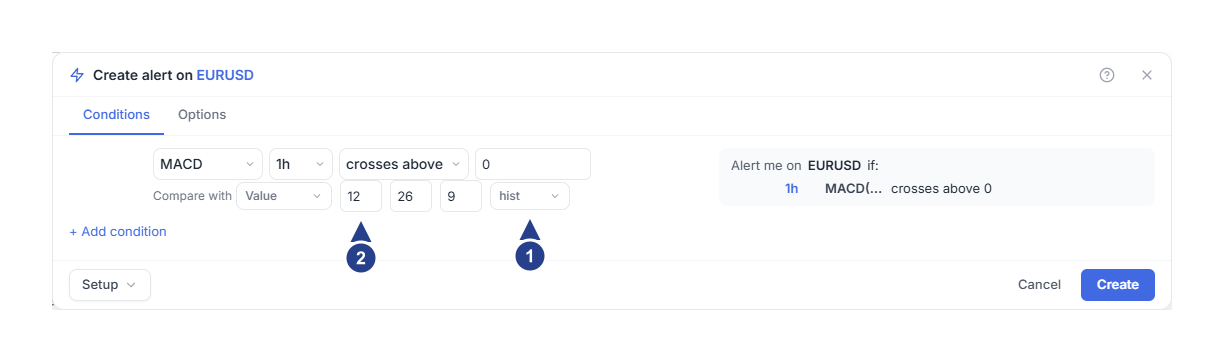
hist: вибрана лінія індикатора. Умова зчитує значення гістограми MACD.
12, 26 і 9: параметри MACD, тобто швидкий період, повільний період і період сигнальної лінії (власної середньої для лінії MACD).
Гістограма показує різницю між основною лінією MACD та її середньою з періодом 9. Вона перетинає 0 знизу вгору, коли лінія MACD піднімається вище своєї середньої. Щоб стежити за перетином самою лінією MACD нульової лінії, натомість виберіть line.
Тепер виберіть частоту спрацьовування та збережіть сповіщення.
Перейдіть на вкладку Options. Спочатку для Trigger вибрано Once only, якщо ви не зберегли власні налаштування за замовчуванням. Із цим варіантом сповіщення спрацьовує один раз і зупиняється.
Щоб отримувати повідомлення про кожен перетин, виберіть для Trigger значення Once per bar close. Один бар дорівнює одній свічці. Встановіть у полі Confirmation timeframe значення 1h, як і в умові.
Натисніть кнопку Create.
Приклад 2: верхня лінія Боллінджера перетинає ціновий рівень
Створіть нове сповіщення та виберіть Bollinger у першому полі. Встановіть таймфрейм 1h.
Виберіть оператор crosses above і введіть ціну, наприклад 1.1.
Відкрийте Details значком шестірні та перевірте два параметри. Період дорівнює 20, а число 2 задає ширину ліній у стандартних відхиленнях.
У полі вибору лінії виберіть upper. Спочатку там встановлено basis.
На вкладці Options налаштуйте Trigger, як у Прикладі 1, і натисніть кнопку Create.
Сповіщення за індикатором Bollinger стежить за значенням самої верхньої лінії Боллінджера. Воно спрацьовує на закритті тієї свічки 1h, де значення верхньої лінії піднімається вище 1.1. Воно не перевіряє перетин самої ціни з лінією Боллінджера. Інші два варіанти ліній: basis (середня лінія, тобто ковзна середня цін закриття з періодом 20) і lower (нижня лінія).
Щоб натомість стежити за рухом ціни всередині фіксованого діапазону, використайте умову Price, як показано в посібнику Сповіщення на рух ціни та цінові діапазони.
Приклад 3: лінія %K стохастика перетинає рівень 80 згори вниз
Створіть нове сповіщення та виберіть Stoch у першому полі. Встановіть таймфрейм 15m.
Виберіть оператор crosses below і введіть значення 80.
Відкрийте Details значком шестірні. Перевірте три параметри: 14, 3 і 3. У такому порядку вони означають період лінії %K, період лінії %D і згладжування.
Перевірте поле вибору лінії. У ньому встановлено k, що відповідає лінії %K. Виберіть d, якщо потрібно стежити за лінією %D, тобто середньою від лінії %K.
На вкладці Options налаштуйте Trigger, як у Прикладі 1. Із варіантом Once per bar close встановіть у полі Confirmation timeframe значення 15m.
Натисніть кнопку Create.
Сповіщення спрацьовує на закритті свічки 15m, де лінія %K переходить від значень 80 і вище під рівень 80.
Коли спрацьовує сповіщення?
Кожне таке сповіщення перевіряється під час закриття свічки власного таймфрейму умови. Розгляньмо сповіщення за MACD і припустімо, що гістограма перебуває нижче 0 у момент збереження.
О 13:00 закривається свічка 1h. Гістограма все ще нижча за 0, тому нічого не відбувається.
О 14:00 свічка закривається зі значенням гістограми вище 0. Сповіщення спрацьовує.
О 15:00 гістограма залишається вище 0. Нового спрацьовування не відбувається.
Протягом години графік оновлює MACD із кожною зміною ціни. Гістограма може піднятися вище 0 і повернутися назад ще до закриття свічки. Проте сповіщення зчитує значення лише на закритті свічки. Із варіантом Once per bar close наступне спрацьовування відбудеться після того, як гістограма закриється на рівні 0 або нижче, а потім знову закриється вище 0.
Корисно знати
У налаштуваннях стохастика на самому графіку параметри перелічено в порядку %K Length, %K Smoothing і %D Smoothing. Редактор сповіщень використовує інший порядок. Значення %K Smoothing із графіка вводиться в третє поле, а %D Smoothing у друге. Наведіть вказівник миші на поле, щоб побачити його підпис.
Поле Compare with дає змогу вибрати число (Value) або другий індикатор: RSI, EMA, SMA чи ATR. Воно не порівнює між собою дві лінії одного індикатора. Щоб відстежити перетин лінії MACD із її середньою, виберіть hist і значення 0, як у Прикладі 1.
Періоди приймають цілі числа від 1 до 200. Швидкий період MACD має бути меншим за повільний період. Період ліній Боллінджера починається від 2, а ширина ліній становить щонайбільше 10. Інакше кнопка Create залишається неактивною (сірою). Наведіть на неї вказівник миші, щоб побачити причину.
У підсумку праворуч довга назва індикатора скорочується. Наведіть на неї вказівник миші, щоб прочитати повний запис, наприклад MACD(12, 26, 9) hist. Індикатор Bollinger позначається там як BB.
Використовуйте оператори is above або is below, коли лінія індикатора слугує фільтром для іншої умови. Вони залишаються виконаними весь час, поки лінія перебуває по потрібний бік від рівня.
Якщо сповіщення не спрацьовує
Дочекайтеся закриття свічки. Сповіщення зчитує значення індикатора лише під час закриття свічки таймфрейму умови.
Відкрийте сповіщення кнопкою Edit. Порівняйте числові параметри, вибрану лінію (plot) і таймфрейм з індикатором на вашому графіку.
Сповіщенню потрібна достатня історія свічок на вибраному таймфреймі для обчислення індикатора. Перше закриття свічки після збереження лише встановлює точку відліку.
Перевірте, що сповіщення має статус Active у списку Alerts. Поза активними годинами, заданими в налаштуванні Schedule, сповіщення не спрацьовує, і нічого не відкладається на потім.