
Ви позначили область на графіку прямокутником або побудували рівні Фібоначчі на хвилі руху. Сповіщення на рисунку повідомить вас, коли ціна туди дійде, тож вам більше не потрібно постійно стежити за графіком. У ForecastCity налаштувати все просто, швидко й точно. Створіть сповіщення безпосередньо з рисунка за лічені секунди. Ви також можете голосом або текстом попросити AI Trading Assistant поєднати його з прогнозами 4CastMachine AI.
Приклади: прямокутник на графіку EURUSD від 1.0850 до 1.0900 та рівень 61.8% корекції Фібоначчі.
Як створити сповіщення з рисунка
Натисніть прямокутник або рисунок Фібоначчі, щоб виділити його. З'явиться маленька панель інструментів.
Натисніть кнопку з блискавкою на панелі інструментів (Add alert on this drawing). Ви також можете натиснути правою кнопкою миші на виділеному прямокутнику та вибрати пункт Add alert on Rectangle.
Відкриється редактор сповіщень з умовою Line для цього рисунка. Перевірте назву інструмента в заголовку вікна та назву рисунка в рядку умови.
Якщо рисунок уже має сповіщення, ця сама кнопка відкриє його для редагування. Коли ви наводите вказівник миші на кнопку для активного або призупиненого сповіщення, з'являється підказка Edit alert on this drawing.
Завжди починайте зі створення сповіщення на самому рисунку. Кнопка Pick on chart в умові Line пропонує лише прямі лінії.
Приклад 1: ціна входить у ваш прямокутник
Виділіть прямокутник і перетягніть один із його правих кутів достатньо далеко праворуч, щоб охопити проміжок часу, за яким ви хочете стежити.
Створіть сповіщення з рисунка, як описано вище. В умові спочатку вибрано оператор enters.
Натисніть кнопку Create.
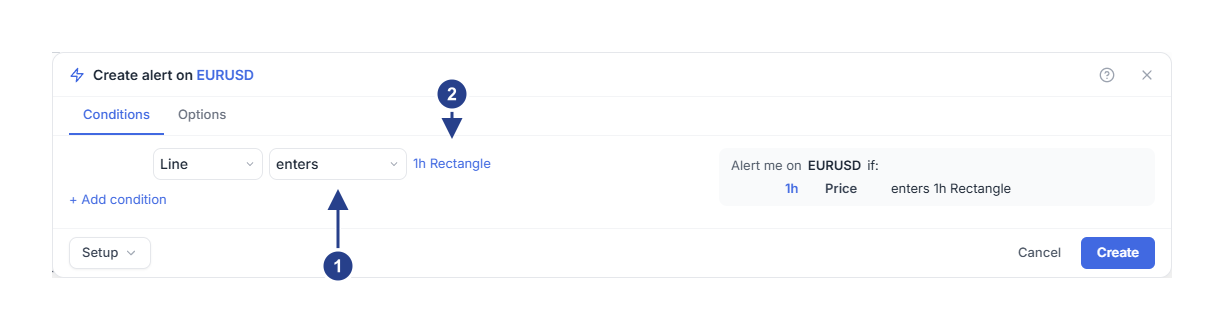
enters: ціна входить у прямокутник. Інші два варіанти: exits та is inside.
1h Rectangle: назва прямокутника, за яким стежить сповіщення.
Коли спрацьовує сповіщення на прямокутнику?
Ціна вважається такою, що перебуває всередині прямокутника, лише коли збігаються обидві координати: поточний час має лежати між лівою та правою межами прямокутника, а ціна має перебувати між його верхньою та нижньою межами. Припустімо, прямокутник простягається до кінця сьогоднішнього дня, а EURUSD торгується на рівні 1.0930:
О 10:12 ціна опускається до 1.0898, усередину прямокутника. Із варіантом Once only сповіщення спрацьовує в цю саму мить.
Із варіантом Once per bar close сповіщення чекає на закриття свічки. Якщо ця свічка закриється на рівні 1.0905, знову вище прямокутника, короткочасне просідання не зарахується.
Умова прямокутника не має окремого поля таймфрейму. Вона бере таймфрейм графіка в момент додавання прямокутника до сповіщення і показує його на початку рядка підсумку: 1h у записі 1h Price enters 1h Rectangle. Друге 1h є лише частиною назви прямокутника. З варіантом Once per bar close рішення приймається за свічками цього таймфрейму, тому залишайте в полі Confirmation timeframe той самий таймфрейм. Якщо потрібні інші свічки, спочатку перемкніть графік на потрібний таймфрейм, а потім додайте прямокутник.
Коли поточний час проходить праву межу прямокутника, дія прямокутника завершується. Сповіщення більше не вважає ціну такою, що перебуває всередині нього, навіть якщо ціна й далі тримається між його верхньою та нижньою цінами. Сповіщення з оператором exits спрацює в цей момент, якщо до того ціна була всередині. Перетягніть праву межу далі праворуч, щоб продовжити спостереження. Налаштування Expiration самого сповіщення не подовжує прямокутник на графіку.
Як вибрати між enters, exits та is inside
Оператор enters спрацьовує в одну мить, коли ціна входить у прямокутник.
Оператор exits спрацьовує в одну мить, коли ціна залишає його.
Оператор is inside залишається виконаним увесь час, поки ціна перебуває всередині прямокутника. Він найкраще працює як фільтр у парі з іншою умовою.
Прямокутник не має налаштування Buffer і свічок підтвердження. Сам прямокутник уже є зоною, тому ці поля для нього не показуються.
Сповіщення на прямокутнику стежить лише за намальованим вами прямокутником. Воно ніколи не рухається за зонами Buy zone або Sell zone прогнозу 4CM-AI. Про сповіщення для зон прогнозу читайте в посібнику Як отримати сповіщення, коли ціна досягає зони прогнозу.
Приклад 2: спостереження за рівнем 61.8%
Побудуйте інструмент Fib Retracement від локального мінімуму до локального максимуму або виділіть уже намальовану сітку.
Створіть сповіщення з рисунка кнопкою з блискавкою. Умова відкриється з оператором touches.
Наведіть вказівник миші на умову та натисніть значок шестірні (Details). У полі Level спочатку вибрано 61.8%. За потреби виберіть тут інший рівень.
Залиште Buffer рівним 0.25 з одиницею ATR × або змініть одиницю на Absolute для фіксованої відстані в ціні.
Натисніть кнопку Create.
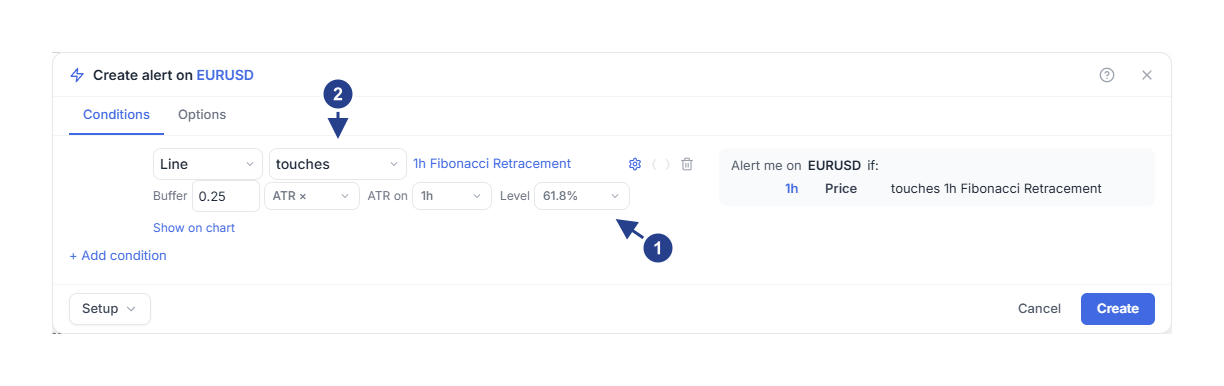
Level: один вибраний рівень Фібоначчі, за яким стежить сповіщення, тут 61.8%.
touches: що має статися на цьому рівні. Доступні ті самі чотири варіанти, що й для звичайної лінії.
Список Level пропонує рівні 0.0%, 23.6%, 38.2%, 50.0%, 61.8%, 78.6%, 100.0%, 127.2%, 141.4%, 161.8% і 261.8%. Одне сповіщення стежить за одним рівнем. Ви можете вибрати touches, approaches, breaks або bounces off із тим самим допуском і підтвердженням, що й для лінії. Кожен із цих варіантів пояснено в посібнику Як створити сповіщення на лініях графіка.
Як обчислюється рівень
Сповіщення відраховує рівні за точками в тому порядку, як ви їх намалювали: 100% у першій точці, 0% у другій. Якщо позначити прапорець Reverse у налаштуваннях рисунка, графік розверне підписи рівнів, але сповіщення й далі рахуватиме за початковим напрямком.
Сповіщення сприймає вибраний рівень як горизонтальну ціну і продовжує стежити за нею навіть правіше від правого краю рисунка на графіку.
Перед збереженням натисніть Show on chart у розділі Details. На графіку підсвітиться точна лінія, за якою стежитиме сповіщення. Обов'язково перевіряйте її для інструмента Trend-Based Fib Extension, оскільки рівень у сповіщенні може відрізнятися від лінії на графіку.
Що відбувається під час переміщення або видалення рисунка
Переміщення або зміна розміру рисунка оновлює прив'язані до нього сповіщення. Видалення рисунка призупиняє його активні сповіщення з повідомленням «Alert paused (linked drawing was deleted)».
Кнопка з блискавкою на рисунку відкриває лише одне з його сповіщень. Щоб стежити за другим рівнем того самого рисунка, натисніть значок блискавки (Alerts) на верхній панелі інструментів, наведіть вказівник миші на сповіщення, виберіть Duplicate, а потім відредагуйте копію та змініть у ній рівень.
Якщо сповіщення не спрацьовує
Перевірте, чи охоплює прямокутник поточний час. Його права межа могла залишитися в минулому.
Із варіантом Once per bar close враховуються лише ціни закриття свічок. Тінь свічки, що зайшла в прямокутник або перетнула рівень, не зараховується.
Натисніть Show on chart і порівняйте підсвічену лінією із задуманим рівнем.
Перевірте, що сповіщення має статус Active. Видалений рисунок переводить своє сповіщення у статус Stopped: Paused.