
Перемістіть цінове сповіщення на новий рівень за лічені секунди, перетягнувши його лінію на графіку мишею. Ви також можете сказати або написати AI Trading Assistant голосом чи текстом, щоб точно змінити параметри сповіщення. У цьому посібнику ви дізнаєтеся, як налаштувати лінії сповіщень, вигляд списку сповіщень і гучність звукових сигналів.
Приклад: у вас є цінове сповіщення для EURUSD на рівні 1.09, і ви хочете перемістити його на 1.0925.
Як відкрити налаштування сповіщень
Натисніть значок блискавки (Alerts) на верхній панелі інструментів.
Натисніть три крапки над списком (Options) і виберіть пункт Alerts settings… унизу меню.
Відкриється вікно Settings, де на лівій бічній панелі буде вибрано розділ Alerts.
Ви також можете натиснути правою кнопкою миші на лінії сповіщення на графіку та вибрати пункт Alert settings.
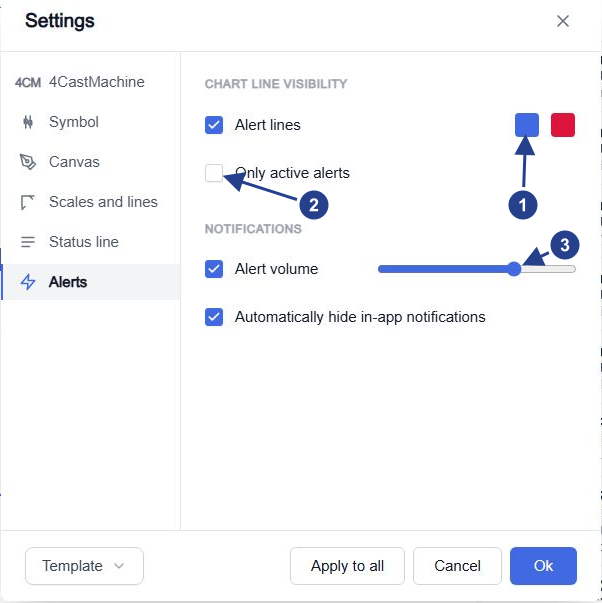
Два кольори ліній сповіщень: синій для рівня нижче поточної ціни, червоний для рівня вище неї. Натисніть кольоровий квадрат, щоб вибрати інший колір.
Only active alerts: приховує лінії сповіщень, які вже спрацювали й зупинилися.
Alert volume: гучність звуків сповіщень у цьому браузері.
Кожна зміна застосовується миттєво, і кнопка Cancel не скасовує її. Ці налаштування зберігаються лише в поточному браузері.
Як показати або приховати лінії сповіщень
Цінове сповіщення з однією умовою, наприклад Price crosses above 1.09, малює пунктирну лінію на своєму рівні. Праворуч на лінії є маленький значок блискавки. Зніміть позначку Alert lines, щоб приховати ці лінії. Приховування лінії не призупиняє саме сповіщення.
Лінія має синій колір, коли її рівень нижчий за поточну ціну, і червоний, коли він вищий. Лінія призупиненого сповіщення сіра. Ці кольори застосовуються лише до ваших сповіщень. Вони не змінюють вигляд ліній guide-line, які малює 4CastMachine AI.
Сповіщення з варіантом Once only зупиняється після спрацьовування (статус Stopped: Triggered), але його лінія залишається на графіку, доки ви не позначите прапорець Only active alerts. Призупинені сповіщення зберігають свою сіру лінію навіть тоді. Перевіряйте статус у списку, перш ніж покладатися на лінію на графіку.
Як перемістити цінове сповіщення на графіку
Наведіть вказівник миші на лінію сповіщення. З'явиться підпис із назвою сповіщення та кнопкою кошика (Delete alert) поруч.
Перетягніть лінію мишею на рівень 1.0925 і відпустіть. Новий рівень збережеться за мить.
Натисніть правою кнопкою миші на лінії та виберіть пункт Edit…, щоб перевірити точне значення.
Рівень округлюється до точності ціни на графіку. Перевіряйте значення, коли кілька ліній розташовані близько одна до одної.
Якщо сповіщення вже спрацювало й зупинилося, переміщення лінії запускає його знову. Його статус повертається на Active.
У контекстному меню за правою кнопкою миші також є пункти Pause (або Resume) та Delete. Пункт Delete і кнопка кошика видаляють сповіщення одразу, без запиту на підтвердження. Виберіть Pause, щоб тимчасово зупинити сповіщення.
Переміщення лінії на графіку змінює рівень цінового сповіщення. Щоб перетворити намальовану вами лінію на сповіщення, перегляньте посібник Як створити сповіщення на лініях графіка.
Як зменшити гучність звуку сповіщення
Знову відкрийте Alerts settings….
Пересуньте повзунок Alert volume ліворуч. Щоб повністю вимкнути звук сповіщень у цьому браузері, зніміть позначку Alert volume.
Виберіть, чи залишати позначеним прапорець Automatically hide in-app notifications. Коли його позначено, кожне спливне повідомлення автоматично закривається через 8 секунд. Зніміть позначку, щоб повідомлення залишалися на екрані, доки ви самі їх не закриєте.
Налаштування Alert volume регулює гучність усіх звуків сповіщень у цьому браузері. Сповіщення з позначеною опцією Play sound відтворює мелодію, вибрану на його вкладці Options. Коли прапорець Alert volume позначено, більшість інших сповіщень відтворюють короткий стандартний звук. Ваш телефон і Telegram використовують власні налаштування звуку.
Як вибрати, що відображається у списку сповіщень
Натисніть три крапки над списком (Options). У розділі Customize list позначте деталі, які має показувати кожен рядок:
Name: назва сповіщення жирним шрифтом. Це той самий підпис, який ви бачите на лінії сповіщення.
Message: короткий опис умови. Для цінового рівня це має вигляд «Crossing Up 1.09». Лінія або кілька умов записуються так, як їх формулює редактор, наприклад «1h Price touches 1h Resistance R1».
Instrument logo: круглий значок із першими літерами тикера.
Last triggered: час останнього спрацьовування сповіщення у вигляді напису «last fired» і дати.
Залишайте увімкненим пункт Last triggered, коли стежите за сповіщенням, яке спрацьовує неодноразово. Залишайте увімкненим пункт Name, щоб легко розрізняти рядки перед натисканням кнопок.
Якщо лінія або сповіщення не відображається
Перевірте прапорці Alert lines та Only active alerts у налаштуваннях сповіщень.
Лінію на графіку має лише цінове сповіщення, єдина умова якого порівнює ціну із числом. Сповіщення на рисунках, рухах ціни чи діапазонах, а також сповіщення з кількома умовами не мають лінії. Цінове сповіщення також не показує лінію, коли таймфрейм його умови відрізняється від власного таймфрейму сповіщення. Таймфрейм сповіщення вказано після назви інструмента у списку.
Перевірте фільтри в меню Options списку сповіщень: Show alerts, Filter alerts і Show alerts by type.