
В AI Strategy Studio наш ШІ робить налаштування входу та стоп-лосу простим, швидким і точним: ви можете використовувати розумні зони входу й точки розвороту від 4CastMachine AI або попросити AI Trading Assistant зібрати сетапи входу та стоп-лосу для вас. Кожна стратегія починається з цих двох базових сетапів: сетапу входу (одного входу в односторонній стратегії або входу на купівлю та входу на продаж зі створенням дзеркальної копії в один клік у двосторонній стратегії), який стежить за вашою умовою на графіку, і сетапу стоп-лосу, що визначає максимальний ризик в угоді (1R). Коли стоп-лос задано, AI Strategy Studio автоматично розраховує цілі тейк-профіту за множниками R і розмір позиції за вашим ризиком.
Приклад: на графіку EURUSD (таймфрейм 1h) ви створюєте сетап входу на купівлю, який чекає входу ціни в зону купівлі 1h із бичачою свічкою молот (Hammer) або поглинання (bullish Engulfing), в один клік створюєте його дзеркальний вхід на продаж і поєднуєте зі стоп-лосом за замовчуванням на рівні 10% of ATR(264, D) плюс спред за точкою розвороту 4CM-AI pivot.
Як вибрати або створити сетап входу зі списку сетапів
Натисніть кнопку St. Studio на верхній панелі інструментів, щоб відкрити AI Strategy Studio на вкладці Build.
Натисніть синю частину Entry у реченні стратегії, щоб відкрити список вибору сетапу входу (натисніть кнопку ‹ The strategy у верхній частині цієї сторінки в будь-який момент, щоб повернутися до повного речення стратегії).
Натисніть збережений сетап у списку, щоб замінити поточний, натисніть значок олівця для редагування поточного сетапу або натисніть кнопку + New Entry setup, щоб створити новий.

Кнопка повернення ‹ The strategy для переходу назад до повного речення стратегії
Список збережених сетапів зі значком In use та олівцем для редагування
Кнопка + New … setup для створення нового сетапу
Коли відкриється вікно сетапу входу, налаштуйте умови входу та за потреби другу сторону:
У вікні редактора сетапу входу задайте умови прогнозу 4CM-AI (наприклад, вхід у зону
Buy zoneабоSell zone), свічкові патерни (Hammer, Shooting Star, Engulfing, Pin Bar або Doji), пробій лінії чи рівня повнотілою свічкою або умови індикаторів і натисніть кнопку Save.Для двосторонньої стратегії натисніть пунктирну кнопку + Sell entry (або + Buy entry) і натисніть Make the sell entry as its mirror, щоб автоматично згенерувати протилежний сетап на продаж.
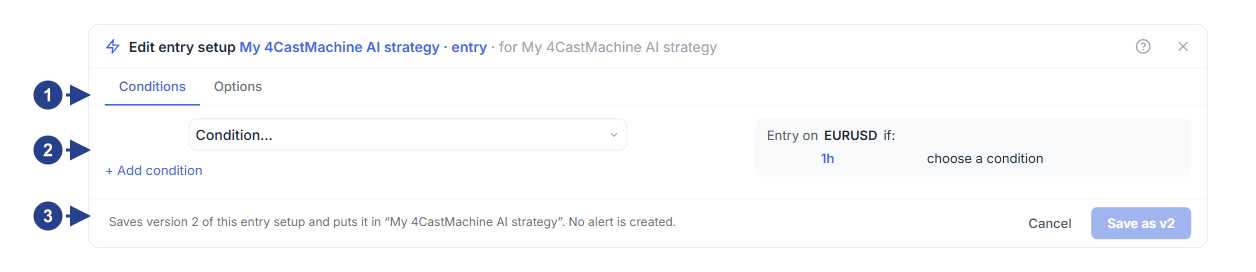
Вкладки Conditions і Options у вікні сетапу входу
Розділ конструктора умов (зони 4CM-AI, свічкові патерни, пробій повнотілою свічкою або індикатори) і кнопка + Add condition
Кнопка Save для оновлення сетапу входу у вашій стратегії
Як задати рівень стоп-лосу, допуск ATR(264, D) і вихід у разі зламу тренду
На вкладці Build натисніть червону частину Stop Loss і налаштуйте рядок Stop у вікні сетапу стоп-лосу:
4CM-AI pivot (за замовчуванням): розміщує стоп-лос за точкою розвороту підтримки (для купівлі) або опору (для продажу) прогнозу 4CastMachine AI.
Distance: фіксована відстань у пунктах, ціні, відсотках або множник середньоденного діапазону ATR(264, D).
ATR × k: множник ATR (наприклад,
1.5 × ATR 14) або середньоденний діапазонATR(264, D).Recent low / Recent high: найнижчий мінімум або найвищий максимум за останні
Nзакритих свічок.Fixed price: фіксований ціновий рівень на активному інструменті графіка.
У рядку Buffer можна додати захисний відступ за рівнем. У нових сетапах за точкою розвороту 4CM-AI цей допуск за замовчуванням дорівнює
10%від денногоATR(264, D)із позначеним прапорцем plus the spread, щоб спред інструмента не спричинив передчасне спрацьовування стопа.У випадному списку Exit виберіть варіант when price touches it або закриття свічки за межами рівня.
У розділі Close at a loss when натисніть кнопку + Add a condition, щоб додати достроковий аварійний вихід до досягнення лінії стоп-лосу, зокрема правило the trend breaks against the trade (
trendEnd), яке закриває позицію з меншим збитком, якщо структура ринку ламається або тренд заSMA 20розвертається проти угоди.Перевірте блок Preview on this chart праворуч, щоб побачити точну ціну стоп-лосу та відстань
1Rу пунктах, і збережіть сетап.
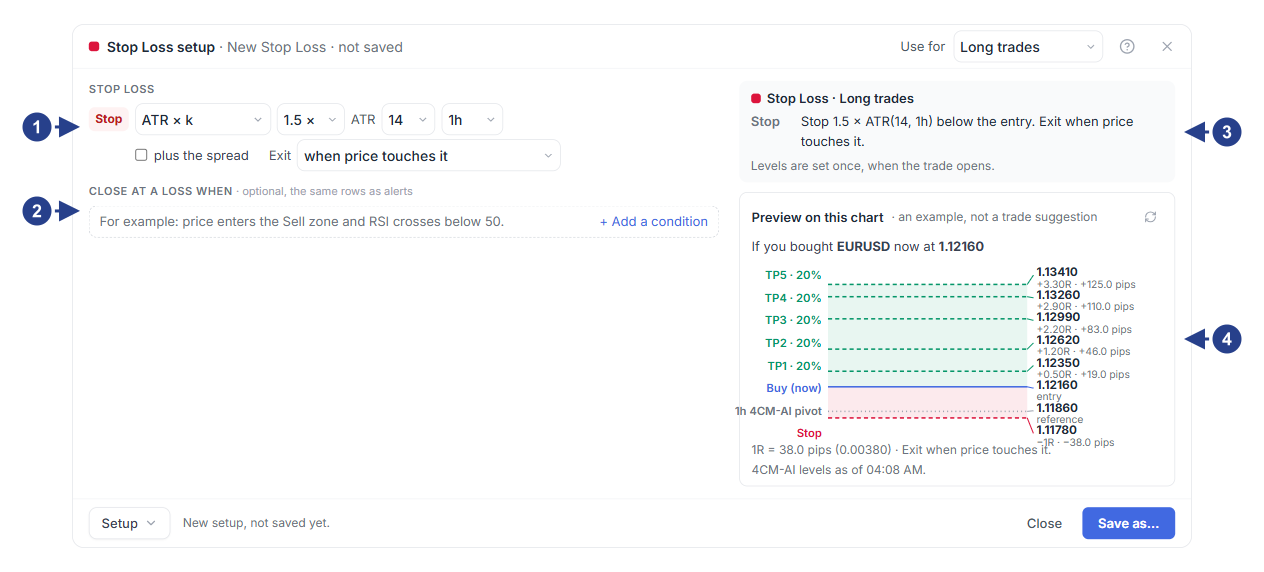
Вибір методу стоп-лосу (за замовчуванням 4CM-AI pivot), відступ Buffer і режим Exit
Необов'язковий розділ Close at a loss when для додавання умови дострокового виходу (включно зі зламом тренду
trendEnd)Картка текстового підсумку правила стоп-лосу у верхній частині правої колонки
Блок Preview on this chart, що показує приклад входу, рівень стоп-лосу та відстань
1R
Корисно знати
Відстань між ціною входу та рівнем стоп-лосу визначає 1R (одну одиницю ризику). Від цієї відстані розраховуються всі цілі за множником R у сетапі тейк-профіту та розмір позиції в розділі ризику.
На вкладці Build ви можете навести вказівник миші на маркер ⇕ на червоній лінії стоп-лосу, щоб скоригувати його просто на графіку.