
Тримайте свої сповіщення впорядкованими, щоб знаходити й оновлювати їх за лічені секунди або точно застосовувати один сетап до всього списку спостереження. Скажіть або напишіть AI Trading Assistant голосом чи текстом, щоб створити, змінити або пояснити будь-яке сповіщення. Ви також можете керувати всіма сповіщеннями за допомогою фільтрів, сетапів, груп і списків спостереження на панелі Alerts.
Приклад: щоранку ви перевіряєте індикатор RSI на EURUSD і GBPUSD. Ви один раз зберігаєте умови як сетап, створюєте з нього обидва сповіщення й об'єднуєте їх у групу з назвою Morning review.
Як знайти сповіщення
Натисніть значок блискавки (Alerts) на верхній панелі інструментів. Відкриється панель Alerts із вашими сповіщеннями, починаючи з найновіших.
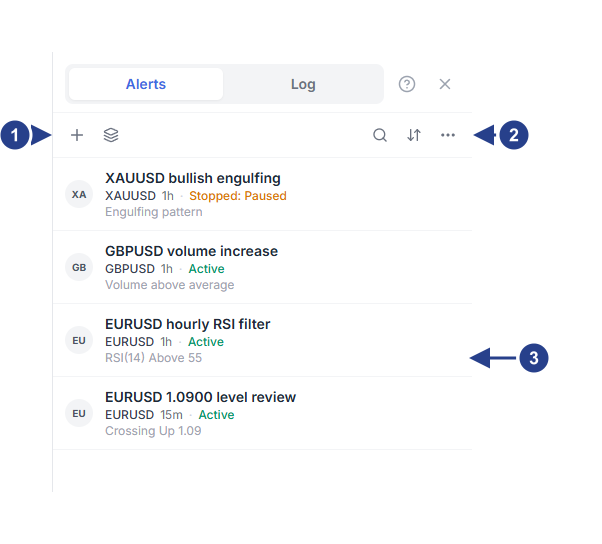
+: створити сповіщення. Значок поруч відкриває вікно Setups & Groups.
Options: меню з трьома крапками, де зібрано фільтри, масові дії для багатьох сповіщень і налаштування списку. Пошук Search і сортування Sort by date розташовані ліворуч від нього.
Одне сповіщення: його текст угорі, далі інструмент, таймфрейм і статус, а нижче короткий запис умови.
У кожному рядку активного сповіщення лічильник на кшталт «Checked 18 times today» показує, скільки разів ForecastCity перевірив це сповіщення сьогодні.
Поле Search знаходить сповіщення за словом із тексту сповіщення або за назвою інструмента.
Кнопка Sort by date перемикає сортування від найновіших до найстаріших і навпаки.
У меню Options виберіть All, Active only або Inactive only.
Фільтри Current symbol і Current time interval залишають у списку лише сповіщення для відкритого графіка.
У розділі Show alerts by type виберіть Forecast, Price, Technicals або Watchlist, щоб показати сповіщення одного типу.
Якщо на панелі написано «Nothing matches these filters.» (нічого не відповідає цим фільтрам), скиньте фільтри, перш ніж вважати, що сповіщення зникло.
Як призупинити, перезапустити, дублювати або видалити сповіщення
Наведіть вказівник миші на сповіщення, щоб побачити його кнопки:
Кнопка Explain (значок іскор) відкриває AI Trading Assistant, який простими словами пояснює умови та статус сповіщення. Ви також можете попросити AI Trading Assistant створити або змінити сповіщення.
Кнопка Pause тимчасово зупиняє активне сповіщення. Його статус змінюється на Stopped: Paused.
Кнопка Restart знову запускає призупинене сповіщення або сповіщення, яке зупинилося після одноразового спрацьовування. Воно чекає на новий рух ціни. Рух, що відбувся, поки сповіщення було зупинене, не зараховується.
Кнопка Duplicate створює окрему копію з тими самими налаштуваннями. Текст копії закінчується позначкою «(copy)».
Кнопка Edit відкриває сповіщення в редакторі з кнопкою Save замість Create.
Кнопка Delete видаляє сповіщення після вашого підтвердження.
Такі самі елементи керування розташовані внизу редактора поруч із меню Setup. Натисніть Delete alert, щоб видалити сповіщення, або Pause alert (Resume alert, коли сповіщення призупинено), щоб призупинити чи перезапустити його.
Щоб виконати дію для багатьох сповіщень одночасно, відкрийте меню Options і виберіть Pause all, Restart all inactive або Delete all inactive. Ці масові дії застосовуються до всіх ваших сповіщень, а не лише до відфільтрованих чи знайдених через пошук.
Як зберегти сетап для повторного використання
Сетап зберігає набір умов разом із типом спрацьовування та таймфреймом. Збереження сетапу не створює сповіщення. Ця функція доступна в меню Setup унизу ліворуч у редакторі сповіщень.
Налаштуйте умови в редакторі, наприклад індикатор RSI 14 з оператором is above 60 на таймфреймі 15m.
Натисніть кнопку Setup і виберіть у меню пункт Save as….
Введіть назву, наприклад RSI review 15m, і натисніть Save. Редактор підтвердить, що жодне сповіщення не було активовано.
Перевірте напис на кнопці. Тепер на ній вказано Setup: RSI review 15m · v1.
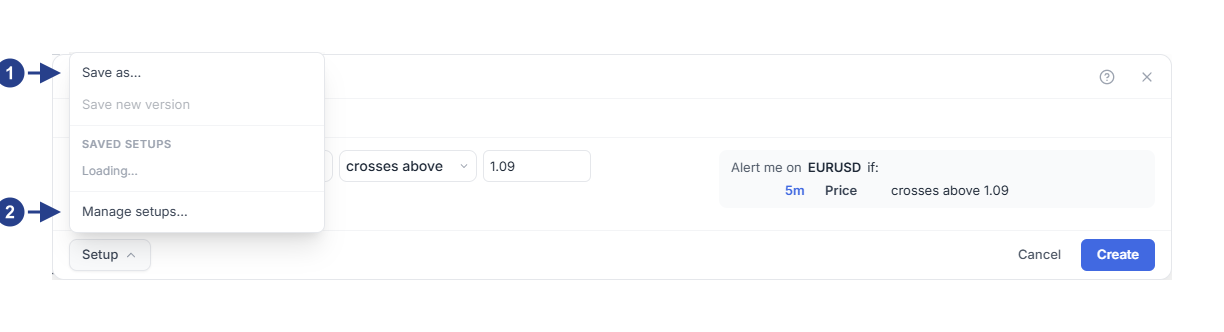
Save as…: зберегти умови як новий сетап. Сповіщення при цьому не створюється.
Manage setups…: закрити редактор і відкрити вікно Setups & Groups.
Коли ви змінюєте умови завантаженого сетапу, на кнопці з'являється помаранчева крапка. Натисніть Save new version, щоб зберегти зміни як наступну версію. Ваші збережені сетапи перелічено в тому самому меню. Натисніть потрібний сетап, щоб завантажити його умови. Наведіть вказівник миші на сетап, щоб перейменувати його значком олівця або видалити хрестиком. Меню спочатку запитає «Delete …?»: натисніть Delete для підтвердження або Keep для скасування. Сповіщення, уже створені з цього сетапу, продовжують працювати.
Сетап із фіксованою ціною, ціновим діапазоном або лінією графіка працює лише на тому інструменті, для якого його було збережено. На іншому інструменті редактор покаже повідомлення «This setup contains a fixed price or selected line. Save a version for this symbol before using it.» (цей сетап містить фіксовану ціну або вибрану лінію; збережіть версію для цього інструмента перед використанням). Умови за індикаторами, як-от у прикладі з RSI, працюють на будь-якому інструменті.
Як створити сповіщення із сетапу
Виберіть пункт Manage setups… у меню Setup редактора. Редактор закриється, і відкриється вікно Setups & Groups. Його також можна відкрити кнопкою поруч із + на панелі Alerts.
На вкладці Setups знайдіть свій сетап. У його рядку показано, скільки разів його використовували, його таймфрейм і тип спрацьовування.
Натисніть кнопку Apply… і введіть інструменти, наприклад EURUSD GBPUSD. Можна вказати до 20 тикерів.
Натисніть кнопку Create Alerts і прочитайте результат, наприклад «Created 2 alert(s).» (створено 2 сповіщення).
Якщо для якогось інструмента не вдалося створити сповіщення, у результаті також буде вказано кількість пропущених. Кожне нове сповіщення отримує назву за сетапом та інструментом, наприклад RSI review 15m on GBPUSD. Спочатку для нього увімкнено лише повідомлення в застосунку. Відкрийте сповіщення кнопкою Edit, щоб додати телефон або інші місця доставки.
Кнопка Edit setup відкриває умови сетапу в редакторі. Кнопка зі значком кошика, Archive setup, прибирає сетап зі списку. Створені з нього сповіщення продовжують працювати.
Як згрупувати сповіщення та вимикати для них звук разом
У вікні Setups & Groups відкрийте вкладку Groups.
Введіть назву, наприклад Morning review, і натисніть кнопку Add.
Відкрийте кожне сповіщення кнопкою Edit. На вкладці Options виберіть групу в полі Group і натисніть Save.
Кожен рядок групи має кнопку зі значком динаміка. Кнопка Mute group припиняє перевірку всіх сповіщень цієї групи. Кнопка Unmute group відновлює перевірку, і сповіщення чекають на новий рух ціни. Сповіщення з вимкненим звуком зберігають свій статус, тому сповіщення може мати статус Active, поки для його групи вимкнено звук.
Кнопка зі значком кошика, Delete group (alerts are kept), видаляє лише саму групу. Її сповіщення залишаються і знову перевіряються, якщо для групи було вимкнено звук.
Як створити сповіщення для всього списку спостереження
Прив'язка списку спостереження підтримує по одному сповіщенню, створеному із сетапу, для кожного інструмента у списку спостереження. Додайте інструмент до списку, і для нього з'явиться сповіщення. Видаліть інструмент зі списку, і його сповіщення буде видалено.
Додайте потрібні інструменти до одного зі своїх списків спостереження, наприклад EURUSD і GBPUSD.
У вікні Setups & Groups відкрийте вкладку Watchlists.
Виберіть список спостереження та сетап, а потім натисніть кнопку Create watchlist alert.
Зміни у списку спостереження застосовуються до сповіщень за кілька секунд. Кнопка оновлення, Refresh watchlist alerts, оновлює їх миттєво та перелічує пропущені інструменти. Кнопка зі значком кошика, Remove watchlist alert (deletes its alerts), видаляє прив'язку та всі створені нею сповіщення. Як і сповіщення, створені через Apply…, ці сповіщення спочатку мають лише повідомлення в застосунку.
Як відкривати сповіщення зі списку спостереження
Праворуч у кожному рядку списку спостереження є маленький значок блискавки. Він синій, коли інструмент має активне сповіщення, і сірий в інших випадках. Для інструмента без сповіщень значок з'являється, коли ви наводите вказівник миші на рядок. Затримайте вказівник на значку, щоб побачити кількість активних, призупинених або завершених сповіщень. Натисніть його:
Якщо для інструмента немає сповіщень, відкриється редактор для створення нового. За наявності доступу до прогнозів 4CM-AI редактор починає з умови 4CM-AI на таймфреймі графіка. Інакше він відкривається з порожньою умовою.
Якщо сповіщення одне, редактор відразу відкриває його.
Якщо сповіщень кілька, відкриється вікно з їхнім списком. Натисніть потрібне сповіщення, щоб відредагувати його.
Корисно знати
Видалення сповіщення також видаляє його записи на вкладці Log. Щоб зберегти історію спрацьовувань, натомість призупиніть сповіщення.
Ваш ліміт сповіщень враховує активні та призупинені сповіщення. Сповіщення зі статусом Stopped: Triggered або Stopped: Alert expired не враховуються. Коли ліміт вичерпано, під час збереження з'являється повідомлення «Alert limit reached» із вашим лімітом у дужках.
Натискання кнопки Save у сповіщенні зі статусом Stopped: Triggered запускає його знову. Для статусу Stopped: Alert expired спочатку виберіть новий час у полі Expiration, а потім натисніть Save. Призупинене сповіщення залишається на паузі, доки ви не натиснете Restart у списку, Resume alert у редакторі або Resume на лінії сповіщення на графіку.
Сповіщення, створене через прив'язку списку спостереження, з'явиться знову, якщо видалити його, поки інструмент залишається у списку. Видаліть інструмент зі списку спостереження або видаліть саму прив'язку.