
많은 거래가 손실을 보는 주된 이유는 탄탄한 전략 없이 거래하기 때문입니다. 명확한 전략과 그 우위에 대한 확신이 없으면 스톱로스에서 망설이거나 공포와 탐욕 때문에 목표가를 움직이게 됩니다. AI Strategy Studio에서는 4CastMachine AI 예측 및 AI Trading Assistant와 함께 이러한 감정적 결정을 없애 줍니다. 단 1달러도 위험에 빠뜨리기 전에 몇 초 만에 여러분의 규칙이 차트 위의 명확한 트레이딩 플랜으로 바뀝니다.
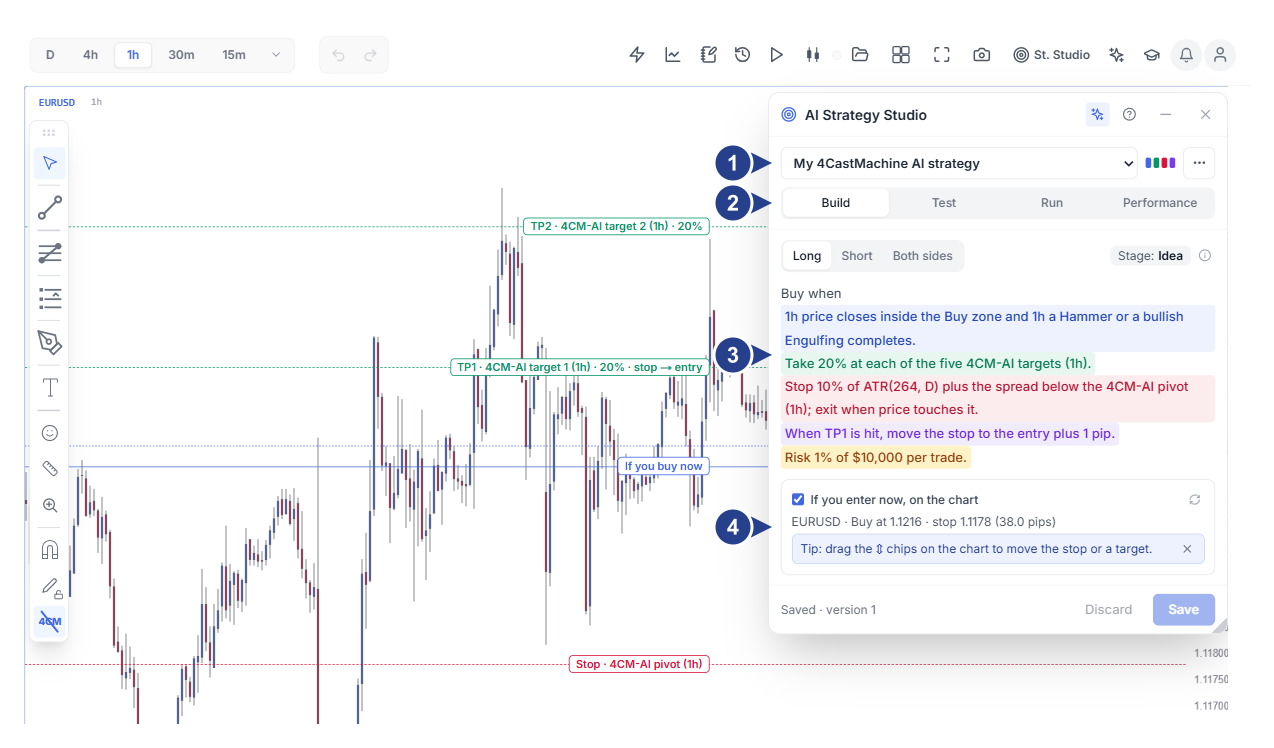
전략 선택기, 색상 마크, ⋯ 메뉴 및 ✦ AI 어시스턴트 버튼
4개의 주요 전략 탭: Build, Test, Run, Performance
매매 방향 버튼, 단계 배지 및 4파트 색상 전략 문장
If you enter now, on the chart 섹션과 ⇕ 핸들로 조절 가능한 차트 라인
나만의 트레이딩 스타일 또는 4CastMachine AI에서 시작하기
상단 툴바에서 St. Studio를 클릭한 뒤 New를 클릭하면 3단계 흐름을 통해 몇 초 만에 완성된 전략을 만들 수 있습니다:
4가지 표준 트레이딩 스타일 중에서 선택: Scalping, Day trading, Swing trading 또는 Position trading을 기반으로 전략을 구축하세요. 또한 준비된 4CastMachine AI strategy 템플릿(4CastMachine AI 진입 존, 피벗, 목표가를 중심으로 구축됨)에서 바로 시작할 수도 있습니다.
10문항 Find your style 퀴즈 및 아카데미 레슨: 아직 자신의 트레이딩 스타일을 모르거나 이전 전략들이 수익을 내지 못했다면 Not sure? Answer 10 quick questions를 클릭하세요. 스튜디오가 여유 시간과 리스크 성향에 가장 잘 맞는 스타일을 추천해 주며, 아카데미에서 나만의 개인 전략과 트레이딩 스타일 선택하기를 읽을 수도 있습니다.
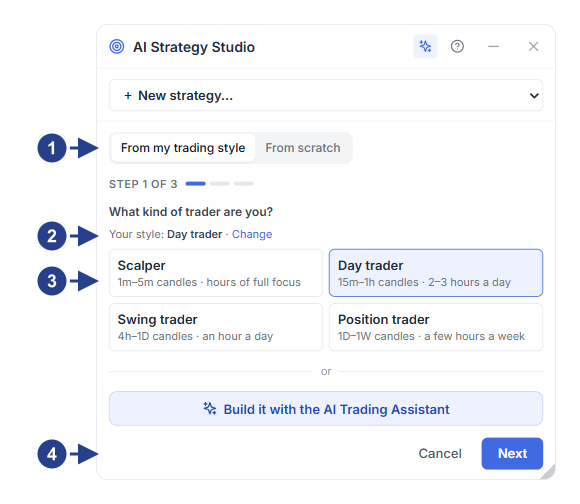
From my trading style 또는 From scratch 스위치 (3단계 중 1단계)
저장된 트레이딩 스타일 및 Change 링크 (또는 10문항 Find your style 퀴즈)
캔들 타임프레임과 보유 시간이 표시된 4개의 트레이딩 스타일 카드
✦ Build it with the AI Trading Assistant 버튼 및 Next 버튼
진입하기 전에 전체 트레이딩 플랜을 차트에서 확인하기
진입, 테이크프로핏, 스톱로스, 거래 관리 및 리스크가 Build 탭의 읽기 쉬운 한 문장으로 표시됩니다. 원하는 파트를 클릭하면 해당 셋업 패널이 열립니다. 진입, 스톱로스, 가격 목표(TP1~TP5) 및 관리 규칙(본절 이동 및 추세 이탈 시 조기 청산 등)이 차트에 그려지며 마우스로 모든 라인을 조절할 수 있습니다.
각 전략은 개별적으로 저장하고 여러 전략에서 재사용할 수 있는 4개의 독립적인 셋업으로 구성됩니다:
진입 셋업 (파란색, Entry): 확인 캔들, 레벨 돌파 또는 지표를 동반한 4CM-AI 예측 존에서 언제 진입할지(매수, 매도 또는 자동 대칭 규칙 생성이 포함된 양방향) 정의합니다.
테이크프로핏 셋업 (초록색, Take Profit): 4CM-AI 예측 목표가,
R배수 또는 가격 거리에 1~5개의 가격 목표(TP1~TP5)를 설정하고 각 목표에서 청산할 비중을 선택합니다.스톱로스 셋업 (빨간색, Stop Loss): 4CM-AI 피벗, 최근 스윙 고점/저점 또는
ATR배수를 기준으로 손실 청산 레벨을 설정하며 추세 이탈 시 조기 청산 규칙도 추가할 수 있습니다.관리 셋업 (보라색, Management) 및 거래당 리스크: 스톱을 본절(Break-even)로 자동 이동하고 가격을 트레일링하며, 거래당 리스크 비율로부터 랏 크기를 자동 계산합니다.
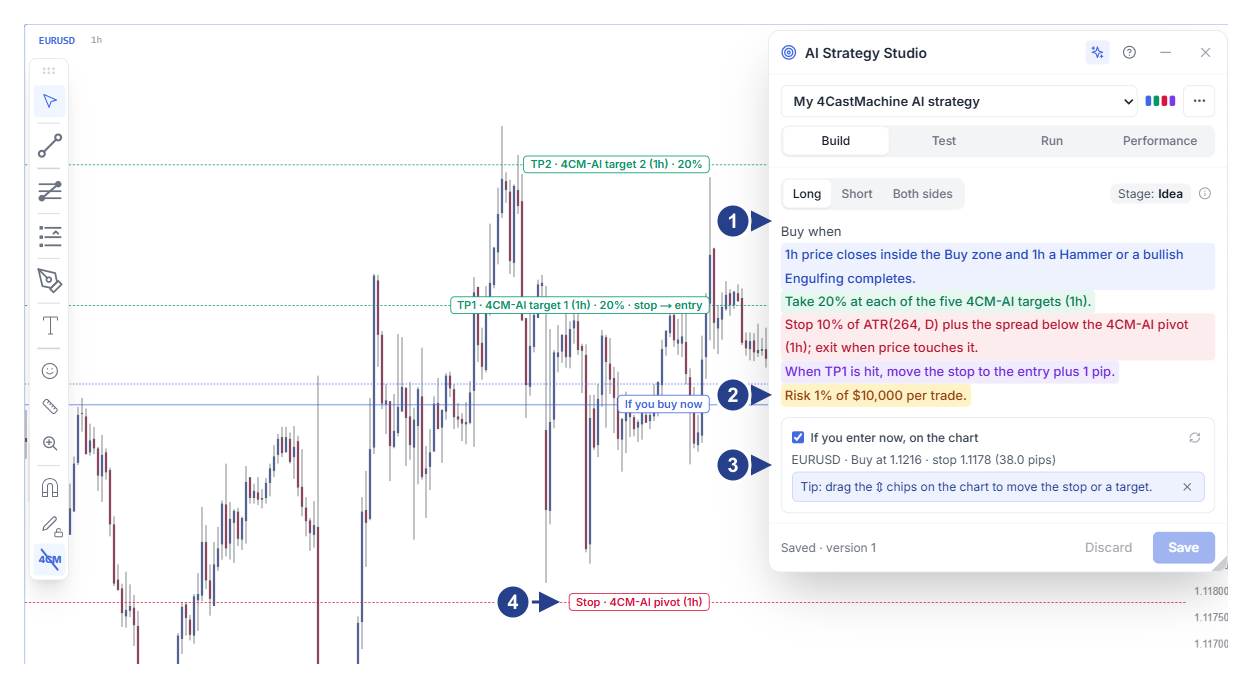
매매 방향 버튼, 단계 배지 및 색상 전략 문장
자동 랏 크기 계산을 위한 거래당 리스크 행 (Risk … per trade)
실시간 진입, 스톱로스 및 목표 가격을 보여 주는 If you enter now, on the chart 섹션
마우스로 레벨을 이동하고 조절하는 차트 라인 위의 ⇕ 핸들
AI에게 전략을 말하고 대신 만들어 달라고 하기
AI Strategy Studio에서 ✦ (Ask the AI Trading Assistant) 버튼을 클릭하면 스튜디오 바로 옆에 AI Trading Assistant가 열립니다. 준비된 From AI Strategy Studio 시작 프롬프트를 사용하거나 자신의 목소리(또는 짧은 문장)로 AI에게 전략을 말하면 AI가 차트 위에 전체 전략, 셋업 및 리스크 규칙을 구축합니다.
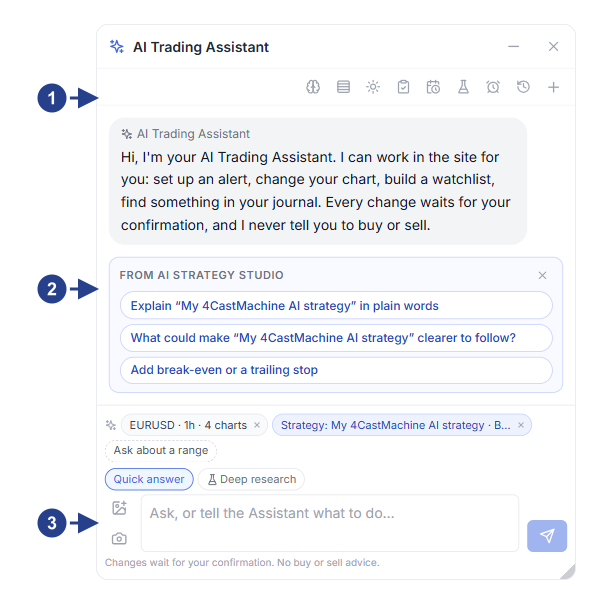
어시스턴트 창 상단의 활성 전략 및 스튜디오 탭 표시기
준비된 From AI Strategy Studio 프롬프트 (단계별 구축, 4CM-AI 템플릿, 테스트 및 가상 실행)
전략 규칙 생성이나 수정을 AI에게 요청하는 채팅창
실제 자금을 위험에 빠뜨리기 전에 전략 검증하기
새로운 아이디어를 곧바로 실계좌에서 실행하면 자본이 즉시 위험해집니다. Test 탭에서는 단 1달러도 위험에 빠뜨리지 않고 초기 잔고와 현실적인 비용으로 과거 캔들에서 전략 규칙을 테스트할 수 있습니다. 잔고 곡선, 승률 및 거래 종료 방식을 확인한 뒤 캔들별 Replay를 사용해 몇 주가 아닌 몇 분 만에 약점을 찾아내세요. (Test 탭은 가까운 시일 내에 모든 사용자에게 공개됩니다.)
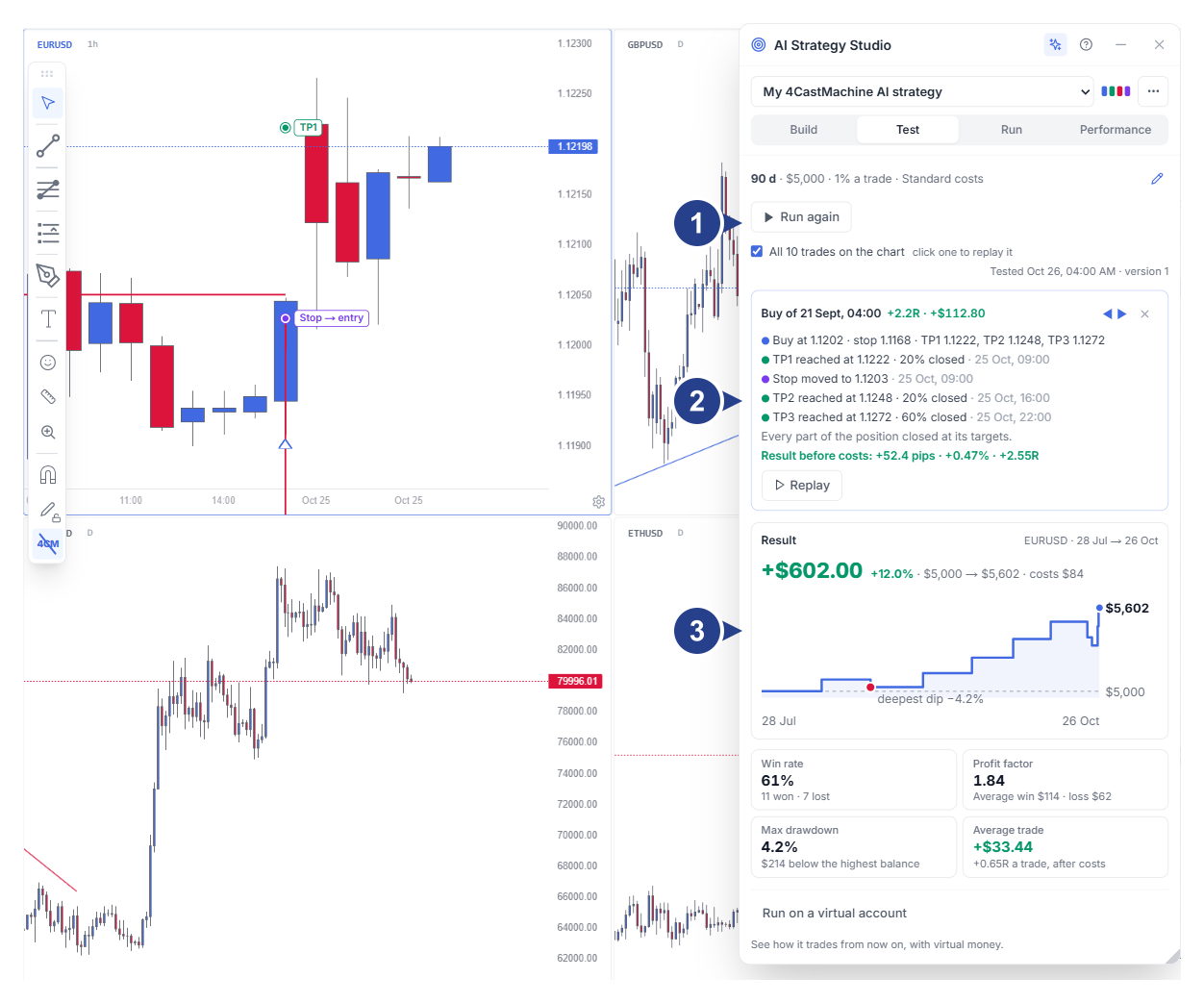
기간 선택기, Money 설정 요약 및 All N trades on the chart 체크박스
Replay 버튼이 있는 단계별 거래 검토 카드
순이익, 잔고 곡선, 핵심 지표 및 Run on a virtual account 버튼이 있는 Result 카드
가상 계좌 또는 실계좌에서 실행하기
Run 탭에서는 하루 종일 차트를 지켜보지 않아도 되도록 실시간 시장에서 두 가지 방법으로 전략을 실행하고 추적할 수 있습니다:
가상 계좌에서의 자동 포워드 테스트 (Virtual account): 가상 자금으로 실시간 시장에서 전략을 실행하세요. 실제 스프레드, 수수료 및 스왑 비용으로 거래가 진입·관리·청산되며, Compare with a variant를 통해 병렬 버전을 나란히 비교할 수 있습니다.
실계좌에서 심볼 감시 및 보유 거래 추적 (Real account): 이 탭에서 선택한 심볼과 타임프레임을 감시하고 Tell me when 알림 표를 설정하세요. 진입 조건이 충족되면 Latest alerts 아래에 전체 트레이딩 플랜이 나타나고, 보유 중에는 본절 이동 및 스톱 트레일링 알림이 Open trades 아래에서 단계별로 함께합니다.
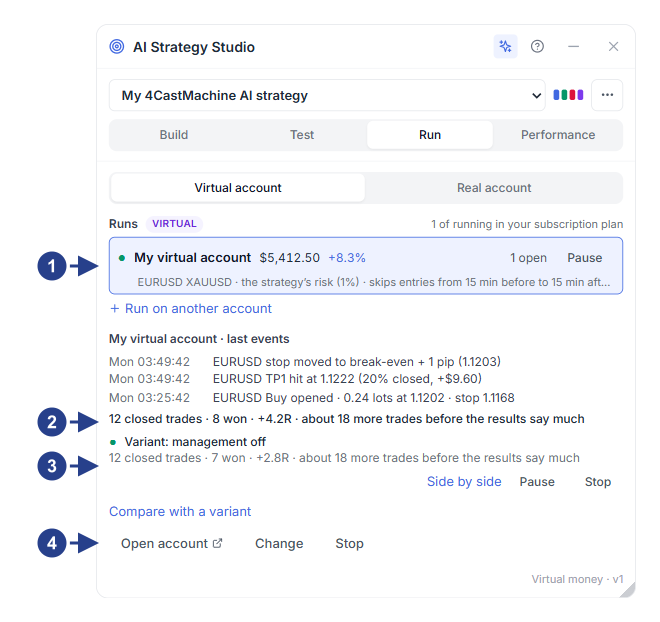
Virtual account 스위치 및 Pause / Resume 버튼이 있는 활성 실행 목록
거래 성과 요약 및 최신 포워드 테스트 거래 활동
병렬 섀도 변형을 실행하는 Compare with a variant 섹션
선택한 실행에 대한 Open account, Change 및 Stop 버튼
Performance와 Journal에서 실제 결과와 개입 없는 결과 비교하기
전략 자체는 수익성이 있더라도 수익 조기 청산, 스톱로스 이동, 규칙 외 진입 같은 순간적인 변경 때문에 손실이 나는 경우가 많습니다. Performance 탭은 AI Trading Journal에 직접 연결되어 두 가지 화면에서 결과를 측정합니다:
실계좌 거래 (Your trades): 청산된 모든 거래를 Strategy check 카드에서 전략의 모든 파트와 대조합니다. 실제로 거둔 결과와 개입 없이 전략을 그대로 따랐을 때 거두었을 결과, 그리고 각 규칙 위반이 몇 달러의 비용을 초래했는지 명확히 확인할 수 있습니다.
가상 계좌 (Virtual accounts): 실시간 가상 전략 성과를 추적하고 과거 테스트와 비교하며, 자동 실행 대비 수동 변경이 미친 달러 영향을 확인합니다.

Your trades와 Virtual accounts 간 전환 스위치 및 거래 계좌 선택기
성과 요약 카드: 거래 수 (Trades), 순결과 (Result) 및 평균 거래
Followed the strategy 카드 및 전략 6개 파트의 준수 내역
저널 체크 카드 링크가 포함된 청산 거래 (Closed trades) 목록