
MACD(이동평균 수렴 발산), 볼린저 밴드, 스토캐스틱 지표는 각각 차트에 두 개 이상의 선을 그립니다. 알람은 사용자가 선택한 정확한 지표 선을 감시하며 매 캔들이 마감될 때마다 값을 확인합니다. ForecastCity에서는 이 알람을 간단하고 빠르며 정확하게 설정할 수 있습니다. 몇 초 만에 원하는 선과 기준값을 선택해 보세요. 또한 AI Trading Assistant에 음성이나 텍스트로 요청하여 4CastMachine AI 예측과 함께 알람을 설정할 수도 있습니다.
이 가이드의 예시에서는 EURUSD 심볼을 사용합니다. 1시간봉에서 MACD 히스토그램이 0 위로 상향 교차할 때, 1시간봉에서 볼린저 밴드 상단 밴드가 1.1 위로 상향 교차할 때, 그리고 15분봉에서 스토캐스틱 %K 선이 80 아래로 하향 교차할 때를 감시합니다.
지표 상세 설정 열기
이 세 가지 지표에서는 알람이 읽을 세부 설정값과 지표 선을 Details 영역에서 지정합니다.
조건 행 위에 마우스를 올리세요. 행의 오른쪽 끝에 톱니바퀴 아이콘이 나타납니다. 이 아이콘은 마우스가 해당 행 위에 올라가 있는 동안에만 표시됩니다.
Details라는 이름의 톱니바퀴 아이콘을 클릭하세요. 조건 행 아래에 두 번째 줄이 열리며 Compare with 항목과 지표 설정값 상자들, 그리고 맨 끝에 선 선택기(plot 상자)가 나타납니다. 여기서 plot은 지표가 그리는 개별 지표 선을 뜻합니다.
톱니바퀴 아이콘을 다시 클릭하면 두 번째 줄이 접힙니다. 줄을 닫아도 입력한 설정값은 그대로 유지됩니다.
예시 1: MACD 히스토그램이 0 위로 상향 교차할 때
4CM-AI Charts에서 EURUSD 차트를 여세요. 상단 툴바의 번개 아이콘(Alerts)을 클릭하고 + 버튼을 누르세요.
첫 번째 상자에서 MACD 지표를 선택하세요. 타임프레임은 1h 옵션으로 설정하세요.
연산자에서 crosses above 옵션을 선택하고 값 입력란에 0을 입력하세요.
톱니바퀴 아이콘을 눌러 Details 상세 설정을 여세요. 세 개의 설정 상자에 기본값인 12, 26, 9가 표시됩니다. 차트의 MACD 지표에서 다른 설정을 사용하고 있지 않다면 이 값을 그대로 유지하세요.
두 번째 줄 맨 끝에 있는 선 선택기 상자에서 hist 옵션을 선택하세요. 이 상자는 기본값으로 line 옵션에 맞춰져 있습니다.
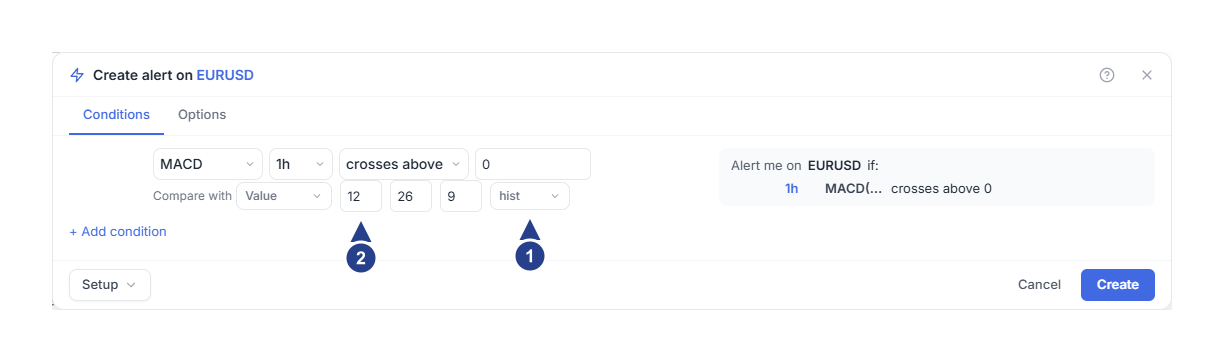
hist: 선택된 지표 선입니다. 이 조건은 MACD 히스토그램 값을 읽습니다.
12, 26, 9: MACD 설정값입니다. 순서대로 단기 기간, 장기 기간, 그리고 MACD 선 자체의 평균을 구하는 시그널 기간입니다.
히스토그램은 MACD 선과 그 9기간 이동평균선(시그널선) 사이의 차이입니다. 따라서 MACD 선이 해당 평균선 위로 올라설 때 히스토그램이 0 위로 상향 교차합니다. 만약 MACD 선 자체가 0선을 교차하는 순간을 감시하려면 선 선택기에서 line 옵션을 대신 선택하세요.
이제 알람이 얼마나 자주 발동할지 빈도를 선택하고 저장하세요.
Options 탭을 여세요. 별도의 기본값을 저장해 두지 않았다면 Trigger 설정은 Once only로 시작합니다. 이 설정에서는 알람이 한 번 발동한 뒤 자동으로 중지됩니다.
교차가 일어날 때마다 알림을 받으려면 트리거를 Once per bar close 옵션으로 설정하세요. 여기서 봉(bar) 하나는 캔들 하나를 의미합니다. 이어서 Confirmation timeframe 상자를 조건과 동일한 1h로 설정하세요.
Create 버튼을 누르세요.
예시 2: 볼린저 밴드 상단 밴드가 특정 가격을 교차할 때
새 알람을 시작하고 첫 번째 상자에서 Bollinger 지표를 선택하세요. 타임프레임은 1h 옵션으로 설정하세요.
연산자에서 crosses above 옵션을 선택하고 가격으로 예를 들어 1.1을 입력하세요.
톱니바퀴 아이콘을 눌러 Details 상세 설정을 열고 두 가지 설정값을 확인하세요. 기본 기간은 20이며, 2는 표준편차 배수로 나타낸 밴드의 폭입니다.
선 선택기 상자에서 상단 밴드를 뜻하는 upper 옵션을 선택하세요. 이 상자는 기본값으로 basis 옵션에 맞춰져 있습니다.
Options 탭에서 예시 1과 같이 트리거를 설정한 뒤 Create 버튼을 누르세요.
이 볼린저 밴드 알람은 상단 밴드 선 자체의 값을 감시합니다. 따라서 1시간봉이 마감될 때 상단 밴드의 가격 값이 1.1 위로 올라서면 알람이 발동하며, 시장 가격이 밴드를 돌파했는지를 알려 주는 것이 아닙니다. 선택할 수 있는 다른 지표 선으로는 중간 밴드(종가의 20기간 이동평균선)인 basis 옵션과 하단 밴드인 lower 옵션이 있습니다.
만약 고정된 가격 범위 안에서 가격이 움직이는 것을 감시하려면 가격 변동 폭 및 가격 범위 알람 가이드에 나와 있는 대로 Price 조건을 사용하세요.
예시 3: 스토캐스틱 %K 선이 80 아래로 하향 교차할 때
새 알람을 시작하고 첫 번째 상자에서 Stoch 지표를 선택하세요. 타임프레임은 15m 옵션으로 설정하세요.
연산자에서 crosses below 옵션을 선택하고 값에 80을 입력하세요.
톱니바퀴 아이콘을 눌러 Details 상세 설정을 여세요. 기본 설정값 세 개가 14, 3, 3으로 되어 있는지 확인하세요. 이 값들은 순서대로 %K 기간, %D 기간, 스무딩 값을 나타냅니다.
선 선택기 상자를 확인하세요. 기본값으로 %K 선을 뜻하는 k 옵션이 선택되어 있습니다. 만약 %K 선의 이동평균인 %D 선을 감시하려면 d 옵션을 대신 선택하세요.
Options 탭에서 예시 1과 같이 트리거를 설정하세요. Once per bar close 옵션을 사용하는 경우 Confirmation timeframe 상자를 15m로 맞추세요.
Create 버튼을 누르세요.
15분봉이 마감될 때 %K 선의 값이 80 이상에서 80 아래로 내려오면 알람이 발동합니다.
알람 발동 시점
각 알람은 조건에 지정된 타임프레임의 캔들이 마감될 때마다 확인됩니다. 앞서 만든 MACD 알람을 예로 들어, 알람을 저장할 당시 히스토그램이 0 아래에 있었다고 가정해 보겠습니다.
13:00에 1시간봉 캔들이 마감됩니다. 히스토그램이 여전히 0 아래에 있으므로 아무 일도 일어나지 않습니다.
14:00에 캔들이 마감되면서 히스토그램 값이 0 위로 올라섭니다. 조건이 충족되어 알람이 발동합니다.
15:00에 마감된 캔들에서도 히스토그램이 계속 0 위에 머물러 있습니다. 이미 교차가 일어난 뒤이므로 새 알람은 발동하지 않습니다.
1시간 동안 캔들이 형성되는 중에는 가격이 바뀔 때마다 차트의 MACD도 실시간으로 움직입니다. 따라서 캔들이 마감되기 전에 히스토그램이 0을 넘었다가 다시 내려올 수도 있지만, 알람은 오직 캔들 종가 시점의 값만 읽습니다. Once per bar close 옵션으로 설정한 경우, 히스토그램이 종가 기준으로 0 이하로 내려갔다가 다시 0 위로 마감될 때 다음 알람이 발동합니다.
알아 두면 좋은 점
차트의 스토캐스틱 설정 창에서는 입력 항목이 %K Length, %K Smoothing, %D Smoothing 순서로 나열되지만, 알람 편집기에서는 순서가 다릅니다. 차트의 %K Smoothing 값은 세 번째 상자에 입력하고, %D Smoothing 값은 두 번째 상자에 입력하세요. 각 입력 상자 위에 마우스를 올리면 항목 이름을 확인할 수 있습니다.
Compare with 항목에서는 고정된 숫자(Value) 또는 두 번째 지표(RSI, EMA, SMA, ATR)를 비교 대상으로 고를 수 있습니다. 같은 지표 안에 있는 두 선을 서로 직접 비교할 수는 없으므로, MACD 선과 시그널선을 비교하려면 예시 1처럼 hist 지표 선과 숫자 0을 사용하세요.
지표 기간에는 1부터 200까지의 정수를 입력할 수 있습니다. MACD의 단기 기간은 반드시 장기 기간보다 작아야 합니다. 볼린저 밴드의 기간은 최소 2 이상이어야 하며, 표준편차 배수는 최대 10까지 설정할 수 있습니다. 이 범위를 벗어나면 Create 버튼이 비활성 상태로 흐리게 표시되며, 버튼 위에 마우스를 올리면 그 이유를 볼 수 있습니다.
오른쪽 요약 영역에서는 긴 지표 이름이 줄여서 표시됩니다. 줄여진 이름 위에 마우스를 올리면 MACD(12, 26, 9) hist처럼 전체 이름을 확인할 수 있습니다. 볼린저 밴드는 요약에서 BB로 표시됩니다.
해당 지표 선을 다른 조건의 필터로 사용할 때는 is above 또는 is below 연산자를 선택하세요. 이 연산자들은 지표 선이 기준값의 해당 방향에 머무는 동안 계속 참인 상태로 유지됩니다.
알람이 발동하지 않을 때 확인할 사항
캔들이 마감될 때까지 기다리세요. 알람은 조건에 지정된 타임프레임의 캔들이 마감되는 시점에만 지표 값을 읽습니다.
Edit 버튼으로 알람을 여세요. 알람에 입력된 세부 설정값과 선택된 지표 선, 그리고 타임프레임이 차트에 올려 둔 지표와 일치하는지 비교해 보세요.
지표를 계산하려면 해당 타임프레임에 충분한 과거 캔들 기록이 있어야 합니다. 또한 알람을 저장한 뒤 처음으로 마감되는 캔들은 기준점을 설정하는 역할만 합니다.
Alerts 목록에서 알람이 Active 상태인지 확인하세요. Schedule 일정에 설정된 활성 시간 외에는 알람이 발동하지 않으며, 나중에 알림을 보내기 위해 기록을 따로 저장하지도 않습니다.