
차트에서 사각형으로 가격 구간을 표시했거나 스윙 구간에 피보나치 레벨을 그려 두었을 때, 해당 드로잉에 알람을 설정하면 가격이 그 위치에 도달했을 때 바로 알려 주므로 차트를 계속 지켜볼 필요가 없습니다. ForecastCity에서는 이 알람을 간단하고 빠르며 정확하게 설정할 수 있습니다. 드로잉에서 몇 초 만에 바로 알람을 시작해 보세요. 또한 AI Trading Assistant에 음성이나 텍스트로 요청하여 4CastMachine AI 예측과 함께 알람을 만들 수도 있습니다.
이 가이드의 예시에서는 EURUSD 차트의 1.0850부터 1.0900까지 그린 사각형과 피보나치 되돌림의 61.8% 레벨을 사용합니다.
드로잉에서 알람 시작하기
차트에 그린 사각형이나 피보나치 드로잉을 클릭하여 선택하세요. 작은 툴바가 나타납니다.
툴바에서 번개 아이콘 버튼(Add alert on this drawing)을 누르세요. 또는 선택한 사각형을 마우스 오른쪽 버튼으로 클릭한 뒤 Add alert on Rectangle 메뉴를 선택할 수도 있습니다.
해당 드로잉에 대한 Line 조건이 들어 있는 알람 편집기가 열립니다. 창 제목에 표시된 심볼과 조건 행에 표시된 드로잉 이름을 확인하세요.
드로잉에 이미 알람이 설정되어 있다면 같은 버튼을 눌렀을 때 해당 알람의 편집 창이 열립니다. 활성 상태이거나 일시정지된 알람이 있는 드로잉의 버튼 위에 마우스를 올리면 Edit alert on this drawing 툴팁이 표시됩니다.
항상 차트의 드로잉에서 직접 알람을 시작하세요. Line 조건 안에 있는 Pick on chart 기능으로는 직선 드로잉만 선택할 수 있습니다.
예시 1: 가격이 사각형에 진입할 때 알람 받기
사각형을 선택하고 오른쪽 모서리 중 하나를 오른쪽으로 충분히 드래그하여 감시하려는 시간 범위를 포함하도록 늘리세요.
위에서 설명한 대로 드로잉에서 알람을 시작하세요. 조건 연산자는 기본값으로 enters가 선택되어 있습니다.
Create 버튼을 누르세요.
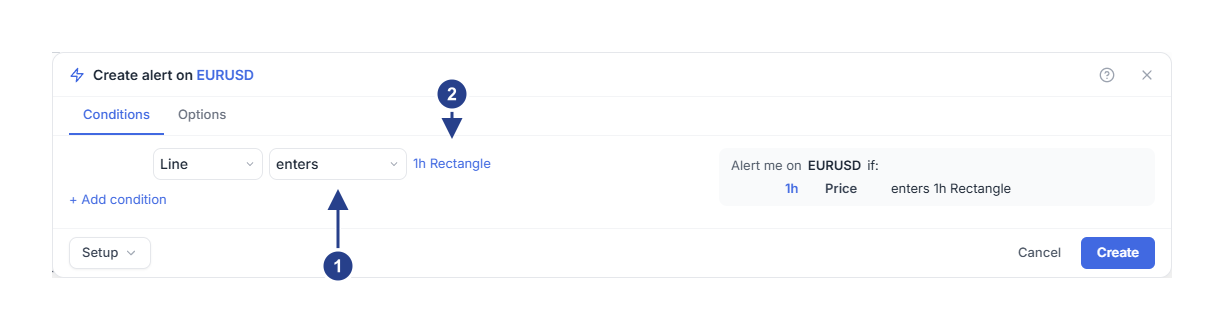
enters: 가격이 사각형 안으로 진입할 때를 뜻합니다. 다른 두 가지 옵션은 exits와 is inside입니다.
1h Rectangle: 알람이 감시하는 사각형의 이름입니다.
사각형 알람의 발동 시점
시간과 가격 두 가지 요건이 모두 맞아야 가격이 사각형 내부에 있는 것으로 판정됩니다. 현재 시각이 사각형의 왼쪽 끝과 오른쪽 끝 사이에 있어야 하고, 가격도 사각형의 상단 경계와 하단 경계 사이에 있어야 합니다. 예를 들어 사각형이 오늘 끝날 때까지 이어져 있고 현재 EURUSD 가격이 1.0930에서 거래되고 있다고 가정해 보겠습니다.
10:12에 가격이 1.0898로 내려와 사각형 안으로 들어옵니다. 트리거가 Once only 옵션이면 그 순간에 즉시 알람이 발동합니다.
Once per bar close 옵션으로 설정한 경우에는 해당 캔들이 마감될 때까지 기다립니다. 만약 그 캔들이 사각형 위쪽인 1.0905에서 마감되면 중간에 잠시 내려왔던 움직임은 인정되지 않습니다.
사각형 조건에는 별도의 타임프레임 선택 상자가 없습니다. 사각형을 알람에 추가할 때 차트에 설정되어 있던 타임프레임을 그대로 가져오며, 이는 요약 줄 맨 앞에 있는 1h Price enters 1h Rectangle 문구의 첫 번째 1h로 표시됩니다. 두 번째 1h는 사각형 이름의 일부일 뿐입니다. Once per bar close 옵션을 사용할 때는 해당 타임프레임의 캔들 종가가 발동 여부를 결정하므로 Confirmation timeframe 설정도 같은 타임프레임으로 유지하세요. 다른 타임프레임의 캔들을 기준으로 하려면 먼저 차트를 해당 타임프레임으로 전환한 뒤 사각형을 알람에 추가하세요.
시간이 흘러 사각형의 오른쪽 끝을 지나면 사각형 구간은 종료됩니다. 이후에는 가격이 사각형의 상단과 하단 가격 사이에 있더라도 알람은 더 이상 가격이 사각형 내부에 있다고 보지 않습니다. 이때 가격이 사각형 안에 있었다면 exits 알람이 발동합니다. 계속 감시하려면 사각형의 오른쪽 끝을 더 오른쪽으로 드래그하여 늘리세요. 알람의 Expiration 만료 시각을 늘려도 차트의 사각형 길이가 늘어나지는 않습니다.
enters, exits, is inside 중에서 선택하기
enters 조건은 가격이 사각형 외부에서 내부로 들어오는 순간에 한 번 성립하는 순간 이벤트입니다.
exits 조건은 가격이 사각형 내부에서 외부로 빠져나가는 순간에 한 번 성립하는 순간 이벤트입니다.
is inside 조건은 가격이 사각형 내부에 머무는 동안 계속 참인 상태로 유지되는 지속 조건입니다. 다른 조건 옆에 추가하여 필터로 활용할 때 가장 유용합니다.
사각형 조건에는 Buffer 허용 오차나 확인 캔들 설정이 없습니다. 사각형 자체가 이미 하나의 가격 구간이기 때문에 해당 설정들은 표시되지 않습니다.
사각형 알람은 사용자가 직접 그린 사각형만 감시하며, 4CM-AI의 매수 구간이나 매도 구간을 따라가지 않습니다. 예측 구간 알람에 대해서는 가격이 예측 구간에 도달할 때 알람 받기 가이드를 참고하세요.
예시 2: 61.8% 피보나치 레벨 감시하기
스윙 저점에서 스윙 고점까지 Fib Retracement 도구를 그리거나 이미 그려 둔 피보나치 되돌림을 선택하세요.
드로잉의 번개 아이콘 버튼을 눌러 알람을 시작하세요. 조건 연산자는 touches로 시작합니다.
조건 행 위에 마우스를 올리고 톱니바퀴 아이콘(Details)을 클릭하세요. Level 선택 상자는 기본값으로 61.8%를 보여 줍니다. 다른 레벨이 필요하다면 이 목록에서 선택하세요.
Buffer 허용 오차를 ATR × 단위의 0.25로 유지하거나, 고정된 가격 거리를 사용하려면 단위를 Absolute 옵션으로 변경하세요.
Create 버튼을 누르세요.
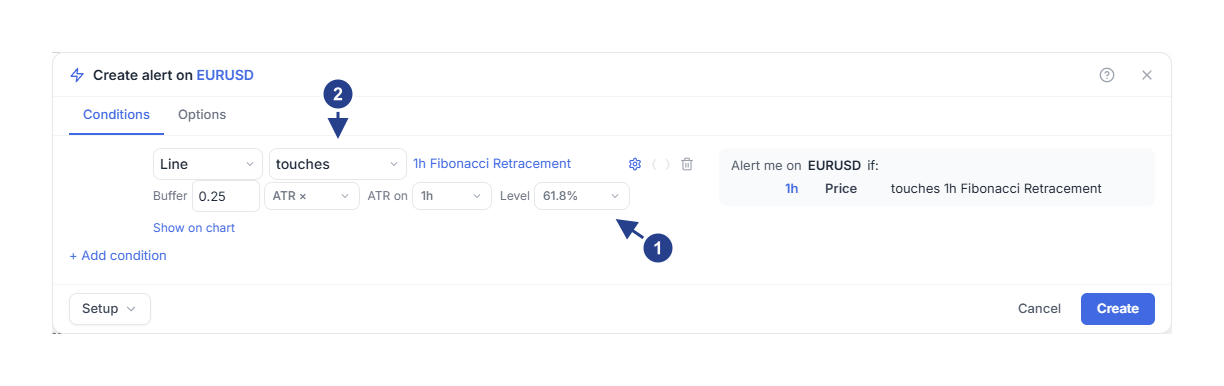
Level: 알람이 감시할 단일 피보나치 레벨이며, 여기서는 61.8% 레벨입니다.
touches: 해당 레벨에서 발생해야 하는 가격 움직임입니다. 일반 선 알람과 동일한 네 가지 선택지가 제공됩니다.
Level 목록에서는 0.0%, 23.6%, 38.2%, 50.0%, 61.8%, 78.6%, 100.0%, 127.2%, 141.4%, 161.8%, 261.8% 레벨을 선택할 수 있습니다. 하나의 알람은 하나의 레벨만 감시합니다. 일반 선 알람과 똑같이 touches, approaches, breaks, bounces off 중에서 선택하고 동일한 허용 오차와 확인 옵션을 사용할 수 있습니다. 각 동작에 대한 자세한 설명은 차트 선에 알람 만들기 가이드를 확인하세요.
피보나치 레벨이 측정되는 방식
알람은 사용자가 드로잉을 그린 두 지점을 기준으로 첫 번째 지점을 100%, 두 번째 지점을 0%로 놓고 레벨을 계산합니다. 드로잉 설정에서 Reverse 확인란을 선택하면 차트 화면에서는 레벨이 반전되어 표시되지만, 알람은 원래 그린 방향 그대로 계산합니다.
알람은 선택된 레벨을 하나의 가격으로 취급합니다. 따라서 차트에서 드로잉의 오른쪽 끝이 지나간 뒤에도 해당 가격 레벨을 계속 감시합니다.
저장하기 전에 상세 설정에서 Show on chart 버튼을 누르세요. 알람이 실제로 감시할 정확한 가격 선이 차트에 강조 표시됩니다. 특히 Trend-Based Fib Extension 도구에서는 알람이 계산하는 레벨이 차트에 그려진 레벨과 다를 수 있으므로 반드시 이 버튼으로 위치를 확인하세요.
드로잉을 이동하거나 삭제할 때의 동작
드로잉을 이동하거나 크기를 조절하면 연결된 알람도 자동으로 업데이트됩니다. 드로잉을 삭제하면 활성 상태이던 알람이 일시정지되며, 연결된 드로잉이 삭제되어 알람이 일시정지되었다는 뜻의 “Alert paused (linked drawing was deleted)” 메시지가 표시됩니다.
드로잉의 번개 아이콘 버튼은 연결된 알람 중 하나만 엽니다. 같은 피보나치 드로잉에서 두 번째 레벨을 추가로 감시하려면 상단 툴바의 번개 아이콘(Alerts)을 클릭하세요. 목록에서 기존 알람 위에 마우스를 올리고 Duplicate 옵션을 선택한 뒤, 복제된 알람을 열어 레벨을 변경하면 됩니다.
알람이 발동하지 않을 때 확인할 사항
사각형이 현재 시각을 여전히 포함하고 있는지 확인하세요. 사각형의 오른쪽 끝이 이미 과거 시각으로 지나갔을 수 있습니다.
Once per bar close 옵션에서는 캔들 종가만 인정됩니다. 캔들의 꼬리만 사각형 안으로 들어왔다가 빠지거나 피보나치 레벨을 스친 경우에는 알람이 발동하지 않습니다.
Show on chart 버튼을 눌러 차트에 강조 표시되는 선이 의도한 레벨과 일치하는지 비교해 보세요.
알람 상태가 Active 상태인지 확인하세요. 연결된 드로잉을 삭제하면 알람 상태가 Stopped: Paused 상태로 남게 됩니다.