
AI Strategy Studio에서는 AI 덕분에 진입과 손절 설정이 간단하고 빠르며 정확해집니다: 4CastMachine AI의 스마트 진입 존과 피벗을 사용하거나 AI Trading Assistant에게 진입 및 손절 셋업을 만들어 달라고 요청할 수 있습니다. 모든 전략은 이 두 가지 기본 셋업으로 시작합니다: 차트에서 조건을 감시하는 진입 셋업(단방향 전략의 단일 진입, 또는 양방향 전략에서 원클릭 대칭 생성이 지원되는 매수 진입 및 매도 진입)과 최대 거래 리스크(1R)를 정의하는 손절 셋업입니다. 손절이 설정되면 AI Strategy Studio는 리스크로부터 R 배수 익절 목표가와 포지션 크기를 자동으로 계산합니다.
예시: EURUSD(1h 타임프레임)에서 강세 Hammer(Hammer) 또는 Engulfing(bullish Engulfing) 캔들과 함께 가격이 1h 매수 존에 진입하기를 기다리는 매수 진입 셋업을 만들고, 원클릭으로 대칭 매도 진입을 생성한 뒤, 4CM-AI pivot 뒤에 10% of ATR(264, D) 플러스 스프레드로 배치되는 기본 손절과 연결합니다.
셋업 목록에서 진입 셋업 선택 또는 만들기
상단 툴바에서 St. Studio를 클릭해 Build 탭에서 AI Strategy Studio를 엽니다.
전략 문장에서 파란색 Entry 파트를 클릭해 진입 셋업 선택 목록을 엽니다(언제든 이 페이지 상단의 ‹ The strategy를 클릭하면 전체 전략 문장으로 돌아갑니다).
목록에서 저장된 셋업을 클릭해 현재 셋업을 교체하거나, 연필 아이콘을 클릭해 현재 셋업을 편집하거나, + New Entry setup을 클릭해 새 셋업을 만듭니다.

전체 전략 문장으로 돌아가는 ‹ The strategy 뒤로 버튼
In use 배지와 편집 연필 아이콘이 있는 저장된 셋업 목록
새 셋업을 만드는 + New … setup 버튼
진입 셋업 창이 열리면 진입 조건과 선택 사항인 반대 방향 진입을 설정합니다:
진입 셋업 편집기 창에서 4CM-AI 예측 조건(예:
Buy zone또는Sell zone진입), 캔들스틱 패턴(Hammer, Shooting Star, Engulfing, Pin Bar 또는 Doji), 탄탄한 캔들을 동반한 추세선·레벨 돌파 또는 지표 조건을 설정하고 Save를 클릭합니다.양방향 전략의 경우 점선으로 된 + Sell entry(또는 + Buy entry) 버튼을 클릭하고 Make the sell entry as its mirror를 클릭해 반대 방향 매도 셋업을 자동으로 생성합니다.
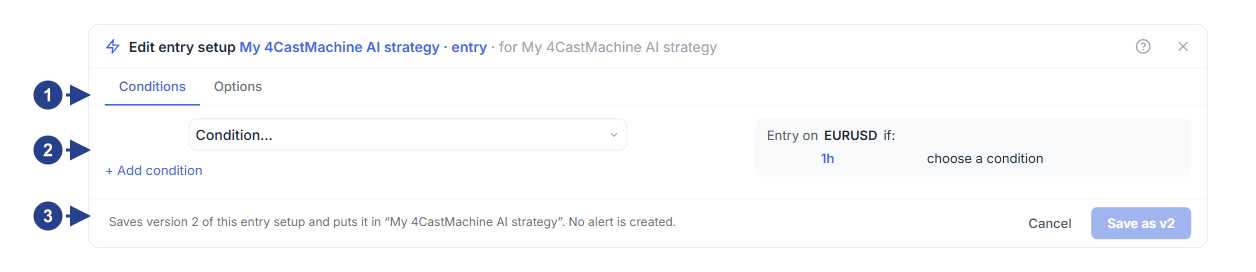
진입 셋업 창의 Conditions 및 Options 탭
조건 빌더 섹션(4CM-AI 존, 캔들스틱 패턴, 탄탄한 캔들을 동반한 돌파 또는 지표) 및 + Add condition
전략의 진입 셋업을 업데이트하는 Save 버튼
손절 레벨, ATR(264, D) 버퍼 및 추세 이탈 청산 설정하기
Build 탭에서 빨간색 Stop Loss 파트를 클릭하고 손절 셋업 창의 Stop 행을 설정합니다:
4CM-AI pivot(기본값): 4CastMachine AI 예측의 지지 피벗(매수 거래) 또는 저항 피벗(매도 거래) 뒤에 손절을 배치합니다.
Distance: 핍, 가격, 퍼센트 또는 일일 평균 범위 ATR(264, D) 배수로 지정하는 고정 거리.
ATR × k: ATR 배수(예:
1.5 × ATR 14) 또는 일일 평균 범위ATR(264, D).Recent low / Recent high: 최근 마감된
N개 캔들의 최저 저점 또는 최고 고점.Fixed price: 활성 차트 심볼의 고정 가격 레벨.
Buffer 행에서 레벨 너머에 안전 여유 폭을 추가할 수 있습니다. 새로운 4CM-AI 피벗 셋업에서는 심볼의 스프레드 때문에 스탑이 조기에 건드려지지 않도록 이 버퍼가 기본적으로 일봉
ATR(264, D)의10%로 설정되며 plus the spread가 체크되어 있습니다.Exit 드롭다운에서 when price touches it 또는 캔들이 해당 레벨 너머에서 마감될 때를 선택합니다.
Close at a loss when 아래에서 + Add a condition을 클릭하면 가격이 손절 라인에 닿기 전에 조기 비상 청산 조건을 추가할 수 있습니다. 여기에는 시장 구조가 깨지거나
SMA 20추세가 거래 반대 방향으로 꺾일 때 더 작은 손실로 포지션을 닫는 the trend breaks against the trade(trendEnd)가 포함됩니다.오른쪽의 Preview on this chart 상자에서 정확한 손절 가격과 핍 단위의
1R거리를 확인한 뒤 셋업을 저장합니다.
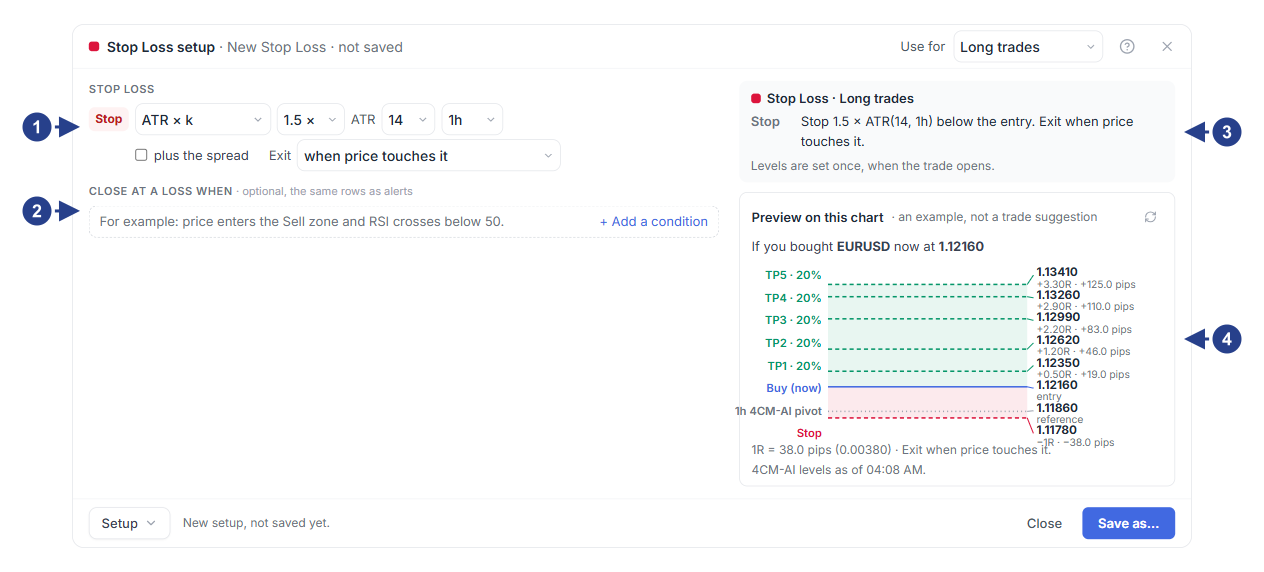
손절 방식 선택기(기본값 4CM-AI pivot), Buffer 여유 폭 및 Exit 모드
조기 청산 조건(추세 이탈
trendEnd포함)을 추가하는 선택적 Close at a loss when 섹션오른쪽 열 상단에 있는 손절 규칙의 쉬운 요약 카드
예시 진입, 손절 레벨 및
1R거리를 보여 주는 Preview on this chart 상자
알아두면 좋은 점
진입 가격과 손절 레벨 사이의 거리가 1R(1 리스크 단위)을 정의합니다. 익절 셋업의 모든 R 배수 목표가와 리스크 섹션의 포지션 크기는 이 거리로부터 계산됩니다.
Build 탭에서는 빨간색 손절 라인 위의 ⇕ 핸들에 마우스를 올려 차트에서 직접 조절할 수 있습니다.