
AI Strategy Studio에서 정확한 전략을 가장 빠르고 쉽게 만드는 방법은 자신의 트레이딩 스타일에서 시작해 AI가 몇 초 만에 전략의 모든 파트를 구성하도록 하는 것입니다(아직 트레이딩 스타일을 정하지 못했거나 과거 전략들이 꾸준히 수익을 내지 못했다면 먼저 아카데미에서 트레이딩 스타일 선택하기와 나만의 개인 전략을 읽거나, 이 창에서 바로 10문항 Find your style 퀴즈에 답해 보세요).
예시: 1h 차트에서 EURUSD를 매매하며 기본 Buy 4CastMachine AI strategy를 만들어 캔들 확인이 포함된 4CM-AI 매수 존 진입, 4CM-AI 익절 목표가, 4CM-AI 피벗 손절 및 본절 레벨이 차트에 바로 그려지게 하려는 경우.
AI Strategy Studio 및 새 전략 창 열기
4CM-AI Charts에서 EURUSD를 열고 차트 타임프레임을 1h로 설정합니다.
상단 툴바에서 St. Studio를 클릭해 AI Strategy Studio를 엽니다.
창 상단의 New를 클릭해 3단계 새 전략 생성 흐름을 엽니다.
1단계: 트레이딩 스타일을 선택하거나 10문항 Find your style 퀴즈 풀기
1단계(From my trading style)에서 4가지 표준 트레이딩 스타일 중 하나를 선택합니다: Scalping(타임프레임
5m-15m), Day trading(타임프레임15m-1h), Swing trading(타임프레임4h-1D) 또는 Position trading(타임프레임1D-1W).어떤 스타일이 맞는지 잘 모르겠다면 Not sure? Answer 10 quick questions를 클릭해 Find your style 창을 여세요. 하루 차트 확인 시간, 리스크 성향, 인내심에 관한 10가지 짧은 질문에 답하면 가장 가까운 트레이딩 스타일과 아카데미의 트레이딩 스타일 선택하기 레슨으로 가는 직접 링크가 표시됩니다.
카드 아래에 있는 네 가지 셋업(진입, 손절, 익절, 관리) 요약을 확인하고 Next를 클릭합니다.
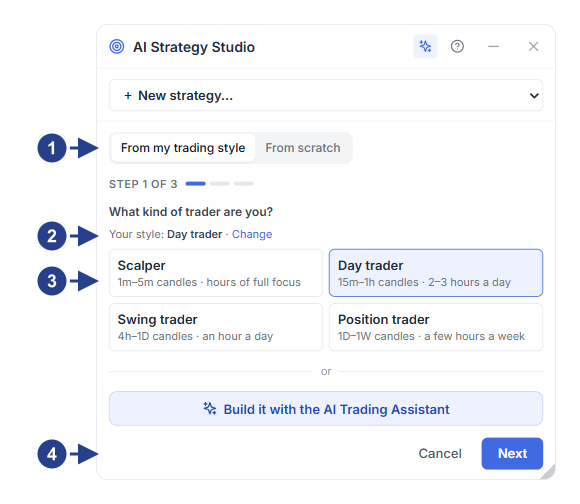
From my trading style과 From scratch 간 전환 (3단계 중 1단계)
저장된 트레이딩 스타일 및 Change 링크 (또는 10문항 Find your style 퀴즈)
캔들 타임프레임과 보유 시간이 표시된 4개의 트레이딩 스타일 카드
✦ Build it with the AI Trading Assistant 버튼 및 Next 버튼
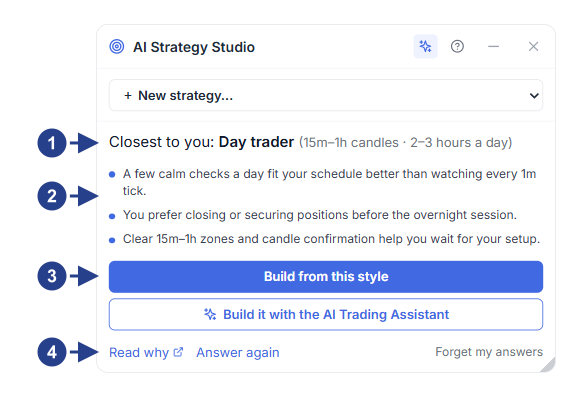
추천 타임프레임과 함께 표시되는 가장 가까운 트레이딩 스타일 결과
화면 확인 시간, 성향 및 리스크 허용도에 대한 답변 기반 개인 메모
Build from this style 버튼 또는 ✦ AI Trading Assistant로 만들기
아카데미 레슨 읽기(Read why in the Academy), 퀴즈 다시 풀기 또는 답변 지우기 링크
2단계: 시작 템플릿 선택하기
2단계(Pick a starting point)에서는 기본 4CastMachine AI strategy 템플릿(4CastMachine AI 예측의 핵심 전략)이 초록색 fits your style 배지와 함께 자동으로 선택됩니다. 그 옆에는 다른 네 가지 표준 템플릿(Trend pullback, Momentum breakout, Oversold bounce, Trend follower)도 준비되어 있습니다. 시작 템플릿을 고르고 Next를 클릭하세요.
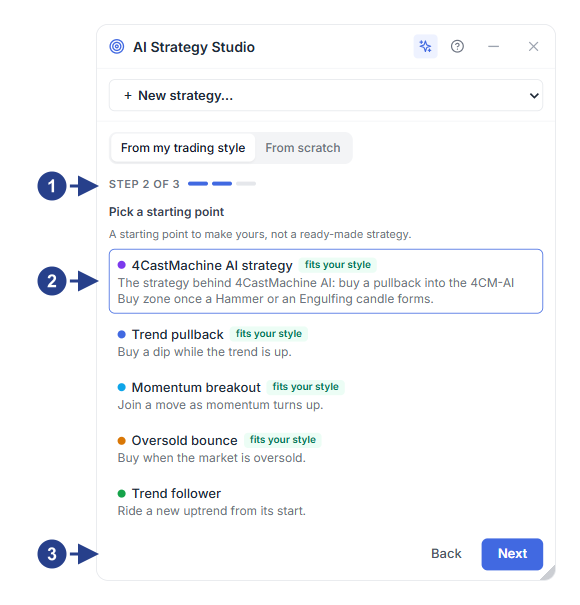
2단계 표시기 (Step 2 of 3)
기본 4CastMachine AI strategy 템플릿 (네 가지 다른 템플릿과 나란히 표시)
3단계로 이동하는 Back 및 Next 버튼
3단계: 매매 방향을 고르고 전략 이름을 입력해 생성하기
3단계(Buy or sell, and a name)에서 매매 방향(Buy 또는 Sell)을 고르고 전략 이름을 입력한 뒤 전략 문장 미리보기를 확인하고 Create를 클릭합니다. 기본 4CastMachine AI strategy 템플릿에서는 전체 전략이 네 가지 색상의 한 문장으로 읽힙니다:
파란색 파트(Entry): 가격이 확인용 Hammer, Shooting Star 또는 Engulfing 캔들과 함께 4CM-AI Buy 또는 Sell 존에 진입합니다.
초록색 파트(Take Profit): 4CM-AI 예측 목표가에서 단계별로 거래를 청산합니다.
빨간색 파트(Stop Loss): 일봉
ATR(264, D)의10%에 스프레드를 더한 거리만큼 4CM-AI 피벗 뒤에 손절을 둡니다.보라색 파트(Management): 가격이 TP1에 도달하면 손절을 진입 가격 플러스
1 pip으로 옮기고 4CM-AI 피벗을 따라 트레일링합니다.

새 전략의 매매 방향 선택기 (Buy 또는 Sell)
전략 이름 입력 상자
생성 전 전체 색상 전략 문장 미리보기
셋업을 생성하고 Build 탭을 여는 Create 버튼
Build 탭에서 차트 위의 라인 확인하기
전략을 생성하면 Build 탭이 열리고 If you enter now, on the chart 섹션이 실시간 진입 가격, 손절(및 핍 단위의 1R 거리), 익절 목표가, 본절 규칙을 차트 위에 바로 표시합니다. 시장 가격이 움직일 때마다 Price again을 클릭하거나 마우스를 움직여 차트 위의 라인을 조절하세요.
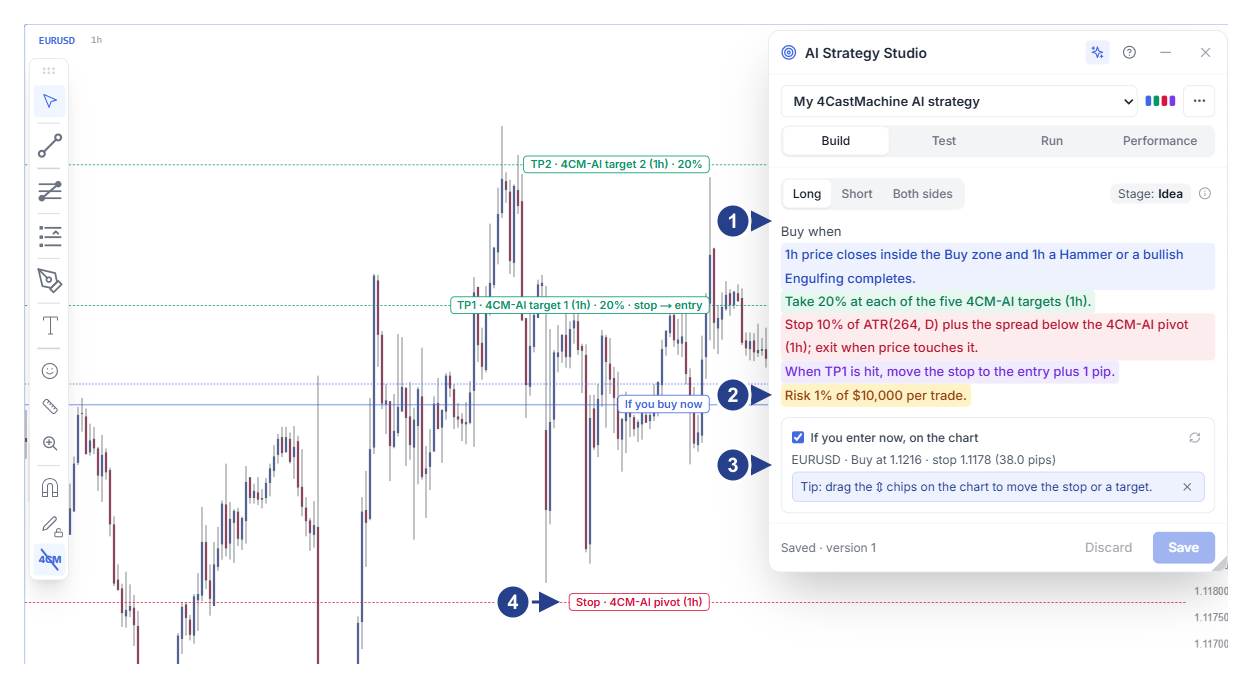
매매 방향 버튼, 단계 배지 및 색상 전략 문장
자동 랏 크기 계산을 위한 거래당 리스크 행 (Risk … per trade)
실시간 진입, 손절 및 목표 가격을 보여 주는 If you enter now, on the chart 섹션
마우스로 레벨을 조절하는 차트 라인 위의 드래그 핸들 (⇕)
알아두면 좋은 점
4CastMachine AI에는 두 가지 공식 전략이 있습니다: 4CastMachine AI strategy는 인트라데이 전략(타임프레임 5m~4h)이고 Trend Hunter Strategy는 일봉 전략(타임프레임 1D)입니다.
어떤 템플릿도 파트가 잠겨 있지 않습니다. Build 탭에서 아무 파트나 클릭해 셋업을 바꾸거나 ✦ AI 어시스턴트 버튼을 클릭해 원하는 대로 맞춤 설정할 수 있습니다.