
알람을 체계적으로 정리해 두면 몇 초 만에 원하는 알람을 찾아 업데이트하거나, 하나의 셋업을 관심목록 전체에 정확하게 적용할 수 있습니다. 음성이나 텍스트로 AI Trading Assistant에 요청하여 어떤 알람이든 만들고 조정하거나 설명을 들을 수 있으며, Alerts 패널에서 필터, 셋업, 그룹 및 관심목록으로 모든 알람을 직접 관리할 수도 있습니다.
예시: 매일 아침 EURUSD와 GBPUSD의 RSI를 확인한다고 가정해 보겠습니다. 조건들을 셋업으로 한 번 저장한 뒤 그 셋업으로 두 알람을 모두 만들고 Morning review라는 그룹에 넣어 관리합니다.
알람 찾기
상단 툴바에서 번개 아이콘 (Alerts) 버튼을 클릭하세요. 가장 최근에 만든 알람이 맨 위에 오도록 정렬된 Alerts 패널이 열립니다.
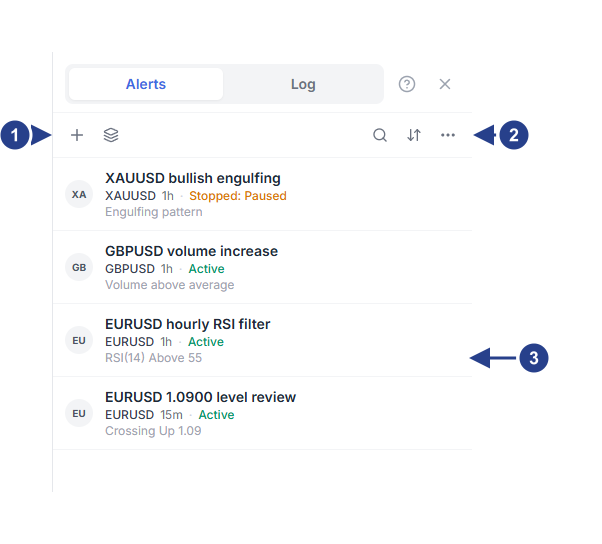
+: 새 알람을 만듭니다. 바로 옆 아이콘을 누르면 Setups & Groups 관리 창이 열립니다.
Options: 필터, 여러 알람을 한 번에 처리하는 일괄 작업, 그리고 목록 표시 설정이 들어 있는 점 세 개 메뉴입니다. 왼쪽에는 Search와 Sort by date 버튼이 있습니다.
개별 알람 행: 맨 위에 메시지가 표시되고, 그 아래에 심볼, 타임프레임, 상태, 그리고 짧게 요약된 조건이 차례로 표시됩니다.
활성 상태인 각 알람 행에는 “Checked 18 times today”(오늘 18회 확인됨)와 같은 카운터가 표시되어 오늘 ForecastCity가 해당 알람을 몇 번 확인했는지 보여 줍니다.
Search 기능은 메시지에 들어 있는 단어나 심볼 이름으로 알람을 찾아 줍니다.
Sort by date 기능은 최신순과 오래된순 정렬을 전환합니다.
Options 메뉴에서 All(전체), Active only(활성만) 또는 Inactive only(비활성만) 옵션을 선택할 수 있습니다.
Current symbol 및 Current time interval 옵션은 현재 보고 있는 차트에 해당하는 알람만 걸러서 보여 줍니다.
Show alerts by type 아래에서 Forecast, Price, Technicals 또는 Watchlist 항목을 선택하면 한 종류의 알람만 모아 볼 수 있습니다.
만약 패널에 “Nothing matches these filters.”(이 필터와 일치하는 항목이 없습니다) 문구가 표시된다면 알람이 사라졌다고 판단하기 전에 먼저 적용된 필터를 해제해 보세요.
알람 일시정지, 재시작, 복제 및 삭제
알람 행 위에 마우스를 올리면 작업 버튼들이 나타납니다:
Explain (반짝이는 아이콘) 버튼은 AI Trading Assistant를 열어 해당 알람의 조건과 현재 상태를 쉬운 말로 설명해 줍니다. 또한 AI Trading Assistant에 알람을 새로 만들거나 조정해 달라고 요청할 수도 있습니다.
Pause 버튼은 활성 알람을 잠시 멈춥니다. 상태가 Stopped: Paused로 바뀝니다.
Restart 버튼은 일시정지된 알람이나 한 번 발동한 후 멈춘 알람을 다시 시작합니다. 알람은 새로운 가격 움직임을 기다리며, 중지되어 있던 동안 발생한 움직임은 계산하지 않습니다.
Duplicate 버튼은 같은 설정으로 별도의 복사본을 만듭니다. 복사본의 메시지 끝에는 “(copy)”가 붙습니다.
Edit 버튼은 Create 대신 Save 버튼이 있는 알람 편집기에서 해당 알람을 엽니다.
Delete 버튼은 확인을 거친 후 알람을 삭제합니다.
알람 편집기 하단의 Setup 옆에도 같은 컨트롤이 있습니다. 알람을 제거하려면 Delete alert 버튼을 클릭하고, 알람을 일시정지하거나 다시 시작하려면 Pause alert (일시정지된 상태에서는 Resume alert) 버튼을 클릭하세요.
여러 알람을 한꺼번에 처리하려면 Options 메뉴를 열고 Pause all, Restart all inactive 또는 Delete all inactive 항목을 선택하세요. 이 일괄 작업은 검색이나 필터로 화면에 보이는 알람뿐만 아니라 보유한 모든 알람에 적용됩니다.
재사용할 수 있는 셋업 저장하기
셋업은 조건 세트와 그 트리거 및 타임프레임을 하나로 묶어 저장해 둔 것입니다. 셋업을 저장해도 실제 알람이 만들어지지는 않으며, 알람 편집기 왼쪽 하단의 Setup 메뉴에서 찾을 수 있습니다.
편집기에서 조건을 만드세요. 예를 들어 15분봉에서 기간 14 RSI 지표가 60보다 큰 is above 조건을 설정합니다.
Setup 버튼을 누른 다음 메뉴에서 Save as… 항목을 선택하세요.
RSI review 15m 같은 이름을 입력하고 Save 버튼을 누르세요. 편집기가 실제 알람은 활성화되지 않았음을 확인해 줍니다.
버튼을 확인해 보세요. 이제 버튼 이름이 Setup: RSI review 15m · v1로 표시됩니다.
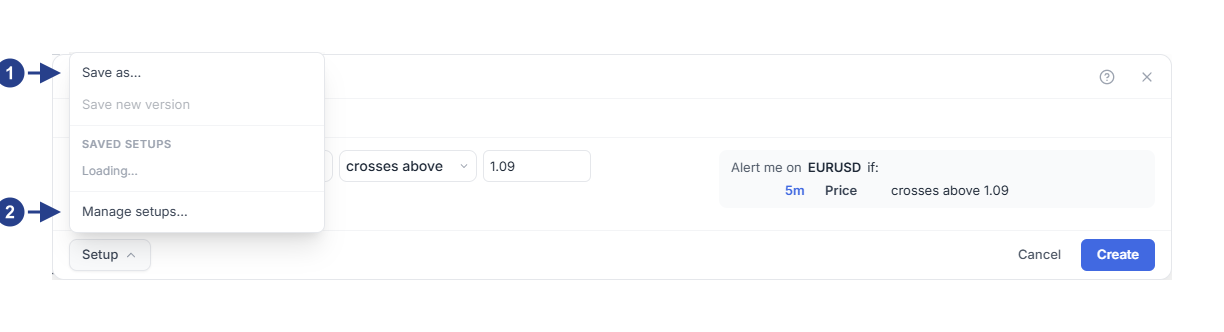
Save as…: 현재 조건들을 새로운 셋업으로 저장합니다. 알람은 생성되지 않습니다.
Manage setups…: 편집기를 닫고 Setups & Groups 관리 창을 엽니다.
불러온 셋업의 조건을 변경하면 버튼에 주황색 점이 나타납니다. Save new version 항목을 클릭하면 변경된 조건이 다음 버전으로 저장됩니다. 저장해 둔 셋업들은 같은 메뉴에 나열되며, 하나를 클릭하면 그 조건들을 불러옵니다. 셋업 위에 마우스를 올리면 연필 아이콘으로 이름을 바꾸거나 가위표(X) 아이콘으로 삭제할 수 있습니다. 삭제할 때는 먼저 “Delete …?”(삭제하시겠습니까?)라고 물어보며, Delete 버튼을 누르면 확정되고 Keep을 누르면 취소됩니다. 이미 그 셋업으로 만들어 둔 기존 알람들은 그대로 계속 작동합니다.
고정 가격, 가격 범위 또는 차트 선이 포함된 셋업은 처음 저장했던 심볼에서만 작동합니다. 다른 심볼에서 불러오면 편집기에 “This setup contains a fixed price or selected line. Save a version for this symbol before using it.”(이 셋업에는 고정 가격이나 선택된 선이 포함되어 있습니다. 사용하기 전에 이 심볼용 버전을 따로 저장하세요) 문구가 표시됩니다. 반면 RSI 예시와 같은 지표 조건은 모든 심볼에서 사용할 수 있습니다.
셋업으로 알람 만들기
편집기의 Setup 메뉴에서 Manage setups… 항목을 선택하세요. 편집기가 닫히고 Setups & Groups 창이 열립니다. Alerts 패널의 + 버튼 옆 아이콘으로도 열 수 있습니다.
Setups 탭에서 원하는 셋업을 찾으세요. 해당 행에 사용 횟수, 타임프레임 및 트리거가 표시됩니다.
Apply… 버튼을 누르고 EURUSD GBPUSD처럼 심볼들을 입력하세요. 한 번에 최대 20개까지 입력할 수 있습니다.
Create Alerts 버튼을 누르고 예를 들어 “Created 2 alert(s).”(알람 2개 생성됨)와 같은 결과 안내를 확인하세요.
알람을 만들 수 없는 심볼이 있었다면 몇 개를 건너뛰었는지도 결과에 함께 표시됩니다. 새로 만들어진 각 알람에는 GBPUSD의 RSI review 15m처럼 셋업 이름과 심볼을 결합한 이름이 붙으며, 처음에는 앱 내 알림만 켜진 상태로 시작합니다. 휴대폰이나 다른 수신처를 추가하려면 Edit 버튼으로 알람을 여세요.
Edit setup 버튼은 편집기에서 해당 셋업의 조건들을 엽니다. 휴지통 버튼인 Archive setup 버튼은 목록에서 셋업을 제거하지만, 이미 그 셋업으로 만든 알람들은 계속 작동합니다.
알람을 그룹으로 묶어 함께 음소거하기
Setups & Groups 창에서 Groups 탭을 여세요.
Morning review 같은 그룹 이름을 입력하고 Add 버튼을 누르세요.
각 알람을 Edit 버튼으로 여세요. Options 탭의 Group 항목 아래에서 방금 만든 그룹을 선택한 뒤 Save 버튼을 누르세요.
각 그룹 행에는 스피커 버튼이 있습니다. Mute group 버튼을 누르면 해당 그룹에 속한 모든 알람의 조건 확인이 중지됩니다. Unmute group 버튼을 누르면 다시 감시를 시작하며 새로운 가격 움직임을 기다립니다. 음소거된 알람도 원래 상태를 그대로 유지하므로, 그룹이 음소거되어 있는 동안에도 개별 알람의 상태는 Active로 표시될 수 있습니다.
휴지통 버튼인 Delete group (alerts are kept) 버튼을 누르면 그룹만 제거됩니다. 그룹에 속해 있던 알람들은 그대로 남으며, 만약 그룹이 음소거된 상태였다면 다시 정상적으로 조건 확인을 재개합니다.
관심목록 전체에 알람 만들기
관심목록 연결은 하나의 셋업을 사용하여 관심목록에 들어 있는 각 심볼마다 알람을 하나씩 유지해 줍니다. 목록에 새 심볼을 추가하면 자동으로 알람이 생기고, 심볼을 제거하면 해당 알람도 함께 삭제됩니다.
예를 들어 EURUSD와 GBPUSD처럼 감시할 심볼들을 관심목록 하나에 넣어 두세요.
Setups & Groups 창에서 Watchlists 탭을 여세요.
관심목록과 셋업을 선택한 다음 Create watchlist alert 버튼을 누르세요.
관심목록을 변경하면 몇 초 뒤에 알람 목록에도 반영됩니다. 새로고침 버튼인 Refresh watchlist alerts 버튼을 누르면 즉시 업데이트하고 건너뛴 심볼이 있으면 이름을 알려 줍니다. 휴지통 버튼인 Remove watchlist alert (deletes its alerts) 버튼은 연결을 해제하고 그 연결이 만들었던 모든 알람을 삭제합니다. Apply… 기능으로 만든 알람과 마찬가지로, 이 알람들도 처음에는 앱 내 알림만 켜진 상태로 시작합니다.
관심목록에서 알람 열기
관심목록의 각 행 오른쪽 끝에는 작은 번개 아이콘이 있습니다. 해당 심볼에 활성 알람이 있으면 파란색으로, 없으면 회색으로 표시됩니다. 알람이 없는 심볼에서는 행 위에 마우스를 올릴 때 아이콘이 나타납니다. 아이콘 위에 마우스를 잠시 올려 두면 활성, 일시정지 또는 종료된 알람이 각각 몇 개인지 볼 수 있으며, 클릭하면 다음과 같이 작동합니다:
해당 심볼에 알람이 없으면 새 알람을 만들기 위해 편집기가 열립니다. 4CM-AI 예측 이용 권한이 있으면 차트의 타임프레임 기준 4CM-AI 예측 조건으로 시작하고, 그렇지 않으면 빈 조건으로 시작합니다.
알람이 하나 있으면 해당 알람이 편집기에서 바로 열립니다.
알람이 여러 개 있으면 목록 창이 나타납니다. 수정하려는 알람을 클릭하세요.
알아두면 좋은 점
알람을 삭제하면 Log 탭에 남아 있던 발동 기록도 함께 삭제됩니다. 기록을 남겨 두려면 삭제하는 대신 알람을 일시정지하세요.
알람 한도는 활성 알람과 일시정지된 알람의 개수만 계산합니다. 상태가 Stopped: Triggered 또는 Stopped: Alert expired로 표시되는 알람은 한도에 포함되지 않습니다. 한도에 도달한 상태에서 저장을 시도하면 괄호 안의 한도 수치와 함께 “Alert limit reached”(알람 한도 도달) 문구가 표시됩니다.
Stopped: Triggered 상태인 알람을 열어 Save 버튼을 누르면 알람이 다시 시작됩니다. Stopped: Alert expired 상태인 경우에는 먼저 새로운 만료 시각(Expiration)을 선택한 뒤 Save 버튼을 누르세요. 일시정지된 알람은 목록에서 Restart 버튼을 클릭하거나, 편집기에서 Resume alert 버튼을 누르거나, 차트 선에서 Resume을 선택하기 전까지 계속 일시정지 상태로 유지됩니다.
관심목록 연결로 만들어진 알람은 해당 심볼이 관심목록에 남아 있는 한 개별적으로 삭제하더라도 다시 생성됩니다. 완전히 없애려면 관심목록에서 그 심볼을 빼거나 관심목록 연결 자체를 제거하세요.