
Dengan AI Strategy Studio, Anda tidak perlu lagi memantau chart sepanjang waktu atau menghitung level trade secara manual; kecerdasan buatan memantau simbol Anda 24/7 dan menyiapkan rencana trading lengkap begitu setup Anda terbentuk. Setelah menyimpan strategi, buka tampilan pemantauan simbol untuk mengonfigurasi tabel notifikasi Tell me when, aktifkan alert entry (termasuk zona proyeksi 4CastMachine AI) untuk simbol Anda, dan baca harga entry yang tepat, stop loss, target take profit, aturan manajemen serta ukuran posisi yang dihitung di Latest alerts pada chart setiap kali alert berbunyi.
Contoh: Anda mengonfigurasi saluran notifikasi di Tell me when lalu memantau EURUSD dan XAUUSD. Saat alert entry EURUSD berbunyi, Anda memeriksa Latest alerts untuk membaca harga entry yang tepat, stop loss, level TP1 hingga TP5 dan ukuran posisi 0.50 lots pada chart.
Konfigurasikan tabel Tell me when dan pantau simbol Anda
Buka strategi Anda di AI Strategy Studio, beralih ke tab Run dan atur sakelar di bagian atas ke Real account.
Pada bilah Tell me when, klik Change untuk membuka tabel notifikasi 5×5 dan pilih saluran mana (dalam aplikasi, push, email, Telegram dan MetaTrader) yang memberi tahu Anda untuk masing-masing dari lima peristiwa strategi (entry, take profit, titik impas, stop loss dan trade ditutup).
Klik + Watch EURUSD (simbol chart yang aktif) atau tambahkan nama simbol lainnya.
Saat setup entry Anda menggunakan zona proyeksi 4CM-AI dan simbol yang dipantau belum memiliki proyeksi aktif ke arah tersebut, pilnya menampilkan ⏳ waits for its zone dan mulai memantau secara otomatis begitu zona tersebut terbentuk.

Bilah notifikasi Tell me when dan tombol Change untuk tabel saluran 5×5
Pil simbol yang dipantau (aktif,
waits for its zoneatauoff) dan kotak tambah simbolSub-tab Latest alerts dan Open trades
Baca rencana trading di Latest alerts
Mengeklik alert mana pun dalam daftar Latest alerts akan menandai candle-nya dengan ⚡ pada chart dan membuka kartu The plan at this alert yang berisi rincian lengkap trade:
Baris Entry: arah trade dan harga pada saat alert berbunyi.
Baris Stop: harga stop loss dan jaraknya dalam pip (
1R).Baris TP1 hingga TP5: setiap harga target take profit, kelipatan
R-nya dan porsi posisi yang ditutup.Baris Size: ukuran posisi dalam lot berdasarkan pengaturan risiko strategi Anda.
Baris Then: aturan manajemen trade (seperti memindahkan stop loss ke titik impas).
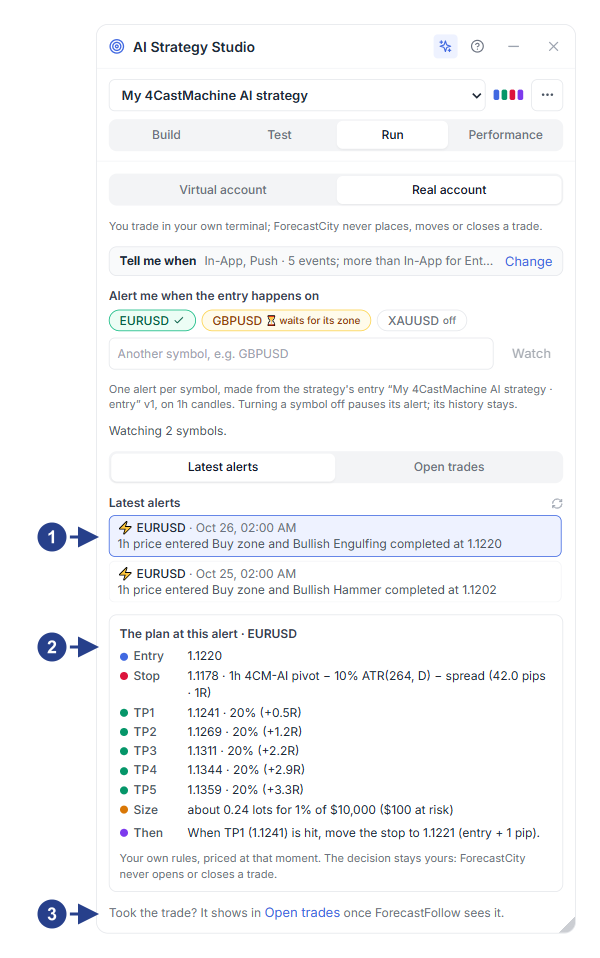
Daftar alert entry terbaru yang dipicu di seluruh simbol yang dipantau
Kartu The plan at this alert dengan harga entry, stop loss, target TP1–TP5, Size dan aturan manajemen Then
Tautan langsung ke sub-tab Open trades untuk mengikuti trade yang terbuka