
Alert indikator mengawasi RSI, moving average, atau ATR untuk Anda dan memberi tahu Anda saat nilainya mencapai level yang Anda tentukan. Anda tidak perlu lagi memeriksa indikator pada setiap candle. ForecastCity membuat pengaturannya sederhana, cepat, dan akurat. Siapkan kondisinya hanya dalam beberapa klik. Anda juga dapat memberi tahu atau meminta AI Trading Assistant dengan suara atau tulisan Anda sendiri untuk membuatnya bersama prakiraan 4CastMachine AI.
Contoh yang digunakan pada EURUSD candle 1h: RSI periode 14 di bawah 30, EMA periode 20 memotong ke atas SMA periode 50, dan filter ATR periode 14.
Contoh 1: mendapatkan alert saat RSI turun ke bawah 30
Buka EURUSD di 4CM-AI Charts. Klik ikon kilat (Alerts) di toolbar atas lalu klik tombol +. Editor alert akan terbuka dengan satu baris kondisi kosong.
Pada kolom pertama, pilih RSI. Kolom periode berisi nilai 14 akan muncul. Biarkan nilai tersebut, atau ketik periode Anda sendiri.
Atur kolom kedua, yaitu timeframe, ke 1h. Dengan demikian RSI diukur pada candle 1 jam, apa pun yang sedang ditampilkan di chart Anda.
Pada kolom berikutnya, pilih operator crosses below.
Pada kolom terakhir, ketik nilai 30.
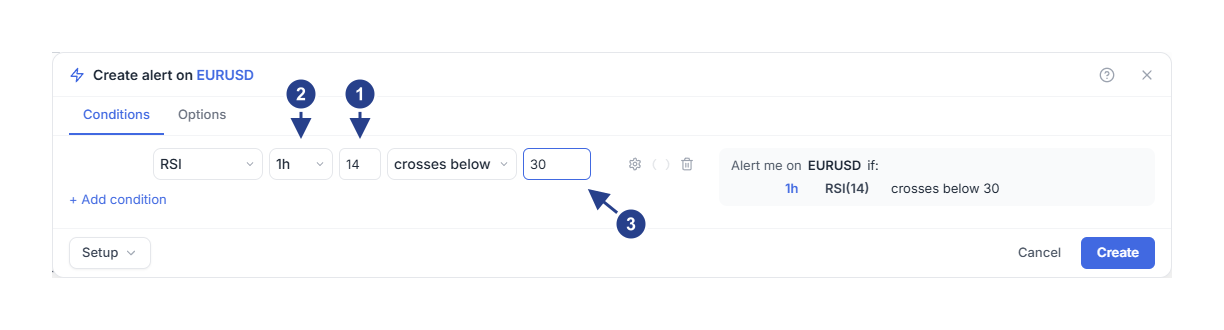
Nilai 14: periode RSI, yaitu jumlah candle yang digunakan untuk menghitung RSI.
Kode 1h: timeframe. RSI diukur pada candle dengan ukuran ini.
Nilai 30: angka pembanding untuk nilai RSI.
Ringkasan di sebelah kanan kini menampilkan 1h RSI(14) crosses below 30. Periksa ringkasan tersebut sebelum menyimpan. Untuk kondisi sebaliknya, yaitu RSI naik ke atas 70, pilih operator crosses above lalu ketik 70.
Memilih seberapa sering alert dipicu
Buka tab Options. Pengaturan Trigger dimulai pada pilihan Once only, kecuali Anda telah menyimpan nilai bawaan sendiri.
Opsi Once only: alert dipicu pertama kali saat RSI memotong ke bawah 30, lalu berhenti. Pilih opsi ini jika satu pengingat sudah cukup.
Opsi Once per bar close: alert terus berjalan dan dipicu pada setiap perpotongan baru. Satu bar adalah satu candle. Pilih opsi ini untuk mendapatkan notifikasi setiap kali RSI turun ke bawah 30.
Dengan opsi Once per bar close, kolom Confirmation timeframe akan muncul di bawah Trigger. Atur ke 1h, sama seperti timeframe kondisi, lalu klik tombol Create.
Pada kedua pilihan tersebut, RSI hanya diperiksa saat candle 1h ditutup, tidak pernah di tengah-tengah pembentukan candle.
Kapan alert dipicu?
Misalnya RSI berada di angka 34 saat Anda menyimpan alert pada pukul 09:30.
Pada pukul 10:00 candle 1h pertama ditutup setelah Anda menyimpan alert. Nilai RSI adalah 31. Alert menjadikan nilai ini sebagai titik awalnya.
Pada pukul 11:00 candle berikutnya ditutup dengan RSI di 28. RSI telah memotong ke bawah 30, sehingga alert dipicu.
Pada pukul 12:00 nilai RSI adalah 26. Nilainya masih di bawah 30, sehingga tidak ada alert baru.
Dengan opsi Once only, alert berhenti setelah pukul 11:00 dan statusnya berubah menjadi Stopped: Triggered. Dengan opsi Once per bar close, alert tetap berjalan. RSI harus ditutup pada angka 30 atau di atasnya terlebih dahulu, kemudian ditutup di bawah 30 lagi sebelum alert berikutnya dipicu.
Contoh 2: mendapatkan alert saat satu moving average memotong moving average lainnya
Mulai alert baru: klik ikon kilat (Alerts) di toolbar atas lalu klik tombol +.
Pada kolom pertama, pilih EMA. Kolom periode menampilkan nilai 20.
Atur timeframe ke 1h dan pilih operator crosses above.
Arahkan kursor ke baris kondisi tersebut. Ikon roda gigi akan muncul di ujung kanan baris. Klik ikon itu untuk membuka bagian Details. Baris kedua akan terbuka di bawahnya.
Atur Compare with ke Indicator. Kolom nilai pada baris pertama akan hilang, dan dua kolom baru muncul pada baris kedua.
Pada kolom bertuliskan Indicator…, pilih SMA. Pada kolom periode di sebelahnya, ubah angka 20 menjadi 50.
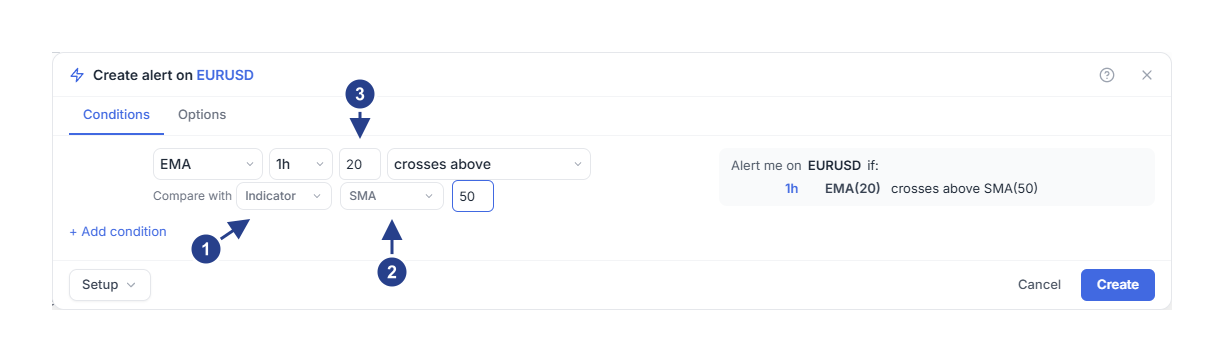
Pengaturan Compare with: pilih Indicator untuk membandingkan EMA dengan indikator kedua, bukan dengan sebuah angka.
Opsi SMA dan nilai 50: indikator kedua beserta periodenya sendiri.
Nilai 20: periode dari indikator pertama, yaitu EMA.
Ringkasan menampilkan 1h EMA(20) crosses above SMA(50). Kedua moving average diukur pada candle 1h. Alert dipicu pada penutupan candle 1h ketika EMA bergerak memotong ke atas SMA.
Selama Compare with diatur ke Indicator, baris kedua tetap terbuka dan ikon roda gigi disembunyikan. Untuk kembali membandingkan dengan sebuah angka, pilih Value.
Untuk menyelesaikan, atur Trigger seperti pada Contoh 1 lalu klik tombol Create. Pilih Once per bar close untuk mendapatkan notifikasi pada setiap perpotongan, bukan hanya yang pertama.
Contoh 3: menambahkan filter ATR untuk melewati pasar yang tenang
ATR menunjukkan rata-rata rentang candle terakhir, dari nilai tertinggi ke terendah. Sebagai kondisi kedua, ATR menjaga agar alert dari Contoh 2 tidak berbunyi saat pasar sedang tenang.
Pada daftar di panel Alerts, arahkan kursor ke alert dari Contoh 2 lalu klik Edit.
Klik tombol + Add condition. Baris baru akan muncul di bawah baris pertama, dihubungkan dengan penghubung and.
Pada baris baru tersebut, pilih ATR. Kolom periode menampilkan nilai 14.
Atur timeframe ke 1h, sama seperti kondisi pertama.
Pilih operator is above lalu ketik nilai 0.001. Pada EURUSD, nilai itu setara dengan 10 pip.
Klik tombol Save.
Ringkasan kini menampilkan baris kedua, yaitu and 1h ATR(14) is above 0.001. Alert hanya dipicu jika kedua baris kondisi terpenuhi pada penutupan candle 1h yang sama.
Gunakan operator is above di sini, bukan crosses above. Kondisi is above tetap terpenuhi selama nilai ATR berada di atas 0.001, sehingga berfungsi sebagai filter. Perpotongan hanya terjadi pada satu peristiwa sesaat, sehingga kedua perpotongan harus terjadi pada candle yang sama persis.
ATR adalah jarak dalam satuan harga, bukan persentase. Untuk simbol lain, tambahkan indikator Average True Range ke chart simbol tersebut dan pilih nilai yang sesuai dengan skalanya.
Hal yang perlu diketahui
Operator crosses below terjadi pada satu peristiwa sesaat, ketika RSI bergerak memotong ke bawah 30. Pilihan is below tetap terpenuhi selama RSI berada di bawah 30. Gunakan pilihan tersebut sebagai filter di samping kondisi lain.
Alert dimulai dari keadaan pasar saat Anda menyimpannya. Penutupan candle pertama setelah itu hanya menetapkan titik awal. Jika RSI sudah berada di bawah 30, alert akan menunggu hingga RSI ditutup pada 30 atau di atasnya lalu turun kembali ke bawah 30.
Periode untuk RSI, EMA, SMA, dan ATR berkisar dari 1 hingga 200. Pengaturan Compare with menyediakan keempat indikator yang sama.
Kondisi Price membandingkan harga dengan angka yang Anda ketik, bukan dengan indikator. Untuk membandingkan harga dengan sebuah moving average, pilih SMA dengan periode 1 pada kolom pertama. Nilainya sama dengan harga penutupan setiap candle. Kemudian bandingkan dengan moving average yang diinginkan melalui Compare with.
Alert dengan dua kondisi memerlukan paket langganan yang mencakup fitur alert multi-kondisi. Jika tidak, mengeklik tombol + Add condition atau Save akan membuka kartu upgrade paket.
Jika alert tidak dipicu
Tunggu hingga candle ditutup. Chart menampilkan nilai RSI yang bergerak selama candle sedang terbentuk. Alert hanya membaca nilai RSI pada saat penutupan candle. Penurunan ke bawah 30 yang berakhir dengan penutupan di atas 30 tidak dihitung.
Buka alert melalui tombol Edit. Bandingkan indikator, periodenya, timeframe, serta nilainya dengan indikator yang ada di chart Anda.
Alert memerlukan riwayat candle yang cukup pada timeframe-nya untuk menghitung nilai indikator. Sebelum riwayat itu cukup, alert tidak akan berbunyi.
Periksa apakah status alert tertulis Active pada daftar di panel Alerts. Di luar jam aktif yang diatur pada bagian Schedule, alert tidak akan dipicu dan tidak ada yang disimpan untuk dikirim nanti.