
MACD, Bollinger Bands, dan Stochastic masing-masing menggambar lebih dari satu garis. Alert mengawasi garis indikator tepat yang Anda pilih dan memeriksanya pada setiap penutupan candle. ForecastCity membuat pengaturannya sederhana, cepat, dan akurat. Pilih garis dan nilainya dalam hitungan detik. Anda juga dapat memberi tahu atau meminta AI Trading Assistant dengan suara atau tulisan Anda sendiri untuk menyiapkannya bersama prakiraan 4CastMachine AI.
Contoh yang digunakan pada EURUSD: kita mengawasi histogram MACD memotong ke atas 0 (1h), pita atas Bollinger Bands memotong ke atas 1.1 (1h), serta garis %K Stochastic memotong ke bawah 80 (15m).
Membuka pengaturan indikator
Untuk ketiga indikator ini, pengaturan parameter dan garis indikator yang dibaca oleh alert berada di bagian Details.
Arahkan kursor ke baris kondisi. Ikon roda gigi akan muncul di ujung kanan baris. Ikon ini hanya terlihat selama kursor berada di atas baris tersebut.
Klik ikon roda gigi bernama Details. Baris kedua akan terbuka di bawahnya, menampilkan pengaturan Compare with, parameter indikator, dan di bagian paling ujung, kolom pemilih garis (plot). Satu plot adalah salah satu garis dari indikator tersebut.
Klik kembali ikon roda gigi untuk menutup baris kedua. Pengaturan Anda akan tetap tersimpan seperti semula.
Contoh 1: histogram MACD memotong ke atas 0
Buka EURUSD di 4CM-AI Charts. Klik ikon kilat (Alerts) di toolbar atas lalu klik tombol +.
Pada kolom pertama, pilih MACD. Atur timeframe ke 1h.
Pilih operator crosses above lalu ketik nilai 0 di kolom nilai.
Buka bagian Details melalui ikon roda gigi. Tiga kolom pengaturan menampilkan nilai 12, 26, dan 9. Biarkan ketiganya, kecuali indikator MACD di chart Anda menggunakan pengaturan lain.
Pada kolom pemilih garis di ujung baris kedua, pilih hist. Kolom ini dimulai pada pilihan line.
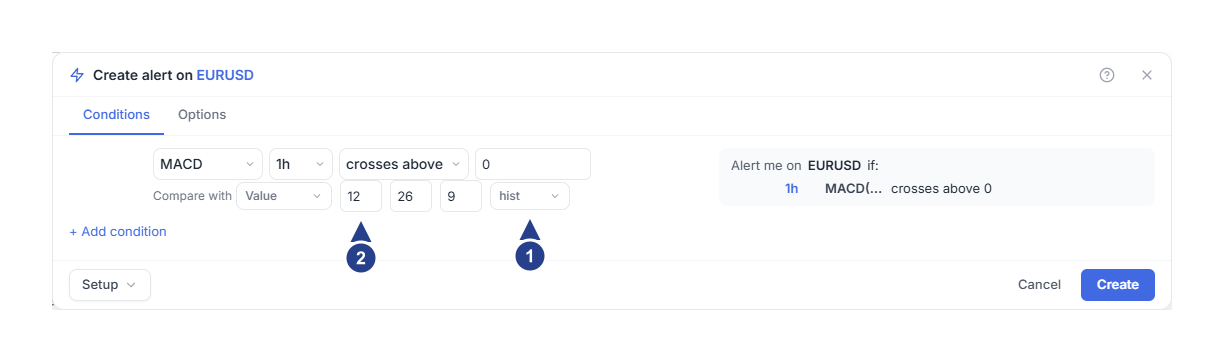
Opsi hist: pilihan garis indikator. Kondisi ini membaca histogram MACD.
12, 26, dan 9: pengaturan parameter MACD. Ketiganya adalah periode cepat, periode lambat, dan periode garis sinyal (rata-rata dari garis MACD itu sendiri).
Histogram adalah selisih antara garis MACD dan rata-rata periode 9 miliknya (garis sinyal). Histogram memotong ke atas 0 saat garis MACD naik ke atas rata-rata tersebut. Untuk mengawasi garis MACD itu sendiri saat memotong garis nol (0), pilih line.
Sekarang pilih seberapa sering alert dipicu, lalu simpan.
Buka tab Options. Pengaturan Trigger dimulai pada pilihan Once only, kecuali Anda telah menyimpan nilai bawaan sendiri. Dengan pilihan ini, alert dipicu sekali lalu berhenti.
Untuk mendapatkan notifikasi pada setiap perpotongan, atur Trigger ke Once per bar close. Satu bar adalah satu candle. Atur kolom Confirmation timeframe ke 1h, sama seperti timeframe kondisi.
Klik tombol Create.
Contoh 2: pita atas Bollinger Bands memotong suatu harga
Mulai alert baru dan pilih Bollinger pada kolom pertama. Atur timeframe ke 1h.
Pilih operator crosses above lalu ketik suatu nilai harga, misalnya 1.1.
Buka bagian Details melalui ikon roda gigi dan periksa kedua pengaturannya. Periodenya adalah 20, dan angka 2 adalah lebar pita dalam satuan standar deviasi.
Pada kolom pemilih garis, pilih upper. Kolom ini dimulai pada pilihan basis.
Pada tab Options, atur Trigger seperti pada Contoh 1, lalu klik tombol Create.
Alert Bollinger ini mengawasi pita atas itu sendiri. Alert dipicu pada penutupan candle 1h ketika nilai pita atas naik melampaui 1.1. Alert ini tidak memberi tahu Anda bahwa harga telah memotong pita tersebut. Pilihan garis lainnya adalah basis, yaitu pita tengah (rata-rata periode 20 dari harga penutupan), serta lower, yaitu pita bawah.
Jika Anda ingin mengawasi harga di dalam suatu rentang tetap, gunakan kondisi Price seperti yang dijelaskan di Alert untuk pergerakan harga dan rentang harga.
Contoh 3: garis %K Stochastic memotong ke bawah 80
Mulai alert baru dan pilih Stoch pada kolom pertama. Atur timeframe ke 15m.
Pilih operator crosses below lalu ketik nilai 80.
Buka bagian Details melalui ikon roda gigi. Periksa ketiga pengaturannya: 14, 3, dan 3. Secara berurutan, ketiganya adalah periode %K, periode %D, dan penghalusan (smoothing).
Periksa kolom pemilih garis. Kolom tersebut menampilkan k, yaitu garis %K. Pilih d jika ingin mengawasi garis %D, yaitu rata-rata dari %K.
Pada tab Options, atur Trigger seperti pada Contoh 1. Dengan opsi Once per bar close, atur kolom Confirmation timeframe ke 15m.
Klik tombol Create.
Alert dipicu pada penutupan candle 15m ketika garis %K bergerak dari 80 atau di atasnya ke bawah 80.
Kapan alert dipicu?
Setiap alert diperiksa saat candle dari timeframe-nya sendiri ditutup. Ambil contoh alert MACD, dan misalkan histogram berada di bawah 0 saat Anda menyimpannya.
Pada pukul 13:00 candle 1h ditutup. Histogram masih berada di bawah 0, sehingga tidak terjadi apa-apa.
Pada pukul 14:00 candle berikutnya ditutup dengan histogram di atas 0. Alert dipicu.
Pada pukul 15:00 histogram masih berada di atas 0. Tidak ada alert baru.
Selama satu jam berjalan, chart memperbarui nilai MACD pada setiap perubahan harga. Histogram dapat melewati angka 0 lalu kembali lagi sebelum candle ditutup. Alert hanya membaca nilainya pada saat penutupan candle. Dengan opsi Once per bar close, alert berikutnya baru akan muncul setelah histogram ditutup pada angka 0 atau di bawahnya, kemudian ditutup di atas 0 lagi.
Hal yang perlu diketahui
Pengaturan Stochastic di chart menampilkan %K Length, %K Smoothing, dan %D Smoothing. Editor alert menggunakan urutan yang berbeda. Nilai %K Smoothing dari chart Anda dimasukkan ke kolom ketiga, sedangkan nilai %D Smoothing dimasukkan ke kolom kedua. Arahkan kursor ke salah satu kolom untuk melihat namanya.
Pengaturan Compare with menyediakan perbandingan dengan angka (Value) atau dengan indikator kedua: RSI, EMA, SMA, atau ATR. Pengaturan ini tidak dapat membandingkan dua garis dari indikator yang sama. Untuk membandingkan garis MACD dengan rata-ratanya (garis sinyal), gunakan pilihan hist dan angka 0 seperti pada Contoh 1.
Periode menerima bilangan bulat dari 1 hingga 200. Periode cepat MACD harus lebih kecil daripada periode lambatnya. Periode Bollinger dimulai dari 2, dan lebar pitanya paling banyak 10. Jika di luar batas tersebut, tombol Create akan tetap redup (tidak tersedia). Arahkan kursor ke tombol tersebut untuk melihat alasannya.
Pada ringkasan di sebelah kanan, nama indikator yang panjang akan disingkat. Arahkan kursor ke nama tersebut untuk membacanya secara lengkap, misalnya MACD(12, 26, 9) hist. Bollinger ditampilkan di sana sebagai BB.
Gunakan operator is above atau is below saat garis indikator dijadikan filter untuk kondisi lain. Kedua operator ini tetap terpenuhi selama garis indikator berada di sisi tersebut.
Jika alert tidak dipicu
Tunggu hingga candle ditutup. Alert hanya membaca nilai indikator saat candle dari timeframe kondisi tersebut ditutup.
Buka alert melalui tombol Edit. Bandingkan pengaturan parameter, pilihan garis, dan timeframe dengan indikator yang ada di chart Anda.
Alert memerlukan riwayat candle yang cukup pada timeframe-nya untuk menghitung nilai indikator. Penutupan candle pertama setelah Anda menyimpan hanya menetapkan titik awal.
Periksa apakah status alert tertulis Active pada daftar di panel Alerts. Di luar jam aktif yang diatur pada bagian Schedule, alert tidak akan dipicu dan tidak ada yang disimpan untuk dikirim nanti.