
Pindahkan alert harga ke level baru dalam hitungan detik dengan menggeser garisnya di chart menggunakan mouse. Anda juga dapat memberi tahu atau meminta AI Trading Assistant melalui suara atau tulisan untuk menyesuaikan alert secara akurat. Dalam panduan ini Anda akan mempelajari cara mengatur garis alert, menyesuaikan tampilan daftar alert, serta mengontrol suara alert.
Contoh: Anda memiliki alert harga EURUSD di 1.09 dan ingin memindahkannya ke 1.0925.
Membuka pengaturan alert
Klik ikon kilat (Alerts) di toolbar atas.
Klik ikon tiga titik di atas daftar (Options) lalu pilih Alerts settings… di bagian bawah menu.
Jendela Settings akan terbuka dengan menu Alerts terpilih di bilah sisi kiri.
Anda juga dapat mengklik kanan garis alert pada chart lalu memilih Alert settings.
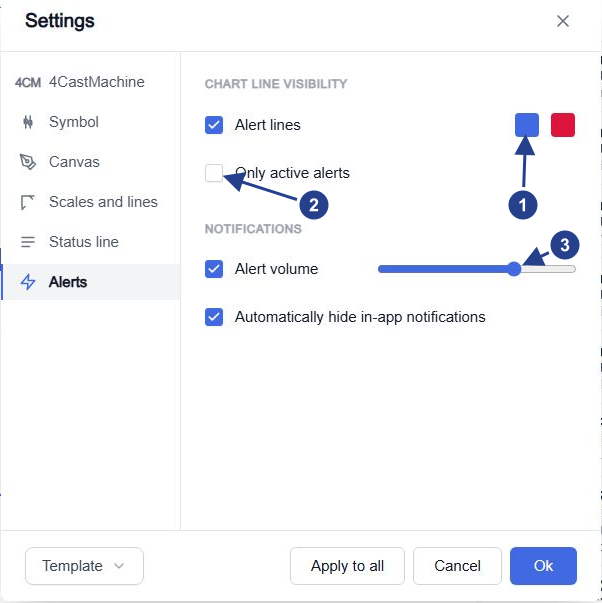
Dua warna garis alert: biru untuk level di bawah harga saat ini, dan merah untuk level di atasnya. Klik kotak warna untuk memilih warna lain.
Only active alerts: menyembunyikan garis dari alert yang sudah dipicu dan berhenti.
Alert volume: mengatur kerasnya suara alert di browser ini.
Setiap perubahan langsung berlaku, dan tombol Cancel tidak membatalkannya. Pengaturan ini disimpan di browser ini saja.
Menampilkan atau menyembunyikan garis alert
Alert harga dengan satu kondisi, seperti Price crosses above 1.09, menampilkan garis putus-putus pada level harganya. Garis tersebut memiliki tanda kilat kecil di ujung kanan. Hapus centang Alert lines untuk menyembunyikan garis-garis ini. Menyembunyikan garis tidak menjeda alert-nya.
Garis berwarna biru saat levelnya berada di bawah harga saat ini dan berwarna merah saat berada di atasnya. Garis untuk alert yang dijeda berwarna abu-abu. Warna-warna ini hanya berlaku untuk garis alert Anda dan tidak mengubah tampilan guide-line yang digambar oleh 4CastMachine AI.
Alert dengan pemicu Once only akan berhenti setelah dipicu (Stopped: Triggered), tetapi garisnya tetap tampil hingga Anda mencentang Only active alerts. Meski opsi itu dicentang, alert yang dijeda tetap menampilkan garis abu-abunya. Periksa status di dalam daftar sebelum Anda mengandalkan sebuah garis di chart.
Memindahkan alert harga di chart
Arahkan kursor ke garis alert. Sebuah label akan menampilkan nama alert beserta tombol tempat sampah (Delete alert) di sebelahnya.
Geser garis tersebut menggunakan mouse ke 1.0925 lalu lepaskan. Level baru akan tersimpan sesaat kemudian.
Klik kanan garis tersebut dan pilih Edit… untuk memeriksa nilai pastinya.
Level harga dibulatkan mengikuti presisi harga pada chart. Periksa nilainya apabila terdapat beberapa garis yang berdekatan.
Jika alert tersebut sebelumnya sudah dipicu dan berhenti, menggeser garisnya akan mengaktifkannya kembali. Statusnya kembali menjadi Active.
Menu klik kanan juga memiliki opsi Pause (atau Resume) dan Delete. Opsi Delete maupun tombol tempat sampah akan langsung menghapus alert tanpa konfirmasi. Pilih Pause jika Anda hanya ingin menghentikannya sementara.
Menggeser garis di chart hanya mengubah level dari alert harga. Untuk mengubah garis yang Anda gambar sendiri menjadi alert, lihat Membuat alert pada garis chart.
Mengecilkan suara alert
Buka kembali Alerts settings….
Geser penggeser Alert volume ke kiri. Untuk membisukan semua suara alert di browser ini, hapus centang Alert volume.
Pilih apakah kotak centang Automatically hide in-app notifications tetap dicentang. Saat dicentang, setiap pop-up akan menutup sendiri setelah 8 detik. Hapus centangnya jika Anda ingin pop-up tetap tampil di layar hingga Anda menutupnya.
Pengaturan Alert volume mengontrol seluruh suara alert di browser ini. Alert yang mencentang Play sound akan memutar nada yang dipilih pada tab Options-nya. Selama Alert volume dicentang, sebagian besar alert lainnya memutar nada bawaan yang singkat. Ponsel dan Telegram Anda menggunakan pengaturan suaranya masing-masing.
Memilih detail yang tampil di daftar alert
Klik ikon tiga titik di atas daftar (Options). Di bawah bagian Customize list, centang rincian yang ingin ditampilkan pada setiap baris:
Name: nama alert yang dicetak tebal. Ini adalah label yang sama dengan yang terlihat pada garisnya di chart.
Message: deskripsi singkat mengenai kondisi alert. Untuk level harga, tulisannya seperti “Crossing Up 1.09”. Untuk garis atau gabungan beberapa kondisi, tulisannya mengikuti rumusan di editor, seperti “1h Price touches 1h Resistance R1”.
Instrument logo: lencana bundar dengan huruf-huruf awal dari simbol instrumen.
Last triggered: waktu terakhir kali alert dipicu, ditampilkan sebagai “last fired” diikuti tanggalnya.
Biarkan Last triggered tetap aktif saat Anda memantau alert yang dapat dipicu lebih dari sekali. Biarkan Name tetap aktif agar Anda mudah membedakan setiap baris sebelum menekan tombol tindakannya.
Jika garis atau alert tidak terlihat
Periksa pengaturan Alert lines dan Only active alerts di dalam pengaturan alert.
Hanya alert harga dengan satu kondisi yang membandingkan harga terhadap suatu angka yang memiliki garis di chart. Alert pada objek gambar, pergerakan harga, rentang harga, maupun alert dengan beberapa kondisi tidak menampilkan garis. Alert harga juga tidak menampilkan garis apabila timeframe kondisinya berbeda dari timeframe alert itu sendiri. Timeframe alert adalah timeframe yang tertulis setelah nama simbol di dalam daftar.
Periksa filter di dalam menu Options pada daftar alert: Show alerts, Filter alerts, dan Show alerts by type.