
Anda telah menandai suatu area dengan persegi panjang, atau menggambar level Fibonacci pada sebuah swing. Alert pada objek gambar tersebut memberi tahu Anda saat harga mencapai area itu, sehingga Anda tidak perlu lagi terus memantau chart. ForecastCity membuat pengaturannya sederhana, cepat, dan akurat. Mulai langsung dari objek gambar dalam hitungan detik. Anda juga dapat memberi tahu atau meminta AI Trading Assistant dengan suara atau tulisan Anda sendiri untuk membuatnya bersama prakiraan 4CastMachine AI.
Contoh yang digunakan: persegi panjang pada EURUSD dari 1.0850 hingga 1.0900, serta level 61.8% dari Fibonacci retracement.
Memulai alert dari objek gambar
Klik persegi panjang atau objek gambar Fibonacci untuk memilihnya. Sebuah toolbar kecil akan muncul.
Klik tombol ikon kilat pada toolbar (Add alert on this drawing). Anda juga dapat mengeklik kanan persegi panjang yang dipilih lalu memilih Add alert on Rectangle.
Editor alert akan terbuka dengan kondisi Line untuk objek gambar tersebut. Periksa simbol pada judul jendela dan nama objek gambar pada kondisi.
Jika objek gambar tersebut sudah memiliki alert, tombol yang sama akan membuka alert itu untuk diedit. Saat Anda mengarahkan kursor ke tombol tersebut untuk alert yang aktif atau dijeda, tulisannya menjadi Edit alert on this drawing.
Selalu mulai langsung dari objek gambar itu sendiri. Tombol Pick on chart pada kondisi Line hanya menyediakan garis lurus.
Contoh 1: harga memasuki persegi panjang Anda
Pilih persegi panjang tersebut dan geser salah satu sudut kanannya cukup jauh ke kanan untuk mencakup rentang waktu yang ingin Anda awasi.
Mulai alert dari objek gambar seperti langkah di atas. Kondisi akan dimulai pada operator enters.
Klik tombol Create.
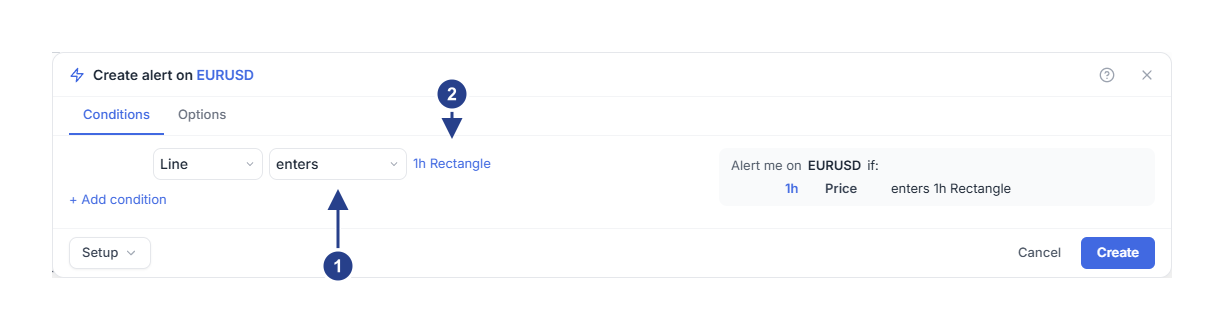
Operator enters: harga bergerak masuk ke dalam persegi panjang. Dua pilihan lainnya adalah keluar dari (exits) dan berada di dalam (is inside).
Objek 1h Rectangle: persegi panjang yang diawasi oleh alert, sesuai namanya.
Kapan alert persegi panjang dipicu?
Harga berada di dalam persegi panjang hanya jika kedua sisinya terpenuhi. Waktu harus berada di antara tepi kiri dan tepi kanannya, dan harga harus berada di antara batas atas dan batas bawahnya. Misalnya persegi panjang membentang hingga akhir hari ini, dan EURUSD diperdagangkan di 1.0930:
Pada pukul 10:12 harga turun ke 1.0898, di dalam persegi panjang. Dengan opsi Once only, alert langsung dipicu pada saat itu juga.
Dengan opsi Once per bar close, alert menunggu hingga candle ditutup. Jika candle tersebut ditutup di 1.0905, kembali di atas persegi panjang, penurunan sesaat itu tidak dihitung.
Kondisi persegi panjang tidak memiliki kolom timeframe. Kondisi ini mengambil timeframe chart saat Anda menambahkan persegi panjang ke alert, yang ditampilkan di awal baris ringkasan: 1h pada 1h Price enters 1h Rectangle. Tulisan 1h yang kedua hanyalah bagian dari nama persegi panjang tersebut. Dengan opsi Once per bar close, candle dari timeframe itulah yang menentukan, jadi biarkan pengaturan Confirmation timeframe pada timeframe yang sama. Untuk candle timeframe lain, ubah chart ke timeframe tersebut terlebih dahulu, lalu tambahkan persegi panjangnya.
Saat waktu melewati tepi kanan, persegi panjang tersebut telah berakhir. Alert tidak lagi melihat harga berada di dalamnya, meskipun harga masih berada di antara kedua batas harganya. Alert dengan operator exits akan dipicu pada saat itu jika sebelumnya harga berada di dalam. Geser tepi kanan lebih jauh untuk terus mengawasi. Pengaturan Expiration pada alert tidak memperpanjang persegi panjang tersebut.
Memilih enters, exits, atau is inside
Operator enters terjadi pada satu peristiwa sesaat, ketika harga bergerak masuk ke dalam persegi panjang.
Operator exits terjadi pada satu peristiwa sesaat, ketika harga keluar darinya.
Operator is inside adalah kondisi yang tetap terpenuhi selama harga berada di dalam persegi panjang. Pilihan ini paling cocok digunakan berdampingan dengan kondisi lain sebagai filter.
Persegi panjang tidak memiliki pengaturan Buffer maupun konfirmasi. Persegi panjang itu sendiri sudah merupakan sebuah zona. Pengaturan tersebut tidak ditampilkan.
Alert persegi panjang mengawasi persegi panjang yang Anda gambar. Alert ini tidak pernah mengikuti zona beli atau zona jual 4CM-AI. Untuk zona tersebut, lihat Mendapatkan alert saat harga mencapai zona prakiraan.
Contoh 2: mengawasi level 61.8%
Gambar Fib Retracement dari titik swing low ke swing high, atau pilih objek yang sudah Anda gambar.
Mulai alert dari objek gambar menggunakan tombol ikon kilat. Kondisi akan dimulai pada operator touches.
Arahkan kursor ke baris kondisi lalu klik ikon roda gigi (Details). Kolom Level dimulai pada 61.8%. Pilih level lain di sana jika diperlukan.
Biarkan pengaturan Buffer pada 0.25 dengan pengali ATR ×, atau ubah satuannya ke Absolute untuk jarak harga tetap.
Klik tombol Create.
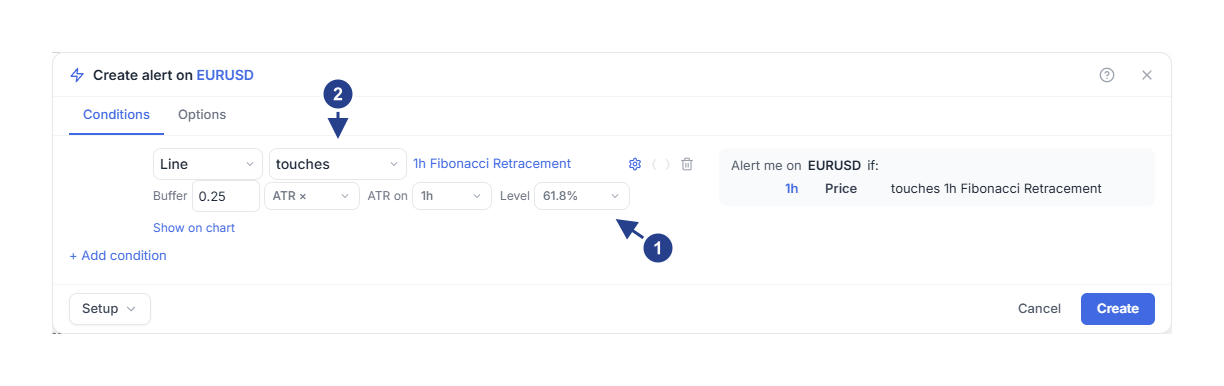
Kolom Level: satu level Fibonacci yang diawasi oleh alert, di sini 61.8%.
Operator touches: apa yang harus terjadi pada level tersebut. Empat pilihan yang sama seperti pada garis juga berlaku di sini.
Daftar Level menyediakan pilihan 0.0%, 23.6%, 38.2%, 50.0%, 61.8%, 78.6%, 100.0%, 127.2%, 141.4%, 161.8%, dan 261.8%. Satu alert mengawasi satu level. Anda dapat memilih menyentuh (touches), mendekati (approaches), menembus (breaks), atau memantul (bounces off), dengan margin toleransi dan konfirmasi yang sama seperti pada garis. Membuat alert pada garis chart menjelaskan masing-masing pilihan tersebut.
Bagaimana level diukur
Alert mengukur dari titik-titik sesuai urutan Anda menggambarnya: 100% pada titik pertama, 0% pada titik kedua. Jika Anda mencentang kotak Reverse di pengaturan objek gambar, chart akan menampilkan level secara terbalik, tetapi alert tetap mengukur dengan arah aslinya.
Alert memperlakukan level tersebut sebagai sebuah nilai harga. Alert tetap mengawasi harga itu meskipun objek gambar telah berakhir di chart.
Sebelum menyimpan, klik tombol Show on chart di bagian Details. Chart akan menyorot garis tepat yang akan diawasi oleh alert. Selalu periksa garis ini untuk alat Trend-Based Fib Extension: level alertnya dapat berbeda dari level yang digambar di chart.
Saat Anda memindahkan atau menghapus objek gambar
Memindahkan atau mengubah ukuran objek gambar akan memperbarui alert terkait. Menghapus objek gambar akan menjeda alert aktifnya, dan muncul pesan “Alert paused (linked drawing was deleted)” (alert dijeda karena objek gambar yang terhubung telah dihapus).
Tombol ikon kilat pada objek gambar hanya membuka salah satu alertnya. Untuk mengawasi level kedua dari objek gambar yang sama, klik ikon kilat (Alerts) di toolbar atas. Arahkan kursor ke alert tersebut lalu pilih Duplicate, kemudian edit salinannya dan ubah levelnya.
Jika alert tidak dipicu
Periksa apakah persegi panjang masih mencakup waktu saat ini. Tepi kanannya mungkin sudah terlewat.
Dengan opsi Once per bar close, hanya penutupan candle yang dihitung. Sumbu candle yang masuk ke persegi panjang atau melewati level tidak dihitung.
Klik tombol Show on chart dan bandingkan garis yang disorot dengan level yang Anda maksud.
Periksa apakah status alert adalah Active. Objek gambar yang dihapus akan membuat alertnya berstatus Stopped: Paused.