
Kelola alert Anda agar dapat ditemukan dan diperbarui dalam hitungan detik, atau terapkan satu setup secara akurat ke seluruh daftar pantau (watchlist). Beri tahu atau minta AI Trading Assistant melalui suara atau tulisan untuk membuat, menyesuaikan, atau menjelaskan alert mana pun untuk Anda. Anda juga dapat mengelola setiap alert menggunakan filter, setup, grup, dan daftar pantau di panel Alerts.
Contoh: setiap pagi Anda memeriksa RSI pada EURUSD dan GBPUSD. Anda cukup menyimpan kondisinya satu kali sebagai setup, membuat kedua alert dari setup tersebut, lalu menyimpannya di dalam grup bernama Morning review.
Mencari alert
Klik ikon kilat (Alerts) di toolbar atas. Panel Alerts akan terbuka dan menampilkan daftar alert Anda, dimulai dari yang terbaru.
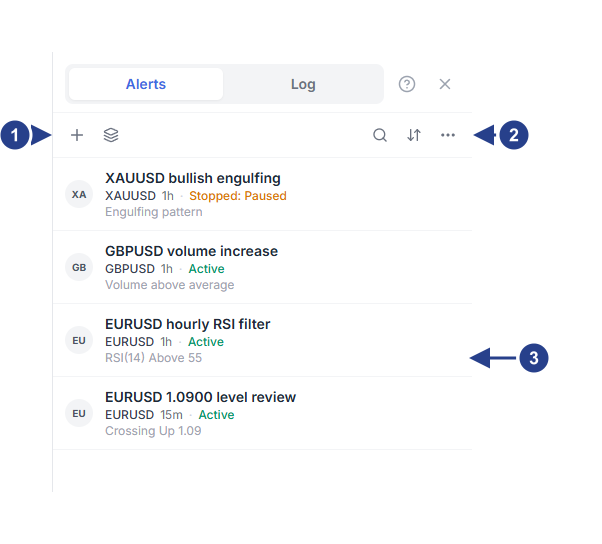
+: membuat alert baru. Ikon di sebelahnya membuka jendela Setups & Groups.
Options: menu tiga titik yang memuat filter, tindakan massal untuk banyak alert sekaligus, serta pengaturan tampilan daftar. Tombol Search dan Sort by date berada di sebelah kirinya.
Satu baris alert: pesannya di bagian atas, diikuti simbol, timeframe, dan statusnya, lalu ringkasan kondisinya.
Pada setiap baris alert yang aktif, penghitung seperti “Checked 18 times today” menunjukkan berapa kali ForecastCity telah memeriksa alert tersebut hari ini.
Search mencari alert berdasarkan kata di dalam pesannya atau berdasarkan simbolnya.
Sort by date mengubah urutan antara yang terbaru di atas dan yang terlama di atas.
Di menu Options, pilih All, Active only, atau Inactive only.
Current symbol dan Current time interval hanya menampilkan alert untuk chart yang sedang Anda lihat.
Di bawah Show alerts by type, pilih Forecast, Price, Technicals, atau Watchlist untuk menampilkan satu jenis alert saja.
Jika panel menampilkan pesan “Nothing matches these filters.”, bersihkan filter terlebih dahulu sebelum menyimpulkan bahwa alert Anda hilang.
Menjeda, memulai ulang, menduplikasi, atau menghapus alert
Arahkan kursor ke baris alert untuk menampilkan tombol-tombol tindakannya:
Explain (ikon kilau) membuka AI Trading Assistant untuk menjelaskan kondisi dan status alert dengan bahasa yang sederhana. Anda juga dapat meminta AI Trading Assistant untuk membuat atau menyesuaikan alert untuk Anda.
Pause menghentikan sementara alert yang sedang aktif. Statusnya berubah menjadi Stopped: Paused.
Restart mengaktifkan kembali alert yang dijeda, atau alert yang berhenti setelah dipicu satu kali. Alert tersebut akan menunggu pergerakan baru. Pergerakan yang terjadi selama alert dihentikan tidak dihitung.
Duplicate membuat salinan terpisah dengan pengaturan yang sama. Pesan pada salinan tersebut diakhiri dengan “(copy)”.
Edit membuka alert di dalam editor, dengan tombol Save menggantikan Create.
Delete menghapus alert setelah Anda mengonfirmasi.
Editor juga memiliki kontrol yang sama di bagian bawah di samping menu Setup. Klik Delete alert untuk menghapus alert, atau Pause alert (Resume alert saat sedang dijeda) untuk menjeda maupun mengaktifkannya kembali.
Untuk menerapkan tindakan pada banyak alert sekaligus, buka menu Options lalu pilih Pause all, Restart all inactive, atau Delete all inactive. Tindakan massal ini berlaku untuk seluruh alert Anda, bukan hanya alert yang sedang ditampilkan oleh pencarian atau filter.
Menyimpan setup untuk digunakan kembali
Setup adalah set kondisi tersimpan beserta pengaturan pemicu dan timeframe-nya. Menyimpan setup tidak pernah membuat alert baru. Anda dapat menemukannya pada menu Setup di pojok kiri bawah editor alert.
Susun kondisi di dalam editor, misalnya RSI 14 is above 60 pada timeframe 15m.
Tekan menu Setup, lalu pilih Save as… di dalam menu.
Ketik namanya, misalnya RSI review 15m, lalu tekan Save. Editor mengonfirmasi bahwa tidak ada alert yang diaktifkan.
Periksa tombol tersebut. Sekarang tulisannya menjadi Setup: RSI review 15m · v1.
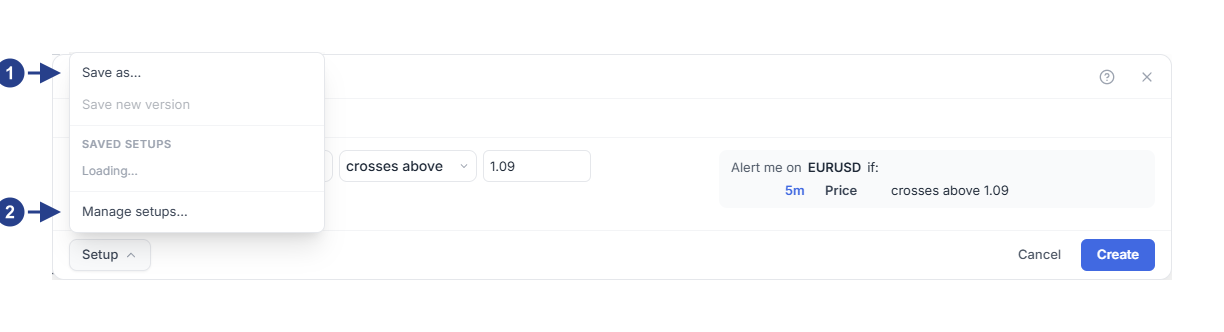
Save as…: menyimpan kondisi sebagai setup baru tanpa membuat alert.
Manage setups…: menutup editor dan membuka jendela Setups & Groups.
Saat Anda mengubah kondisi dari setup yang sedang dimuat, titik oranye akan muncul pada tombol Setup. Klik Save new version untuk menyimpannya sebagai versi berikutnya. Daftar setup tersimpan Anda berada di menu yang sama. Klik salah satu setup untuk memuat kondisinya. Arahkan kursor ke nama setup untuk mengubah namanya dengan ikon pensil atau menghapusnya dengan ikon silang. Menu akan menanyakan “Delete …?” terlebih dahulu: tekan Delete untuk mengonfirmasi atau Keep untuk membatalkan. Alert yang sudah dibuat dari setup tersebut tetap berjalan.
Setup yang memuat harga tetap, rentang harga, atau garis chart hanya berfungsi pada simbol tempat setup tersebut disimpan. Pada simbol lain, editor akan menampilkan pesan “This setup contains a fixed price or selected line. Save a version for this symbol before using it.” Kondisi indikator, seperti contoh RSI di atas, dapat digunakan pada simbol apa pun.
Membuat alert dari setup
Pilih Manage setups… di menu Setup pada editor. Editor akan tertutup dan jendela Setups & Groups terbuka. Anda juga dapat membukanya melalui ikon di sebelah tombol + pada panel Alerts.
Pada tab Setups, temukan setup Anda. Barisnya menampilkan berapa kali setup telah digunakan, timeframe-nya, dan pemicunya.
Tekan Apply… lalu ketik simbol-simbol yang diinginkan, misalnya EURUSD GBPUSD. Anda dapat memasukkan hingga 20 simbol.
Tekan Create Alerts dan baca hasilnya, misalnya “Created 2 alert(s).”
Jika ada simbol yang tidak dapat dibuatkan alert, hasilnya juga menyebutkan berapa banyak simbol yang dilewati. Setiap alert baru diberi nama sesuai nama setup dan simbolnya, misalnya RSI review 15m pada GBPUSD. Alert ini dimulai dengan notifikasi di dalam aplikasi saja. Buka alert menggunakan Edit untuk menambahkan ponsel Anda atau tujuan pengiriman lainnya.
Tombol Edit setup membuka kondisi setup tersebut di dalam editor. Tombol tempat sampah, Archive setup, menghapus setup dari daftar, sedangkan alert yang sudah dibuat darinya tetap berjalan.
Mengelompokkan alert dan membisukannya bersama-sama
Di jendela Setups & Groups, buka tab Groups.
Ketik nama grup, misalnya Morning review, lalu tekan Add.
Buka setiap alert dengan Edit. Pada tab Options, pilih grup tersebut di bagian Group, lalu tekan Save.
Setiap baris grup memiliki tombol ikon speaker. Mute group menghentikan pemeriksaan seluruh alert di dalam grup tersebut. Unmute group memulai kembali pemeriksaannya dan menunggu pergerakan baru. Alert yang dibisukan tetap mempertahankan statusnya, sehingga status alert dapat tetap tertulis Active meskipun grupnya sedang dibisukan.
Tombol tempat sampah, Delete group (alerts are kept), hanya menghapus grupnya. Seluruh alert di dalamnya tetap tersimpan dan akan kembali diperiksa jika sebelumnya grup tersebut dibisukan.
Membuat alert untuk seluruh daftar pantau
Pengaitan daftar pantau menjaga satu alert, yang dibuat dari sebuah setup, untuk setiap simbol di dalam daftar pantau tersebut. Tambahkan simbol ke daftar pantau dan simbol itu otomatis mendapatkan alert. Hapus simbol dari daftar pantau dan alert-nya ikut dihapus.
Masukkan simbol-simbol yang diinginkan ke salah satu daftar pantau Anda, misalnya EURUSD dan GBPUSD.
Di jendela Setups & Groups, buka tab Watchlists.
Pilih daftar pantau dan setup yang diinginkan, lalu tekan Create watchlist alert.
Perubahan pada daftar pantau akan diterapkan ke alert Anda beberapa detik kemudian. Tombol segarkan, Refresh watchlist alerts, memperbaruinya seketika dan menyebutkan simbol mana pun yang dilewati. Tombol tempat sampah, Remove watchlist alert (deletes its alerts), menghapus pengaitan tersebut beserta seluruh alert yang dibuatnya. Sama seperti alert dari tombol Apply…, alert ini dimulai dengan notifikasi di dalam aplikasi saja.
Membuka alert dari daftar pantau
Setiap baris di daftar pantau memiliki ikon kilat kecil di ujung kanannya. Ikon ini berwarna biru jika simbol tersebut memiliki alert aktif, dan abu-abu jika tidak. Pada simbol tanpa alert, ikon ini muncul saat Anda mengarahkan kursor ke baris tersebut. Tahan kursor di atas ikon untuk melihat jumlah alert yang aktif, dijeda, atau sudah berakhir. Klik ikon tersebut:
Jika belum ada alert pada simbol tersebut, editor akan terbuka untuk membuat alert baru. Jika akun Anda memiliki akses ke prakiraan 4CM-AI, editor dimulai dengan kondisi 4CM-AI pada timeframe chart. Jika tidak, editor dimulai dengan kondisi kosong.
Jika terdapat satu alert, editor langsung membuka alert tersebut.
Jika terdapat beberapa alert, sebuah jendela akan menampilkan daftarnya. Klik alert yang ingin Anda edit.
Perlu diketahui
Menghapus alert juga menghapus catatannya di tab Log. Untuk menyimpan riwayatnya, jeda alert tersebut sebagai gantinya.
Batas alert pada paket Anda menghitung alert yang aktif dan yang dijeda. Alert dengan status Stopped: Triggered atau Stopped: Alert expired tidak ikut dihitung. Jika batas telah tercapai, proses penyimpanan akan menampilkan pesan “Alert limit reached” beserta angka batas kuota Anda di dalam tanda kurung.
Menekan Save pada alert yang berstatus Stopped: Triggered akan mengaktifkannya kembali. Untuk status Stopped: Alert expired, pilih waktu Expiration yang baru terlebih dahulu, lalu tekan Save. Alert yang dijeda akan tetap dijeda hingga Anda mengklik Restart di daftar, Resume alert di dalam editor, atau Resume pada garis alert di chart.
Alert yang dibuat oleh pengaitan daftar pantau akan muncul kembali jika Anda menghapusnya sementara simbolnya masih berada di dalam daftar pantau. Hapus simbol tersebut dari daftar pantau, atau hapus pengaitannya.