
Di AI Strategy Studio, AI kami membuat pengaturan entry dan stop loss menjadi sederhana, cepat dan akurat: Anda dapat menggunakan zona entry cerdas dan pivot dari 4CastMachine AI atau meminta AI Trading Assistant membuatkan setup entry dan stop loss untuk Anda. Setiap strategi dimulai dengan dua setup dasar ini: setup entry (satu entry dalam strategi satu arah, atau entry beli dan entry jual dengan pembuatan cermin satu klik dalam strategi dua arah) yang memantau chart sesuai kondisi Anda, dan setup stop loss yang menentukan risiko maksimum per trade Anda (1R). Setelah stop loss diatur, AI Strategy Studio menghitung target take profit kelipatan R dan ukuran posisi dari risiko Anda secara otomatis.
Contoh: pada EURUSD (timeframe 1h), Anda membuat setup entry beli yang menunggu harga masuk ke zona Beli 1h dengan candle Hammer bullish (Hammer) atau Engulfing (bullish Engulfing), membuat entry jual cerminnya dengan satu klik, dan memasangkannya dengan stop loss bawaan sebesar 10% of ATR(264, D) ditambah spread di belakang 4CM-AI pivot.
Pilih atau buat setup entry dari daftar setup
Klik St. Studio di toolbar atas untuk membuka AI Strategy Studio pada tab Build.
Klik bagian biru Entry pada kalimat strategi untuk membuka daftar pilihan setup entry (klik ‹ The strategy di bagian atas halaman ini kapan saja untuk kembali ke kalimat strategi lengkap).
Klik setup tersimpan dalam daftar untuk mengganti setup saat ini, klik ikon pensil untuk mengedit setup saat ini, atau klik + New Entry setup untuk membuat setup baru.

Tombol kembali ‹ The strategy untuk kembali ke kalimat strategi lengkap
Daftar setup tersimpan dengan lencana In use dan ikon pensil edit
Tombol + New … setup untuk membuat setup baru
Setelah jendela setup entry terbuka, konfigurasikan kondisi entry dan sisi kedua opsional Anda:
Di jendela editor setup entry, atur kondisi proyeksi 4CM-AI Anda (seperti masuk ke
Buy zoneatauSell zone), pola candlestick (Hammer, Shooting Star, Engulfing, Pin Bar atau Doji), breakout garis atau level dengan candle yang sehat, atau kondisi indikator, lalu klik Save.Untuk strategi dua arah, klik tombol bergaris putus-putus + Sell entry (atau + Buy entry) dan klik Make the sell entry as its mirror untuk menghasilkan setup jual kebalikannya secara otomatis.
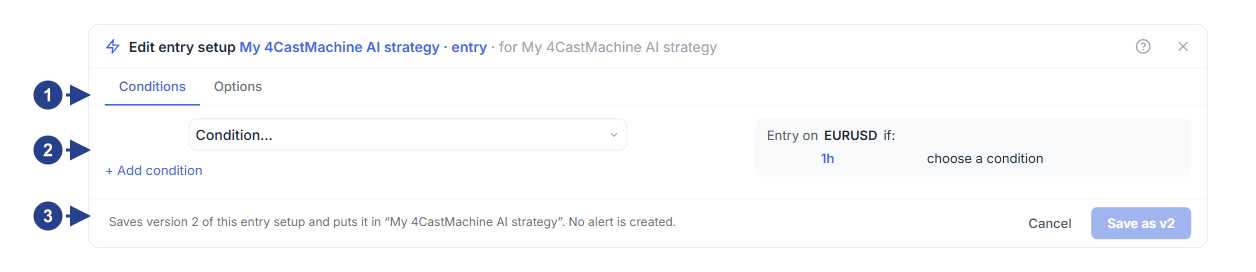
Tab Conditions dan Options di jendela setup entry
Bagian pembuat kondisi (zona 4CM-AI, pola candlestick, breakout dengan candle yang sehat atau indikator) dan + Add condition
Tombol Save untuk memperbarui setup entry dalam strategi Anda
Atur level stop loss, buffer ATR(264, D) dan keluar saat tren patah
Pada tab Build, klik bagian merah Stop Loss lalu konfigurasikan baris Stop di jendela setup stop loss:
4CM-AI pivot (bawaan): menempatkan stop loss di belakang pivot support (pada trade beli) atau pivot resistance (pada trade jual) dari proyeksi 4CastMachine AI.
Distance: jarak tetap dalam pip, harga, persentase atau kelipatan rata-rata rentang harian ATR(264, D).
ATR × k: kelipatan ATR (seperti
1.5 × ATR 14) atau rata-rata rentang harianATR(264, D).Recent low / Recent high: low terendah atau high tertinggi dari
Ncandle tertutup terakhir.Fixed price: level harga tetap pada simbol chart yang aktif.
Pada baris Buffer, Anda dapat menambahkan margin keamanan melampaui level tersebut. Pada setup pivot 4CM-AI baru, buffer ini secara bawaan bernilai
10%dariATR(264, D)harian dengan plus the spread dicentang agar spread simbol tidak memicu stop Anda terlalu cepat.Pada dropdown Exit, pilih when price touches it atau saat candle ditutup melampaui level tersebut.
Di bawah Close at a loss when, klik + Add a condition untuk menambahkan keluar darurat lebih awal sebelum harga mencapai garis stop loss, termasuk the trend breaks against the trade (
trendEnd), yang menutup posisi dengan kerugian lebih kecil jika struktur pasar patah atau trenSMA 20berbalik melawan arah trade.Periksa kotak Preview on this chart di sebelah kanan untuk melihat harga stop loss yang tepat beserta jarak
1Rdalam pip, lalu simpan setup.
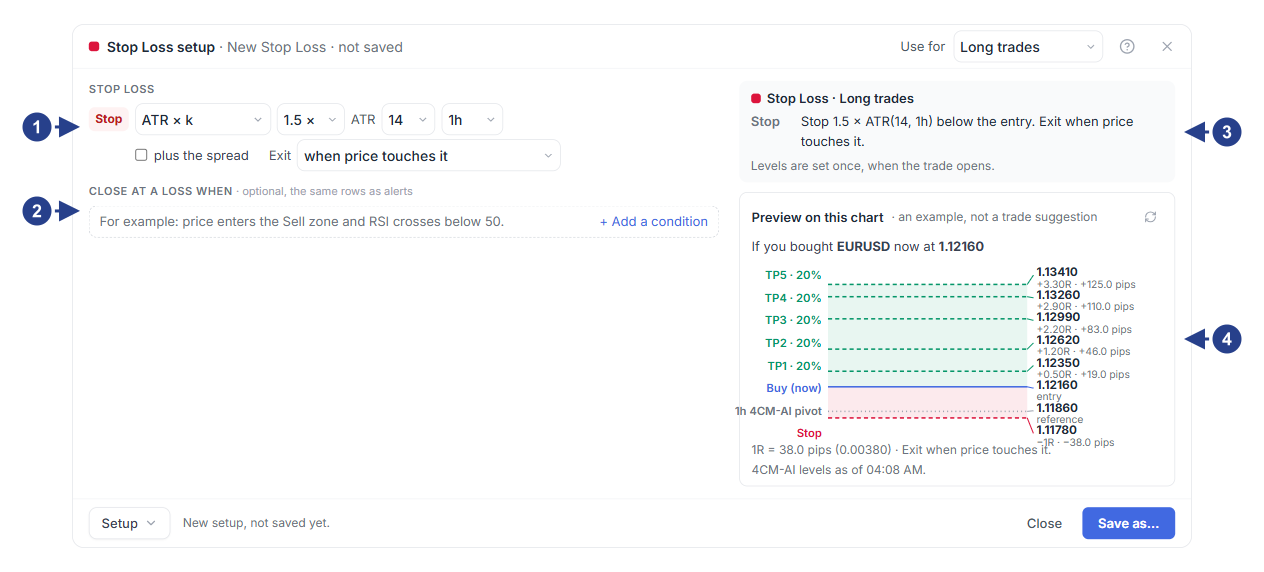
Pemilih metode stop loss (bawaan 4CM-AI pivot), margin Buffer dan mode Exit
Bagian opsional Close at a loss when untuk menambahkan kondisi keluar lebih awal (termasuk patah tren
trendEnd)Kartu ringkasan bahasa sederhana dari aturan stop loss di bagian atas kolom kanan
Kotak Preview on this chart yang menampilkan contoh entry, level stop loss dan jarak
1R
Penting untuk diketahui
Jarak antara harga entry dan level stop loss Anda menentukan 1R (satu unit risiko). Setiap target kelipatan R dalam setup take profit dan ukuran posisi Anda di bagian risiko dihitung dari jarak ini.
Pada tab Build, Anda dapat mengarahkan mouse ke pegangan ⇕ pada garis stop loss merah untuk menyesuaikannya langsung di chart.