
עם AI Strategy Studio, אינכם צריכים עוד לצפות בגרפים מסביב לשעון או לחשב רמות עסקה ידנית; בינה מלאכותית עוקבת אחר הסימולים שלכם 24/7 ומכינה את תוכנית המסחר המלאה ברגע שההגדרה שלכם מתגבשת. לאחר שמירת האסטרטגיה, פתחו את תצוגת המעקב אחר סימולים כדי להגדיר את טבלת ההתראות Tell me when, הפעילו התראות כניסה (כולל אזורי התחזית של 4CastMachine AI) עבור הסימולים שלכם, וקראו את מחיר הכניסה המדויק, הסטופ לוס, יעדי לקיחת הרווח, כלל הניהול וגודל הפוזיציה המחושב ב-Latest alerts על הגרף בכל פעם שמופעלת התראה.
דוגמה: אתם מגדירים את ערוצי ההתראות שלכם ב-Tell me when ועוקבים אחר EURUSD ו-XAUUSD. כאשר התראת הכניסה ב-EURUSD מופעלת, אתם בודקים את Latest alerts כדי לקרוא את מחיר הכניסה המדויק, הסטופ לוס, רמות TP1 עד TP5 וגודל הפוזיציה של 0.50 lots על הגרף.
הגדירו את טבלת Tell me when ועקבו אחר הסימולים שלכם
פתחו את האסטרטגיה שלכם ב-AI Strategy Studio, עברו ללשונית Run והעבירו את המתג העליון ל-Real account.
בסרגל Tell me when, לחצו על Change כדי לפתוח את טבלת ההתראות 5×5 ובחרו אילו ערוצים (באפליקציה, פוש, אימייל, טלגרם ו-MetaTrader) יתריעו לכם עבור כל אחד מחמשת אירועי האסטרטגיה (כניסה, לקיחת רווח, נקודת איזון, סטופ לוס וסגירת עסקה).
לחצו על + Watch EURUSD (הסימול הפעיל בגרף) או הוסיפו שם של סימול אחר.
כאשר הגדרת הכניסה שלכם משתמשת באזור תחזית של 4CM-AI ולסימול במעקב עדיין אין תחזית פעילה באותו כיוון, התג שלו מציג ⏳ waits for its zone ומתחיל לעקוב אוטומטית ברגע שהאזור נוצר.

סרגל ההתראות Tell me when והכפתור Change לטבלת הערוצים 5×5
תגי סימולים במעקב (פעיל,
waits for its zoneאוoff) ותיבת הוספת סימוללשוניות המשנה Latest alerts ו-Open trades
קראו את תוכנית המסחר ב-Latest alerts
לחיצה על כל התראה ברשימת Latest alerts מסמנת את הנר שלה עם ⚡ על הגרף ופותחת את הכרטיס The plan at this alert עם פרטי העסקה המלאים:
שורת Entry: כיוון העסקה והמחיר ברגע שבו הופעלה ההתראה.
שורת Stop: מחיר הסטופ לוס והמרחק שלו בפיפס (
1R).שורות TP1 עד TP5: מחיר כל יעד לקיחת רווח, כפולת ה-
Rשלו וחלק הפוזיציה שנסגר.שורת Size: גודל הפוזיציה בלוטים בהתאם להגדרת הסיכון של האסטרטגיה שלכם.
שורת Then: כלל ניהול העסקה (כגון העברת הסטופ לוס לנקודת איזון).
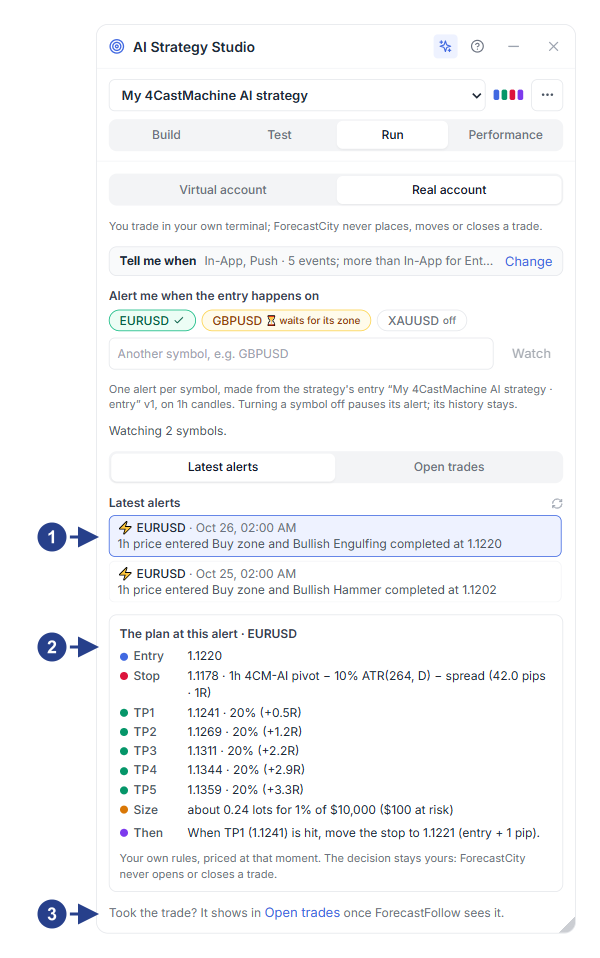
רשימת התראות כניסה שהופעלו לאחרונה בסימולים במעקב
הכרטיס The plan at this alert עם מחיר כניסה, סטופ לוס, יעדי TP1–TP5, שורת Size וכלל הניהול Then
קישור ישיר ללשונית המשנה Open trades למעקב אחר העסקה הפתוחה