
הזיזו התראת מחיר לרמה חדשה תוך שניות על ידי גרירת הקו שלה על הגרף באמצעות העכבר. תוכלו גם לומר או לבקש מ-AI Trading Assistant בקול או בכתב להתאים את ההתראה במדויק. במדריך הזה תלמדו איך להתאים קווי התראה, להגדיר אילו פרטים יופיעו ברשימת ההתראות ולשלוט בצלילי ההתראות.
הדוגמה: יש לכם התראת מחיר על EURUSD ברמה 1.09 ואתם רוצים להזיז אותה ל-1.0925.
פתיחת הגדרות ההתראות
לחצו על סמל הברק (Alerts) בסרגל הכלים העליון.
לחצו על שלוש הנקודות שמעל הרשימה (Options) ובחרו באפשרות Alerts settings… בתחתית התפריט.
החלון Settings נפתח כשבסרגל הצד השמאלי שלו נבחרת הלשונית Alerts.
אפשר גם ללחוץ לחיצה ימנית על קו התראה על הגרף ולבחור באפשרות Alert settings.
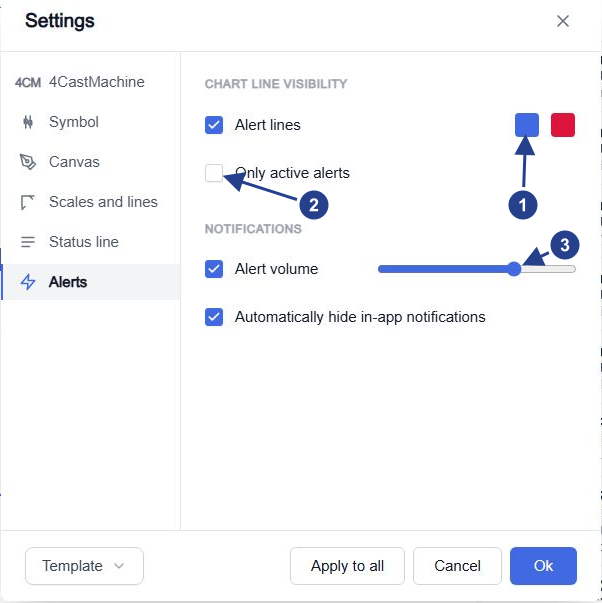
שני הצבעים של קווי ההתראה: כחול עבור רמה שמתחת למחיר הנוכחי, ואדום עבור רמה שמעליו. לחצו על ריבוע כדי לבחור צבע אחר.
האפשרות Only active alerts: מסתירה קווים של התראות שכבר הופעלו ונעצרו.
המחוון Alert volume: קובע את עוצמת השמע של צלילי ההתראות בדפדפן הזה.
כל שינוי חל מיד, ולחיצה על הלחצן Cancel אינה מבטלת אותו. ההגדרות נשמרות בדפדפן הזה בלבד.
הצגה או הסתרה של קווי התראה
התראת מחיר עם תנאי אחד, למשל Price crosses above 1.09, משרטטת קו מקווקו ברמת המחיר שלה. בקצה הימני של הקו מופיע סמל ברק קטן. בטלו את הסימון של האפשרות Alert lines כדי להסתיר את הקווים האלה. הסתרת קו אינה משהה את ההתראה שלו.
הקו כחול כשהרמה שלו מתחת למחיר הנוכחי ואדום כשהיא מעליו. קו של התראה מושהית הוא אפור. הצבעים האלה שייכים להתראות שלכם בלבד, ואינם משנים את ה-guide-lines שמנוע 4CastMachine AI משרטט.
התראה שמוגדרת למצב Once only נעצרת לאחר שהיא מופעלת (Stopped: Triggered), אך הקו שלה נשאר על הגרף עד שתסמנו את האפשרות Only active alerts. התראות מושהות שומרות על הקו האפור שלהן גם אז. בדקו את הסטטוס ברשימה לפני שתסתמכו על קו בגרף.
הזזת התראת מחיר על הגרף
רחפו עם העכבר מעל קו ההתראה. מופיעה תווית עם שם ההתראה, ולצידה לחצן פח אשפה (Delete alert).
גררו את הקו עם העכבר אל 1.0925 ושחררו. הרמה החדשה נשמרת כעבור רגע.
לחצו לחיצה ימנית על הקו ובחרו באפשרות Edit… כדי לבדוק את הערך המדויק.
הרמה מעוגלת לפי דיוק המחיר של הגרף. בדקו את הערך כשכמה קווים קרובים זה לזה.
אם ההתראה כבר הופעלה ונעצרה, הזזת הקו שלה מפעילה אותה מחדש. הסטטוס שלה חוזר למצב Active.
בתפריט הלחיצה הימנית מופיעות גם האפשרויות Pause (או Resume) ו-Delete. לחיצה על Delete או על לחצן פח האשפה מסירה את ההתראה מיד, בלי לבקש אישור. בחרו באפשרות Pause כדי לעצור אותה לזמן מה.
הזזת הקו על הגרף משנה את הרמה של התראת מחיר. כדי להפוך קו ששרטטתם בעצמכם להתראה, קראו את המדריך יצירת התראות על קווי גרף.
הנמכת צליל ההתראה
פתחו שוב את האפשרות Alerts settings….
גררו את המחוון Alert volume שמאלה. כדי להשתיק את צלילי ההתראות בדפדפן הזה, בטלו את הסימון של האפשרות Alert volume.
בחרו אם להשאיר את האפשרות Automatically hide in-app notifications מסומנת. כשהיא מסומנת, כל חלון קופץ נסגר מעצמו כעבור 8 שניות. בטלו את הסימון כדי להשאיר אותם על המסך עד שתסגרו אותם בעצמכם.
ההגדרה Alert volume שולטת בכל צליל התראה בדפדפן הזה. התראה שבה האפשרות Play sound מסומנת משמיעה את הצליל שנבחר בלשונית Options שלה. כשההגדרה Alert volume מסומנת, רוב ההתראות האחרות משמיעות צליל קצר של ברירת מחדל. הטלפון שלכם ו-Telegram שומרים על הגדרות הצליל שלהם.
בחירת הפרטים שמוצגים ברשימת ההתראות
לחצו על שלוש הנקודות שמעל הרשימה (Options). תחת המקטע Customize list, סמנו את הפרטים שכל שורה תציג:
האפשרות Name: שם ההתראה, בהדגשה. זוהי אותה תווית שמופיעה על הקו שלה.
האפשרות Message: תיאור קצר של התנאי. רמת מחיר מוצגת כמו "Crossing Up 1.09". קו או כמה תנאים מוצגים כפי שהעורך מנסח אותם, למשל "1h Price touches 1h Resistance R1".
האפשרות Instrument logo: סמל עגול עם האותיות הראשונות של הסימול.
האפשרות Last triggered: מתי ההתראה הופעלה לאחרונה, עם הכיתוב "last fired" והתאריך.
השאירו את האפשרות Last triggered מסומנת כשאתם עוקבים אחר התראה שמופעלת יותר מפעם אחת. השאירו את האפשרות Name מסומנת כדי להבחין בין השורות לפני שתלחצו על הלחצנים שלהן.
אם קו או התראה חסרים
בדקו את האפשרויות Alert lines ו-Only active alerts בהגדרות ההתראות.
רק להתראת מחיר שהתנאי היחיד שלה משווה את המחיר למספר יש קו על הגרף. להתראות על שרטוטים, תנועות מחיר או טווחי מחירים, ולהתראות עם כמה תנאים, אין קו. להתראת מחיר אין קו גם כשמסגרת הזמן של התנאי שלה שונה ממסגרת הזמן של ההתראה עצמה. מסגרת הזמן של ההתראה היא זו שמופיעה אחרי הסימול ברשימה.
בדקו את המסננים בתפריט Options של הרשימה: Show alerts, Filter alerts ו-Show alerts by type.