
תחת Run → Virtual account ב-AI Strategy Studio, ה-AI מריץ את האסטרטגיה שלכם בזמן אמת (בדיקת פורוורד) ללא קוד או שרת וירטואלי. בחרו את האסטרטגיה שלכם (או בקשו מ-AI Trading Assistant להפעיל אותה) כדי שתפעל 24/7 עם כסף וירטואלי על מחירי שוק חיים. בכל פעם שתנאי הכניסה (כולל אזורי 4CastMachine AI) מתקיים, בדיקת הפורוורד פותחת עסקה וירטואלית עם עלויות ספרד, עמלה, סוואפ והחלקה, ומנהלת בזמן אמת סטופ לוס, יעדים (TP1 עד TP5), איזון וסטופ נגרר.
דוגמה: פתחו את תצוגת החשבון הווירטואלי בלשונית Run והפעילו את האסטרטגיה על חשבון וירטואלי של $5,000 עם פרופיל עלויות רגיל ב-EURUSD ו-XAUUSD. הוסיפו גרסת צל ללא ניהול תחת Compare with a variant, ולחצו על Forward vs Test בלשונית Performance כדי להשוות תוצאות חיות לבדיקת 90 הימים.
בחירה או יצירה של חשבון וירטואלי בלשונית Run
פתחו את האסטרטגיה שלכם ב-AI Strategy Studio ועברו ללשונית Run.
ברשימת Account, בחרו חשבון וירטואלי או צרו חשבון חדש עם שם, יתרת פתיחה (
$1,000עד$1,000,000, ברירת מחדל$5,000) ופרופיל Costs (Standard, Raw-ECN, Crypto או No costs).בתיבת Symbols בחרו את הסימולים שלכם, וב-Size of each trade בחרו כיצד לחשב את גודל כל עסקה (סיכון האסטרטגיה, אחוז מהיתרה או לוטים קבועים).
הפעילו לפי בחירה את Ask me before each trade לאישור ידני עם כפתור Take it, או את Skip entries around high-impact news, ולחצו על Start the run.

בחירת חשבון וירטואלי מרשימת Account או יצירת חשבון חדש
בחירת סימולים במעקב (Symbols) וכלל גודל העסקה (Size of each trade)
אפשרויות Ask me before each trade ומסנן חדשות בעלות השפעה גבוהה (Skip entries around high-impact news)
בורר ערוצי התראות וכפתור Start the run
ניהול הרצה פעילה, השוואת גרסאות ובדיקת Forward vs Test
ברגע שהרצה מתחילה, כרטיס המצב שלה מופיע בלשונית Run:
פקדי הרצה: לחצו על Pause כדי לעצור זמנית כניסות חדשות (ועל Resume כדי להמשיך), לחצו על Open account לפתיחת החשבון הווירטואלי ביומן, או לחצו על New run כדי לחבר חשבון וירטואלי נוסף.
אזור Compare with a variant: הוסיפו עד שלוש גרסאות צל על אותן כניסות שוק עם גודל, כיוון או כלל ניהול שונים. פתחו את טבלת Side by side כדי לראות איזו הגדרה מניבה רווח נקי ו-
Rממוצע טובים יותר.השוואת Forward vs Test: בלשונית Performance (תחת Virtual accounts), לחצו על Forward vs Test כדי להשוות תוצאות וירטואליות חיות לבדיקת נרות של 90 יום.
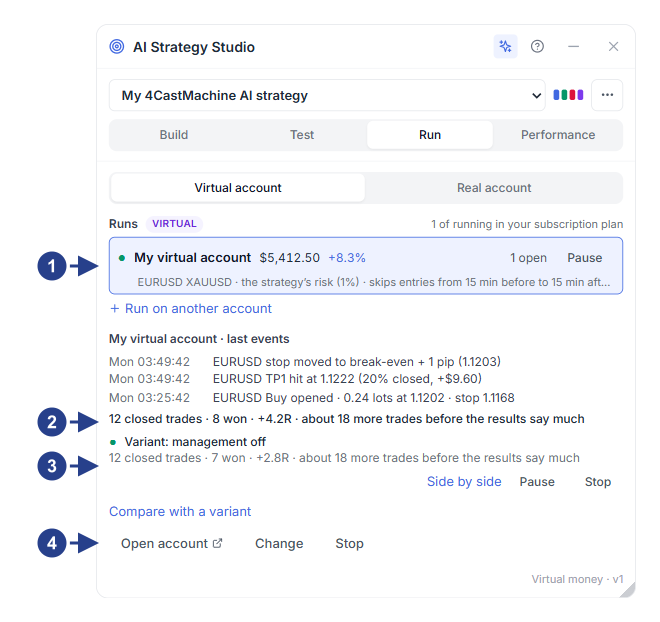
מתג Virtual account ורשימת הרצות פעילות עם כפתור Pause / Resume
סיכום ביצועי עסקאות ופעילות אחרונה בבדיקת הפורוורד
אזור Compare with a variant להרצת גרסאות צל מקבילות
כפתורי Open account, Change ו-Stop עבור ההרצה שנבחרה
חשוב לדעת
כאשר שומרים גרסה חדשה של האסטרטגיה בלשונית Build, הרצות פעילות עוברות אוטומטית לגרסה החדשה עבור כניסות עתידיות. עסקאות שכבר פתוחות שומרות על התוכנית והכללים שאיתם נפתחו.
עד שהרצה סוגרת 30 עסקאות, הערה בכרטיס ההרצה מציגה כמה עסקאות נוספות נדרשות למדגם מלא.