
ב-AI Strategy Studio, ה-AI שלנו הופך את קביעת יעדי המחיר והיציאה המדורגת מעסקה לפשוטה ומדויקת: תוכלו להשתמש ברמות היעד שמחושבות על ידי 4CastMachine AI או לבקש מ-AI Trading Assistant לסדר עבורכם את שלבי מימוש הרווח לפי יחס סיכוי-סיכון. בחלון Take Profit setup, תוכלו להגדיר יעד יחיד או לפצל את העסקה שלכם לעד חמישה יעדים מדורגים (TP1, TP2, TP3 עד TP5).
דוגמה: אתם בונים הגדרת לקיחת רווח בשלושה שלבים שסוגרת 50% מהפוזיציה שלכם ב-1R (או 4CM-AI TP1), 30% ב-2R ואת ה-20% האחרונים ב-3R.
בחרו שיטת לקיחת רווח ויציאה מרובת יעדים
לחצו על החלק הירוק Take Profit בלשונית Build כדי לפתוח את רשימת בחירת הגדרות לקיחת הרווח (לחצו על ‹ The strategy בכל עת כדי לחזור לעמוד האסטרטגיה המלא). כאשר בוחרים או בונים הגדרת לקיחת רווח, שיטות היעד הבאות זמינות:
4CM-AI target: מציב את יעדי לקיחת הרווח שלכם ישירות על רמות היעד של תחזית 4CastMachine AI (מ-
TP1עדTP5).R multiple (R): מגדיר כל יעד ככפולה של מרחק הסטופ לוס ההתחלתי שלכם (כגון
1.5R,2Rאו3R).Distance / ATR: מרחק קבוע בפיפס, אחוז מהמחיר, כפולה של
ATR(14)במסגרת הזמן הנוכחית או כפולה של הטווח היומי הממוצע ATR(264, D).Recent high / low: מציב את היעד בשיא או בשפל הסווינג האחרון בשוק.
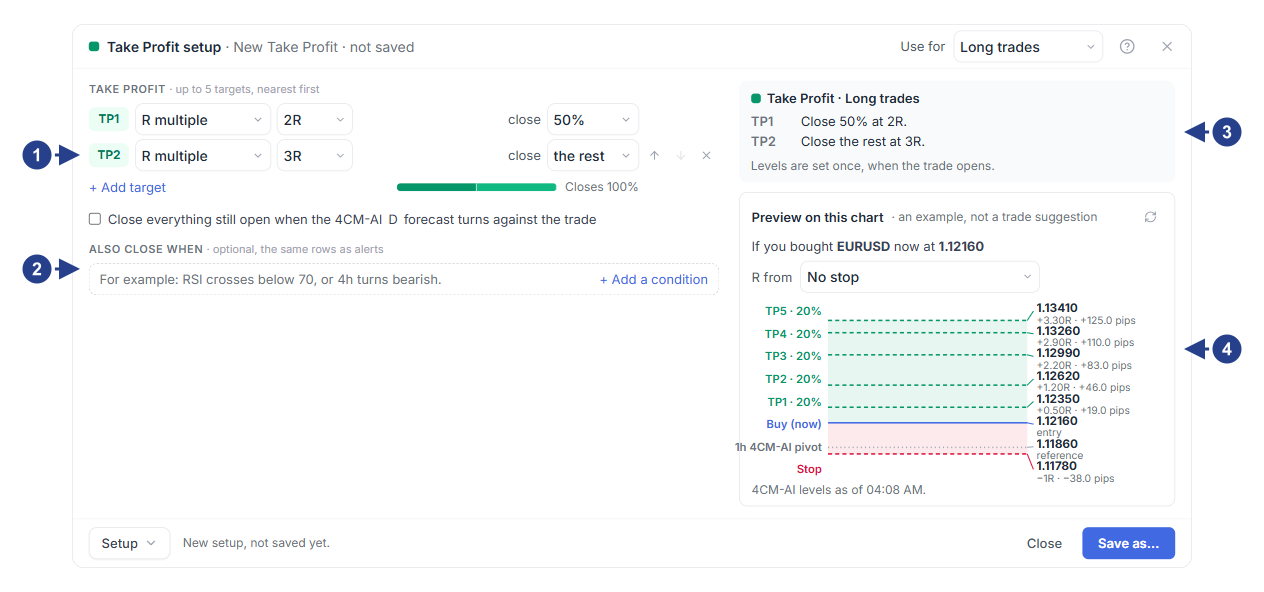
שורות יעדי לקיחת רווח (ברירת מחדל 4CM-AI target), האחוז שנסגר בכל שלב וסרגל הסך הכול של
100%האזור האופציונלי Also close when ליציאה ברווח על סמך תנאי טכני
כרטיס סיכום בשפה פשוטה של יעדי לקיחת הרווח וחלקי השלבים שלכם
התיבה Preview on this chart המציגה את המחיר של כל יעד ואת כפולת ה-
Rשלו
פצלו את גודל העסקה שלכם בין היעדים
בשורה הראשונה (TP1), בחרו את שיטת חישוב היעד ואת אחוז גודל הפוזיציה לסגירה.
לחצו על + Add target כדי להוסיף שלבים נוספים עד שהאחוזים יסתכמו ל-
100%.שמרו את הגדרת לקיחת הרווח וצפו בקווים הירוקים
TP1,TP2ו-TP3על הגרף בלשונית Build. הזיזו את העכבר בכל עת כדי להתאים את קווי היעד ישירות על הגרף.
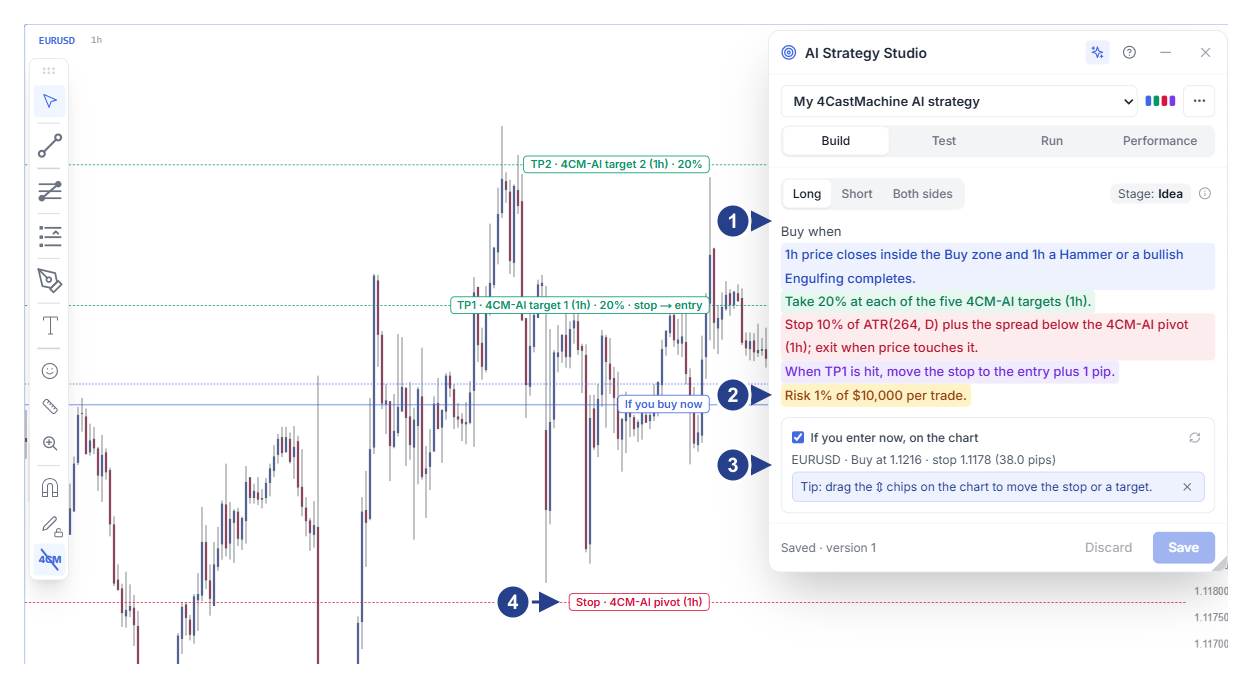
כפתורי כיוון העסקה, תג השלב ומשפט האסטרטגיה הצבעוני
שורת סיכון לעסקה (Risk … per trade) לחישוב אוטומטי של גודל הלוט
האזור If you enter now, on the chart עם מחירי כניסה, סטופ לוס ויעדים בזמן אמת
ידיות גרירה (⇕) על קווי הגרף להתאמת הרמות באמצעות העכבר