
בנייה וניהול של אסטרטגיה ב-ForecastCity אינם דורשים מילוי ידני של כל חלון. לחצו על הלחצן ✦ (Ask the AI Trading Assistant) בחלק העליון של AI Strategy Studio כדי לפתוח את עוזר ה-AI ממש לצד הסטודיו. תארו לו את הכללים שלכם במילים פשוטות (בטקסט או בקול) והוא יבנה אסטרטגיה מלאה בתוך שניות, תוך השלמת כל חלק שלא ציינתם עם ברירות מחדל חכמות של 4CastMachine AI.
דוגמה: בכותרת של AI Strategy Studio, אתם לוחצים על הלחצן ✦ כדי לפתוח את AI Trading Assistant לצד הסטודיו, מבקשים ממנו לבנות את אסטרטגיית ברירת המחדל 4CastMachine AI strategy למסחר יומי על גרף שעה של EURUSD, ולאחר מכן פותחים חשבון וירטואלי של $5,000 ומתחילים הרצה חיה עליו.
פתיחת העוזר זה לצד זה עם הסטודיו
בסרגל העליון של AI Strategy Studio, לחצו על הלחצן ✦ (Ask the AI Trading Assistant) כדי להציב את החלון AI Trading Assistant ממש לצד הסטודיו כך ששני החלונות יישארו גלויים בו-זמנית.
מעל תיבת ההודעה, המקטע From AI Strategy Studio מציג בקשות מוכנות מראש עבור האסטרטגיה הפעילה שלכם. בלחיצה אחת, תוכלו לבקש מהעוזר לבנות אסטרטגיה חדשה, להסביר את האסטרטגיה הנוכחית במילים פשוטות, לסקור את נקודות התורפה שלה או להתחיל להריץ אותה בחשבון וירטואלי.
באפשרותכם גם ללחוץ על סמל המיקרופון ולתאר את כללי הכניסה, הסטופ לוס, לקיחת הרווח והסיכון שלכם בקול (או בהקלדה בשפה שלכם).
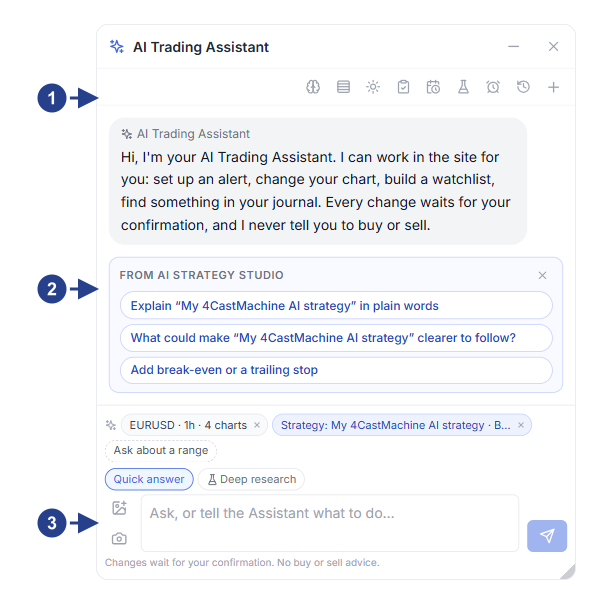
חיווי האסטרטגיה הפעילה והלשונית בסטודיו בחלק העליון של חלון העוזר.
בקשות מוכנות מראש תחת From AI Strategy Studio (בנייה שלב אחר שלב, תבנית 4CM-AI, בדיקת עבר והרצה וירטואלית).
תיבת צ'אט לבקשת בנייה או שינוי של כל כלל באסטרטגיה.
בקשה מהעוזר לבנות אסטרטגיה
כאשר אתם מבקשים מהעוזר לבנות אסטרטגיה, כל חלק של לקיחת רווח, סטופ לוס או ניהול שתשמיטו מההודעה שלכם מושלם אוטומטית עם כללי ברירת המחדל של 4CastMachine AI באותה מסגרת זמן.
סקרו את כרטיס האישור New strategy שמציג העוזר ולחצו על הלחצן Show on chart כדי לשרטט את קווי הכניסה לדוגמה, הסטופ לוס, היעדים ונקודת האיזון על הגרף הנוכחי לפני השמירה.
לחצו על הלחצן Save כדי ליצור את הסטאפים ואת האסטרטגיה, ולאחר מכן לחצו על הלחצן Open on the chart כדי לפתוח אותה ישירות בתוך AI Strategy Studio.
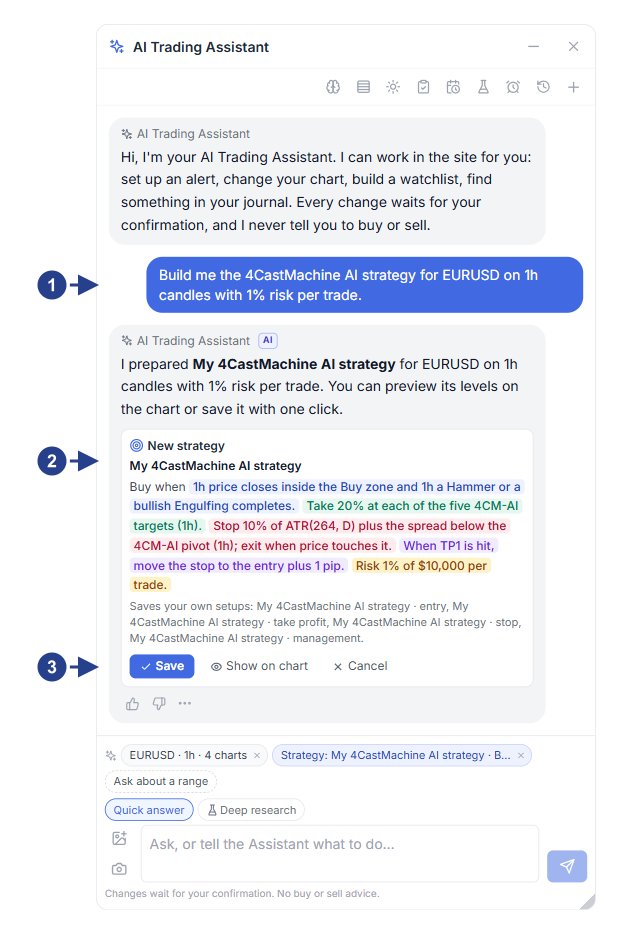
הבקשה שלכם בשפה פשוטה או התשובות שלכם לשאלות שלב אחר שלב של העוזר.
כרטיס תצוגה מקדימה של האסטרטגיה המוצעת (New strategy) עם המשפט הצבעוני בן ארבעת החלקים.
הלחצנים Show on chart, Save וכן Undo.
ניהול חשבונות וירטואליים והרצות בדיקה חיה עם העוזר
יצירה, עריכה, שינוי שם או שדרוג של כל סטאפ כניסה, לקיחת רווח, סטופ לוס, ניהול עסקה או סיכון לעסקה.
יצירת חשבון וירטואלי חדש עם יתרת הפתיחה ומודל העלויות שתבחרו, והתחלה, השהיה או עצירה של הרצת אסטרטגיה חיה בחשבון וירטואלי.
בקשת הסטטוס של החשבונות הווירטואליים שלכם (יתרה, הון צף, נסיגה מרבית ועסקאות פתוחות) וסקירת סיכום הכרטיס Strategy check בעסקאות שנסגרו.