
שמרו על סדר בהתראות שלכם כדי שתוכלו למצוא ולעדכן אותן תוך שניות, או להחיל setup אחד במדויק על כל רשימת המעקב. אמרו או בקשו מ-AI Trading Assistant בקול או בכתב ליצור, להתאים או להסביר עבורכם כל התראה. תוכלו גם לנהל כל התראה באמצעות מסננים, setups, קבוצות ורשימות מעקב בפאנל ההתראות.
הדוגמה: בכל בוקר אתם בודקים את אינדיקטור ה-RSI על EURUSD ועל GBPUSD. אתם שומרים את מערך התנאים פעם אחת בתור setup, יוצרים ממנו את שתי ההתראות ושומרים אותן בקבוצה בשם Morning review.
איתור התראה
לחצו על סמל הברק (Alerts) בסרגל הכלים העליון. פאנל ההתראות נפתח ומציג את ההתראות שלכם, מהחדשה לישנה.
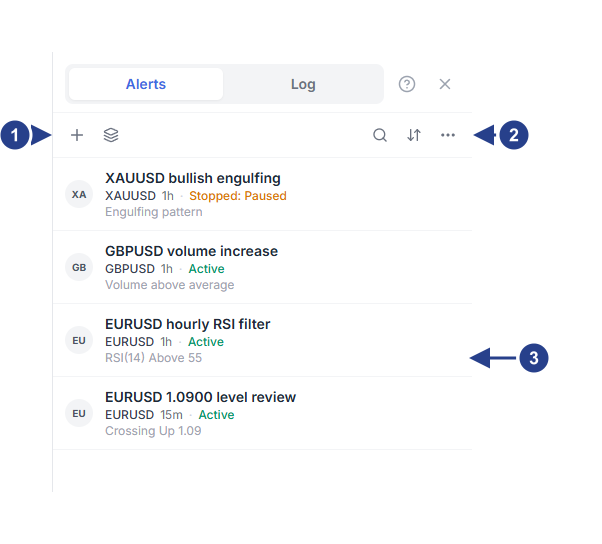
הלחצן +: יצירת התראה. הסמל שלצידו פותח את חלון הניהול Setups & Groups.
התפריט Options: תפריט שלוש הנקודות עם מסננים, פעולות קבוצתיות על כמה התראות בבת אחת והגדרות תצוגה של הרשימה. משמאלו נמצאים החיפוש והמיון לפי תאריך.
התראה אחת: נוסח ההודעה שלה למעלה, אחריו הסימול, מסגרת הזמן והסטטוס, ולבסוף תקציר התנאי.
בכל שורה של התראה פעילה, מונה כמו "Checked 18 times today" מראה כמה פעמים ForecastCity בדקה את ההתראה הזו היום.
שדה החיפוש Search מוצא התראות לפי מילה מנוסח ההודעה שלהן או לפי הסימול שלהן.
הלחצן Sort by date מחליף בין הצגת החדשות ביותר תחילה לבין הישנות ביותר תחילה.
בתפריט Options, בחרו בין All, Active only או Inactive only.
המסננים Current symbol ו-Current time interval מציגים רק את ההתראות של הגרף שבו אתם צופים כעת.
תחת האפשרות Show alerts by type, בחרו בין Forecast, Price, Technicals או Watchlist כדי להציג סוג אחד של התראות.
אם הפאנל מציג את ההודעה "Nothing matches these filters.", נקו את המסננים לפני שתחליטו שהתראה כלשהי נעלמה.
השהיה, הפעלה מחדש, שכפול או מחיקה של התראה
רחפו עם העכבר מעל התראה כדי לראות את הלחצנים שלה:
הלחצן Explain (סמל הניצוצות) פותח את AI Trading Assistant כדי להסביר בשפה פשוטה את תנאי ההתראה ואת הסטטוס שלה. תוכלו גם לבקש מ-AI Trading Assistant ליצור או להתאים עבורכם התראה.
הלחצן Pause עוצר התראה פעילה לזמן מה. הסטטוס שלה משתנה למצב Stopped: Paused.
הלחצן Restart מפעיל מחדש התראה מושהית, או התראה שנעצרה לאחר שהופעלה פעם אחת. היא ממתינה לתנועה חדשה; תנועה שהתרחשה בזמן שהייתה עצורה אינה נספרת.
הלחצן Duplicate יוצר עותק נפרד עם אותן הגדרות. נוסח ההודעה של העותק מסתיים ב-"(copy)".
הלחצן Edit פותח את ההתראה בעורך, עם הלחצן Save במקום Create.
הלחצן Delete מסיר את ההתראה לאחר שתאשרו זאת.
אותם פקדים נמצאים גם בתחתית העורך לצד התפריט Setup. לחצו על הלחצן Delete alert כדי להסיר את ההתראה, או על הלחצן Pause alert (שמופיע בתור Resume alert כשההתראה מושהית) כדי להשהות או להפעיל אותה מחדש.
עבור כמה התראות בבת אחת, פתחו את התפריט Options ובחרו באחת הפעולות Pause all, Restart all inactive או Delete all inactive. הפעולות האלה חלות על כל ההתראות שלכם, ולא רק על אלה שמוצגות בחיפוש או בסינון.
שמירת setup לשימוש חוזר
המונח setup מציין מערך תנאים שמור, יחד עם סוג ההפעלה ומסגרת הזמן שלו. שמירה שלו לעולם אינה יוצרת התראה. תמצאו אותו תחת התפריט Setup שבפינה השמאלית התחתונה של עורך ההתראות.
בנו את התנאים בעורך, למשל RSI 14 עם האופרטור is above 60 במסגרת הזמן 15m.
לחצו על התפריט Setup, ובחרו באפשרות Save as… שבתפריט.
הקלידו שם, למשל RSI review 15m, ולחצו על הלחצן Save. העורך מאשר שלא הופעלה שום התראה.
בדקו את הלחצן. כעת מופיע עליו הכיתוב Setup: RSI review 15m · v1.
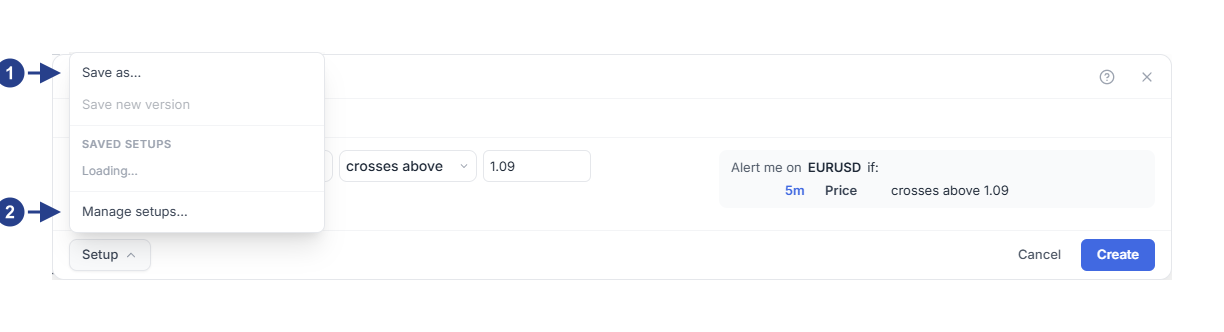
האפשרות Save as…: שמירת התנאים בתור setup חדש. לא נוצרת שום התראה.
האפשרות Manage setups…: סגירת העורך ופתיחת חלון הניהול Setups & Groups.
כשאתם משנים את התנאים של setup טעון, מופיעה נקודה כתומה על הלחצן. לחצו על האפשרות Save new version כדי לשמור אותם כגרסה הבאה. ה-setups השמורים שלכם מופיעים באותו תפריט; לחצו על אחד מהם כדי לטעון את התנאים שלו. רחפו עם העכבר מעל setup כדי לשנות את שמו באמצעות סמל העיפרון או למחוק אותו באמצעות סמל ה-X. התפריט שואל תחילה "Delete …?": לחצו על הלחצן Delete כדי לאשר או על Keep כדי לבטל. התראות שכבר נוצרו מאותו setup ממשיכות לפעול.
שימו לב ש-setup הכולל מחיר קבוע, טווח מחירים או קו על הגרף פועל רק על הסימול שעליו נשמר. בסימול אחר העורך יציג את ההודעה "This setup contains a fixed price or selected line. Save a version for this symbol before using it." תנאי אינדיקטורים, כמו דוגמת ה-RSI, פועלים על כל סימול.
יצירת התראות מתוך setup
בחרו באפשרות Manage setups… שבתפריט Setup של העורך. העורך נסגר וחלון הניהול Setups & Groups נפתח. אפשר לפתוח אותו גם באמצעות הסמל שלצד + בפאנל ההתראות.
בלשונית Setups, מצאו את ה-setup שלכם. השורה שלו מציגה כמה פעמים נעשה בו שימוש, את מסגרת הזמן שלו ואת סוג ההפעלה שלו.
לחצו על הלחצן Apply… והקלידו את הסימולים, למשל EURUSD GBPUSD. אפשר להזין עד 20 סימולים.
לחצו על הלחצן Create Alerts וקראו את התוצאה, למשל "Created 2 alert(s)."
אם לא ניתן היה ליצור התראה עבור סימול מסוים, התוצאה תציין גם על כמה סימולים המערכת דילגה. כל התראה חדשה מקבלת את שם ה-setup והסימול, למשל RSI review 15m on GBPUSD. היא מתחילה עם התראה בתוך האפליקציה בלבד; פתחו אותה באמצעות הלחצן Edit כדי להוסיף את הטלפון שלכם או יעדים אחרים.
הלחצן Edit setup פותח את תנאי ה-setup בעורך. לחצן פח האשפה, Archive setup, מסיר את ה-setup מהרשימה. התראות שנוצרו ממנו ממשיכות לפעול.
קיבוץ התראות והשתקתן יחד
בחלון הניהול Setups & Groups, פתחו את הלשונית Groups.
הקלידו שם, למשל Morning review, ולחצו על הלחצן Add.
פתחו כל התראה באמצעות הלחצן Edit. בלשונית Options, בחרו את הקבוצה תחת השדה Group, ואז לחצו על הלחצן Save.
בכל שורת קבוצה יש לחצן רמקול. האפשרות Mute group עוצרת את בדיקת כל ההתראות שבקבוצה. האפשרות Unmute group מפעילה אותן מחדש, והן ממתינות לתנועה חדשה. התראות מושתקות שומרות על הסטטוס שלהן, כך שהתראה יכולה להציג Active בזמן שהקבוצה שלה מושתקת.
לחצן פח האשפה, Delete group (alerts are kept), מסיר רק את הקבוצה עצמה. ההתראות שבה נשארות, והן נבדקות שוב אם הקבוצה הייתה מושתקת.
יצירת התראות לכל רשימת מעקב
קישור לרשימת מעקב מחזיק התראה אחת, שנוצרה מתוך setup, עבור כל סימול שברשימת המעקב. הוסיפו סימול לרשימה והוא יקבל התראה; הסירו את הסימול וההתראה שלו תימחק.
הכניסו את הסימולים לאחת מרשימות המעקב שלכם, למשל EURUSD ו-GBPUSD.
בחלון הניהול Setups & Groups, פתחו את הלשונית Watchlists.
בחרו את רשימת המעקב ואת ה-setup, ואז לחצו על הלחצן Create watchlist alert.
שינויים ברשימת המעקב מתעדכנים בהתראות שלכם כעבור שניות ספורות. לחצן הרענון, Refresh watchlist alerts, מעדכן אותן מיד ומציין כל סימול שעליו המערכת דילגה. לחצן פח האשפה, Remove watchlist alert (deletes its alerts), מסיר את הקישור ואת כל ההתראות שהוא יצר. בדומה להתראות שנוצרות דרך Apply…, גם ההתראות האלה מתחילות עם התראה בתוך האפליקציה בלבד.
פתיחת התראות מתוך רשימת המעקב
בקצה הימני של כל שורה ברשימת המעקב מופיע סמל ברק קטן. הוא כחול כשלסימול יש התראה פעילה ואפור בשאר המקרים. בסימול ללא התראות, הסמל מופיע כשמרחפים עם העכבר מעל השורה. השהו את העכבר מעליו כדי לראות כמה התראות פעילות, מושהות או הסתיימו. לחצו עליו:
כשאין התראה על הסימול, העורך נפתח ליצירת התראה חדשה. אם יש לכם גישה לתחזיות 4CM-AI, הוא מתחיל עם תנאי תחזית 4CM-AI על מסגרת הזמן של הגרף; אחרת הוא מתחיל עם תנאי ריק.
כשיש התראה אחת, העורך נפתח על אותה התראה.
כשיש כמה התראות, נפתח חלון שמציג אותן. לחצו על ההתראה שברצונכם לערוך.
כדאי לדעת
מחיקת התראה מוחקת גם את הרשומות שלה בלשונית Log. כדי לשמור את ההיסטוריה, השהו את ההתראה במקום למחוק אותה.
מגבלת ההתראות שלכם סופרת התראות פעילות ומושהות. התראות שמציגות Stopped: Triggered או Stopped: Alert expired אינן נספרות. כשמגיעים למגבלה, ניסיון שמירה מציג את ההודעה "Alert limit reached" עם המגבלה שלכם בסוגריים.
לחיצה על הלחצן Save בהתראה שמציגה Stopped: Triggered מפעילה אותה מחדש. עבור Stopped: Alert expired, בחרו תחילה תאריך Expiration חדש ואז לחצו על Save. התראה מושהית נשארת מושהית עד שתלחצו על הלחצן Restart ברשימה, על Resume alert בעורך או על Resume בקו שלה על הגרף.
התראה שנוצרה על ידי קישור לרשימת מעקב תיווצר מחדש אם תמחקו אותה בזמן שהסימול שלה עדיין נמצא ברשימת המעקב. הסירו את הסימול מהרשימה, או הסירו את הקישור עצמו.