
ForecastCity میں حکمتِ عملی بنانے اور اس کا انتظام کرنے کے لیے ہر ونڈو کو ہاتھ سے پُر کرنے کی ضرورت نہیں ہے۔ اسٹوڈیو کے بالکل برابر میں AI اسسٹنٹ کھولنے کے لیے AI Strategy Studio کے اوپری حصے میں ✦ (Ask the AI Trading Assistant) بٹن پر کلک کریں۔ اسے آسان الفاظ میں (لکھ کر یا آواز کے ذریعے) اپنے قوانین بتائیں اور یہ چند سیکنڈوں میں ایک مکمل حکمتِ عملی تیار کر دیتا ہے، جبکہ کسی بھی نہ کہے گئے حصے کو 4CastMachine AI کی ذہین ڈیفالٹ ترتیبات سے پُر کر دیتا ہے۔
مثال: آپ AI Strategy Studio کے ہیڈر میں اسٹوڈیو کے برابر AI Trading Assistant کھولنے کے لیے ✦ پر کلک کرتے ہیں، اس سے 1 گھنٹے کے EURUSD چارٹ پر ڈے ٹریڈنگ کے لیے ڈیفالٹ 4CastMachine AI strategy بنانے کا کہتے ہیں، اور پھر $5,000 کا ورچوئل اکاؤنٹ کھول کر اس پر لائیو رن شروع کر دیتے ہیں۔
اسٹوڈیو کے برابر میں اسسٹنٹ کھولنا
AI Strategy Studio کے اوپری بار میں، AI Trading Assistant ونڈو کو عین اسٹوڈیو کے برابر میں رکھنے کے لیے ✦ (Ask the AI Trading Assistant) پر کلک کریں تاکہ دونوں ونڈوز ایک ہی وقت میں نظر آتی رہیں۔
پیغام کے باکس کے اوپر، From AI Strategy Studio حصہ آپ کی فعال حکمتِ عملی کے لیے تیار شدہ درخواستیں دکھاتا ہے۔ ایک کلک سے، آپ اسسٹنٹ سے نئی حکمتِ عملی بنانے، موجودہ حکمتِ عملی کو آسان الفاظ میں سمجھانے، اس کے کمزور پہلوؤں کا جائزہ لینے یا اسے ورچوئل اکاؤنٹ پر چلانا شروع کرنے کے لیے کہہ سکتے ہیں۔
آپ مائیکروفون آئیکن پر کلک کر کے آواز کے ذریعے (یا اپنی زبان میں ٹائپ کر کے) بھی اپنے انٹری، سٹاپ لاس، ٹیک پرافٹ اور رسک کے قوانین بیان کر سکتے ہیں۔
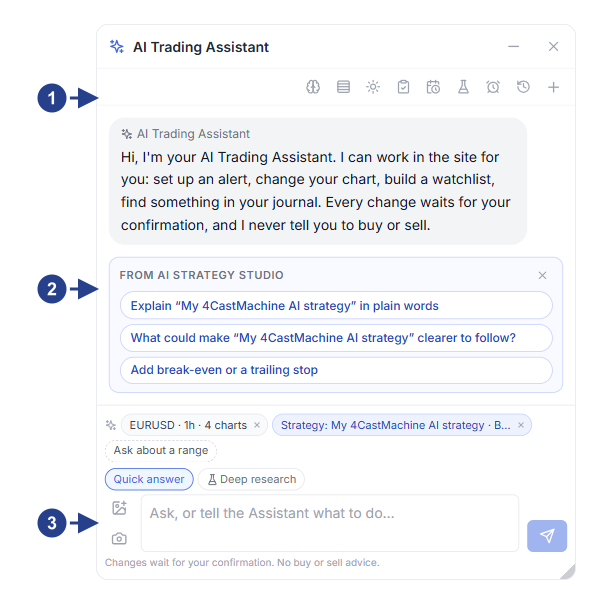
اسسٹنٹ ونڈو کے اوپری حصے میں فعال حکمتِ عملی اور اسٹوڈیو ٹیب کا انڈیکیٹر۔
تیار شدہ From AI Strategy Studio درخواستیں (مرحلہ وار تیاری، 4CM-AI ٹمپلیٹ، ٹیسٹ اور ورچوئل رن)۔
حکمتِ عملی کا کوئی بھی قاعدہ بنانے یا تبدیل کرنے کا کہنے کے لیے چیٹ باکس۔
اسسٹنٹ سے حکمتِ عملی بنانے کے لیے کہنا
جب آپ اسسٹنٹ سے کوئی حکمتِ عملی بنانے کے لیے کہتے ہیں، تو ٹیک پرافٹ، سٹاپ لاس یا ٹریڈ مینجمنٹ کا جو بھی حصہ آپ اپنے پیغام میں چھوڑ دیتے ہیں اسے خودکار طور پر اس ٹائم فریم پر ڈیفالٹ 4CastMachine AI قوانین سے پُر کر دیا جاتا ہے۔
اسسٹنٹ کی جانب سے دکھائے گئے New strategy تصدیقی کارڈ کا جائزہ لیں اور محفوظ کرنے سے پہلے موجودہ چارٹ پر نمونہ انٹری، سٹاپ لاس، اہداف اور بریک ایون لائنیں کھینچنے کے لیے Show on chart پر کلک کریں۔
سیٹ اپس اور حکمتِ عملی بنانے کے لیے Save پر کلک کریں، پھر اسے براہِ راست AI Strategy Studio میں کھولنے کے لیے Open on the chart پر کلک کریں۔
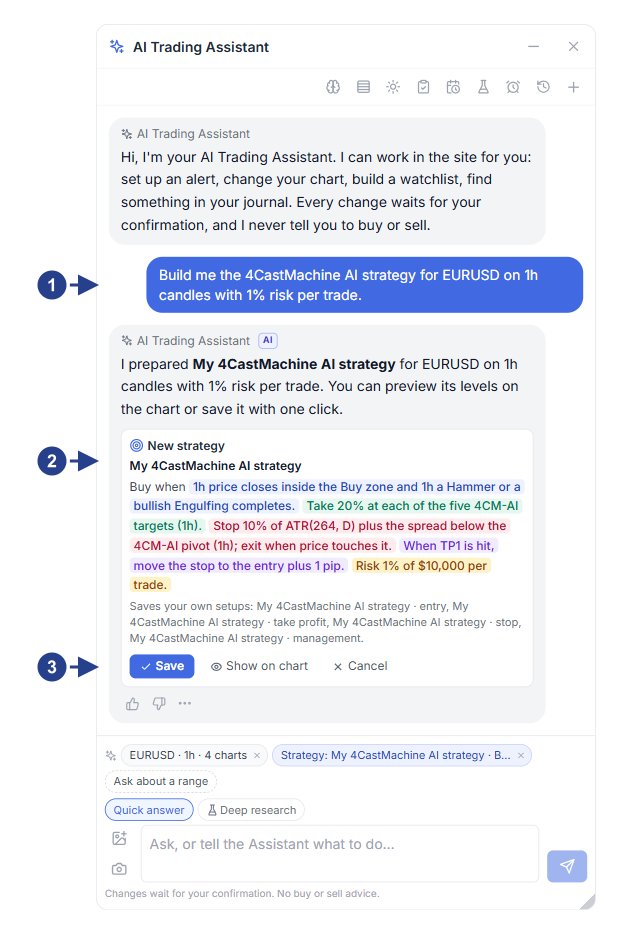
آسان الفاظ میں آپ کی درخواست یا اسسٹنٹ کے مرحلہ وار سوالات کے جوابات۔
چار حصوں والے رنگین جملے کے ساتھ تجویز کردہ حکمتِ عملی کا پری ویو کارڈ (New strategy)۔
Show on chart، Save اور Undo بٹن۔
اسسٹنٹ کے ذریعے ورچوئل اکاؤنٹس اور فارورڈ ٹیسٹ رنز کا انتظام کرنا
کسی بھی انٹری، ٹیک پرافٹ، سٹاپ لاس، ٹریڈ مینجمنٹ یا فی ٹریڈ رسک سیٹ اپ کو بنائیں، اس میں تبدیلی کریں، اس کا نام بدلیں یا اسے اپ گریڈ کریں۔
اپنے منتخب کردہ ابتدائی بیلنس اور لاگت کے ماڈل کے ساتھ نیا ورچوئل اکاؤنٹ بنائیں، اور کسی ورچوئل اکاؤنٹ پر لائیو حکمتِ عملی رن کو شروع کریں، روکیں یا بند کریں۔
اپنے ورچوئل اکاؤنٹس کا اسٹیٹس (بیلنس، ایکویٹی، ڈرا ڈاؤن اور کھلی ٹریڈز) پوچھیں اور بند شدہ ٹریڈز پر Strategy check کارڈ کے خلاصے کا جائزہ لیں۔