
MACD، بولینجر بینڈز اور اسٹوکیسٹک میں سے ہر ایک پر ایک سے زیادہ لائنیں بنتی ہیں۔ الرٹ بالکل اس لائن کی نگرانی کرتا ہے جسے آپ منتخب کرتے ہیں اور ہر کینڈل کے بند ہونے پر اسے چیک کرتا ہے۔ ForecastCity اسے آسان، تیز اور درست بناتا ہے۔ چند سیکنڈ میں لائن اور ویلیو منتخب کریں۔ آپ AI Trading Assistant کو اپنی آواز میں یا لکھ کر بھی کہہ سکتے ہیں یا پوچھ سکتے ہیں کہ وہ اسے 4CastMachine AI کی پیش گوئیوں کے ساتھ سیٹ کر دے۔
مثالوں میں EURUSD استعمال کیا گیا ہے۔ ہم MACD ہسٹوگرام کے 0 سے اوپر کراس کرنے (1h)، بالائی بولینجر بینڈ کے 1.1 سے اوپر کراس کرنے (1h)، اور اسٹوکیسٹک کی %K لائن کے 80 سے نیچے کراس کرنے (15m) کی نگرانی کرتے ہیں۔
انڈیکیٹر کی ترتیبات کھولنا
ان تینوں انڈیکیٹرز کے لیے ترتیبات اور وہ لائن جسے الرٹ پڑھتا ہے، Details میں ہوتی ہیں۔
ماؤس پوائنٹر کو شرط کی قطار پر لے جائیں۔ قطار کے دائیں سرے پر ایک گیئر آئیکن ظاہر ہوتا ہے۔ یہ صرف اس وقت نظر آتا ہے جب ماؤس پوائنٹر قطار کے اوپر ہو۔
گیئر آئیکن، جس کا نام Details ہے، پر کلک کریں۔ قطار کے نیچے دوسری لائن کھل جاتی ہے، جس میں Compare with، ترتیبات اور آخر میں لائن منتخب کرنے کا باکس ہوتا ہے۔ پلاٹ (plot) انڈیکیٹر کی لائنوں میں سے ایک لائن کو کہتے ہیں۔
دوسری لائن کو بند کرنے کے لیے دوبارہ گیئر آئیکن پر کلک کریں۔ آپ کی ترتیبات جوں کی توں برقرار رہتی ہیں۔
مثال 1: MACD ہسٹوگرام کا 0 کو اوپر کی طرف کراس کرنا
4CM-AI Charts میں EURUSD کھولیں۔ اوپر کے ٹول بار میں بجلی کے آئیکن (Alerts) پر کلک کریں اور + دبائیں۔
پہلے باکس میں MACD منتخب کریں۔ ٹائم فریم کو 1h پر سیٹ کریں۔
crosses above منتخب کریں اور ویلیو باکس میں 0 لکھیں۔
گیئر آئیکن سے Details کھولیں۔ ترتیبات کے تین باکسز میں 12، 26 اور 9 نظر آتے ہیں۔ جب تک آپ کے چارٹ کا MACD کوئی اور ترتیبات استعمال نہ کر رہا ہو، انہیں برقرار رکھیں۔
دوسری لائن کے آخر میں موجود لائن منتخب کرنے کے باکس میں hist منتخب کریں۔ شروع میں اس پر line منتخب ہوتا ہے۔
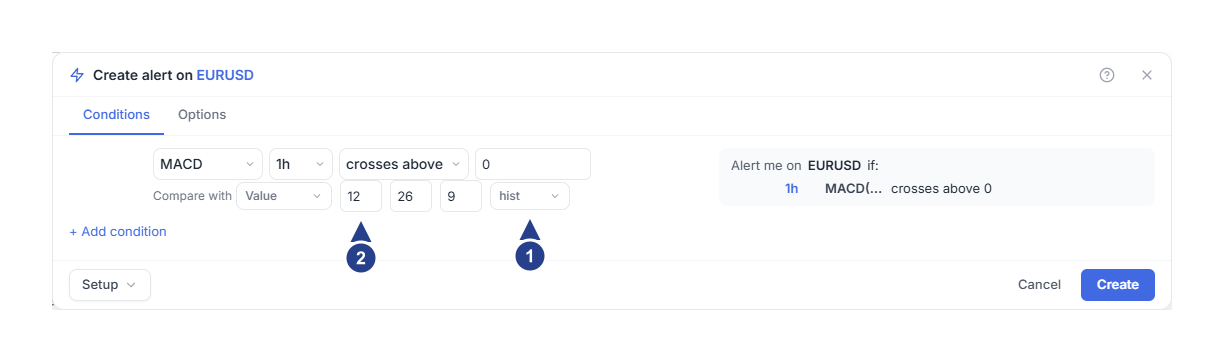
hist: انڈیکیٹر کی لائن۔ یہ شرط MACD ہسٹوگرام کو پڑھتی ہے۔
12، 26 اور 9: MACD کی ترتیبات۔ یہ تیز مدت، سست مدت اور خود MACD لائن کی موونگ ایوریج کی مدت ہیں۔
ہسٹوگرام دراصل MACD لائن اور اس کی 9 کی مدت والی موونگ ایوریج کے درمیان فرق ہوتا ہے۔ جب MACD لائن اس موونگ ایوریج سے اوپر جاتی ہے تو ہسٹوگرام 0 کو اوپر کی طرف کراس کرتا ہے۔ خود MACD لائن کو 0 کراس کرتے دیکھنے کے لیے اس کے بجائے line منتخب کریں۔
اب منتخب کریں کہ الرٹ کتنی بار ٹرگر ہو، اور اسے محفوظ کریں۔
Options ٹیب کھولیں۔ جب تک آپ نے اپنی ڈیفالٹ ترتیبات محفوظ نہ کی ہوں، شروع میں Trigger پر Once only منتخب ہوتا ہے۔ اس کے ساتھ الرٹ ایک بار ٹرگر ہوتا ہے اور پھر رک جاتا ہے۔
ہر کراس کی اطلاع پانے کے لیے Trigger کو Once per bar close پر سیٹ کریں۔ ایک بار کا مطلب ایک کینڈل ہے۔ Confirmation timeframe باکس کو شرط کے مطابق 1h پر سیٹ کریں۔
اس کے بعد Create دبائیں۔
مثال 2: بالائی بولینجر بینڈ کا کسی قیمت کو کراس کرنا
نیا الرٹ شروع کریں اور پہلے باکس میں Bollinger منتخب کریں۔ ٹائم فریم کو 1h پر سیٹ کریں۔
crosses above منتخب کریں اور کوئی قیمت لکھیں، مثلاً 1.1۔
گیئر آئیکن سے Details کھولیں اور دونوں ترتیبات چیک کریں۔ مدت 20 ہے، اور 2 اسٹینڈرڈ ڈیوی ایشن کے حساب سے بینڈز کی چوڑائی ہے۔
لائن منتخب کرنے کے باکس میں upper منتخب کریں۔ شروع میں اس پر basis منتخب ہوتا ہے۔
Options ٹیب میں مثال 1 کی طرح Trigger سیٹ کریں، پھر Create دبائیں۔
بولینجر الرٹ خود بالائی بینڈ کی نگرانی کرتا ہے۔ یہ اس 1h کینڈل کے بند ہونے پر ٹرگر ہوتا ہے جہاں بینڈ کی ویلیو 1.1 سے اوپر نکل جاتی ہے۔ یہ آپ کو یہ نہیں بتاتا کہ قیمت نے بینڈ کو کراس کیا ہے۔ باقی لائنیں basis، یعنی درمیانی بینڈ (بند ہونے کی قیمت کی 20 کی مدت والی موونگ ایوریج)، اور lower، یعنی نچلا بینڈ ہیں۔
اس کے بجائے کسی مقررہ رینج کے اندر قیمت کی نگرانی کرنے کے لیے Price کی شرط استعمال کریں، جیسا کہ قیمت کی حرکت اور قیمت کی رینج کے الرٹس میں دکھایا گیا ہے۔
مثال 3: اسٹوکیسٹک کی %K لائن کا 80 سے نیچے کراس کرنا
نیا الرٹ شروع کریں اور پہلے باکس میں Stoch منتخب کریں۔ ٹائم فریم کو 15m پر سیٹ کریں۔
crosses below منتخب کریں اور 80 لکھیں۔
گیئر آئیکن سے Details کھولیں۔ تینوں ترتیبات چیک کریں: 14، 3 اور 3۔ اس ترتیب سے یہ %K کی مدت، %D کی مدت اور اسموتھنگ ہیں۔
لائن منتخب کرنے کا باکس چیک کریں۔ اس میں k نظر آتا ہے، جو %K لائن ہے۔ اس کے بجائے %K کی موونگ ایوریج، یعنی %D لائن کی نگرانی کرنے کے لیے d منتخب کریں۔
Options ٹیب پر مثال 1 کی طرح Trigger سیٹ کریں۔ Once per bar close کے ساتھ Confirmation timeframe کو 15m پر سیٹ کریں۔
اس کے بعد Create دبائیں۔
الرٹ اس 15m کینڈل کے بند ہونے پر ٹرگر ہوتا ہے جہاں %K لائن 80 یا اس سے اوپر سے گر کر 80 سے نیچے آتی ہے۔
یہ کب ٹرگر ہوتا ہے؟
ہر الرٹ کو اس وقت چیک کیا جاتا ہے جب اس کے اپنے ٹائم فریم کی کینڈل بند ہوتی ہے۔ MACD الرٹ کی مثال لیں، اور فرض کریں جب آپ اسے محفوظ کرتے ہیں تو ہسٹوگرام 0 سے نیچے ہے۔
13:00 پر 1h کینڈل بند ہوتی ہے۔ ہسٹوگرام اب بھی 0 سے نیچے ہے، اس لیے کچھ نہیں ہوتا۔
14:00 پر کینڈل بند ہوتی ہے اور ہسٹوگرام 0 سے اوپر ہے۔ الرٹ ٹرگر ہو جاتا ہے۔
15:00 پر ہسٹوگرام اب بھی 0 سے اوپر ہے۔ کوئی نیا الرٹ نہیں آتا۔
گھنٹے کے دوران چارٹ قیمت کی ہر تبدیلی کے ساتھ MACD کو اپ ڈیٹ کرتا ہے۔ کینڈل کے بند ہونے سے پہلے ہسٹوگرام 0 کے پار جا کر واپس آ سکتا ہے۔ الرٹ صرف کینڈل کے بند ہونے پر ویلیو پڑھتا ہے۔ Once per bar close کے ساتھ اگلا الرٹ تب آتا ہے جب ہسٹوگرام پہلے 0 یا اس سے نیچے بند ہو، اور پھر دوبارہ 0 سے اوپر بند ہو۔
اہم نکات
چارٹ پر اسٹوکیسٹک کی ترتیبات میں %K Length، %K Smoothing اور %D Smoothing درج ہوتے ہیں۔ الرٹ ایڈیٹر مختلف ترتیب استعمال کرتا ہے۔ آپ کے چارٹ کی %K Smoothing تیسرے باکس میں جاتی ہے، اور اس کی %D Smoothing دوسرے باکس میں۔ کسی باکس کا نام دیکھنے کے لیے ماؤس پوائنٹر کو اس پر لے جائیں۔
Compare with میں آپ کو ایک نمبر (Value) یا دوسرا انڈیکیٹر ملتا ہے: RSI، EMA، SMA یا ATR۔ یہ ایک ہی انڈیکیٹر کی دو لائنوں کا آپس میں موازنہ نہیں کر سکتا۔ MACD لائن کا اس کی موونگ ایوریج سے موازنہ کرنے کے لیے مثال 1 کی طرح hist اور 0 استعمال کریں۔
مدت میں 1 سے 200 تک مکمل اعداد آتے ہیں۔ MACD کی تیز مدت اس کی سست مدت سے چھوٹی ہونی چاہیے۔ بولینجر کی مدت کم از کم 2 سے شروع ہوتی ہے، اور بینڈ کی چوڑائی زیادہ سے زیادہ 10 ہو سکتی ہے۔ ورنہ Create بٹن ہلکا (غیر فعال) رہتا ہے۔ وجہ دیکھنے کے لیے ماؤس پوائنٹر کو اس پر لے جائیں۔
دائیں طرف خلاصے میں انڈیکیٹر کا لمبا نام مختصر کر دیا جاتا ہے۔ اسے پورا پڑھنے کے لیے ماؤس پوائنٹر کو اس پر لے جائیں، مثلاً MACD(12, 26, 9) hist۔ وہاں بولینجر BB کے طور پر نظر آتا ہے۔
جب لائن کسی دوسری شرط کے لیے بطور فلٹر استعمال ہو رہی ہو تو is above یا is below استعمال کریں۔ جب تک لائن اس جانب رہتی ہے، یہ شرائط درست رہتی ہیں۔
اگر یہ ٹرگر نہ ہو
کینڈل کے بند ہونے کا انتظار کریں۔ الرٹ انڈیکیٹر کو صرف اس وقت پڑھتا ہے جب شرط کے ٹائم فریم کی کینڈل بند ہوتی ہے۔
Edit کے ذریعے الرٹ کھولیں۔ ترتیبات، انڈیکیٹر کی لائن اور ٹائم فریم کا اپنے چارٹ پر موجود انڈیکیٹر سے موازنہ کریں۔
انڈیکیٹر کا حساب لگانے کے لیے الرٹ کو اس کے ٹائم فریم پر کینڈلز کی کافی ہسٹری درکار ہوتی ہے۔ آپ کے محفوظ کرنے کے بعد پہلی کینڈل کا بند ہونا صرف نقطۂ آغاز طے کرتا ہے۔
چیک کریں کہ Alerts فہرست میں الرٹ Active دکھا رہا ہے۔ Schedule میں مقرر کردہ اوقات کے باہر الرٹ ٹرگر نہیں ہوتا، اور بعد کے لیے کچھ محفوظ نہیں کیا جاتا۔