
اپنے الرٹس کو منظم رکھیں تاکہ آپ انہیں چند سیکنڈ میں تلاش اور اپ ڈیٹ کر سکیں، یا ایک سیٹ اپ کو پوری واچ لسٹ پر درست طریقے سے لاگو کر سکیں۔ اپنے لیے کوئی بھی الرٹ بنانے، ایڈجسٹ کرنے یا سمجھانے کے لیے آواز یا تحریر کے ذریعے AI Trading Assistant سے کہیں۔ آپ Alerts پینل میں فلٹرز، سیٹ اپس، گروپس اور واچ لسٹس کے ذریعے بھی ہر الرٹ کو منظم کر سکتے ہیں۔
مثال: آپ ہر صبح EURUSD اور GBPUSD پر RSI چیک کرتے ہیں۔ آپ شرائط کو ایک بار سیٹ اپ کے طور پر محفوظ کرتے ہیں، اس سے دونوں الرٹس بناتے ہیں اور انہیں Morning review نامی گروپ میں رکھتے ہیں۔
الرٹ تلاش کرنا
اوپر کے ٹول بار میں بجلی والے آئیکن (Alerts) پر کلک کریں۔ Alerts پینل آپ کے الرٹس کے ساتھ کھلتا ہے، جس میں نئے الرٹس سب سے اوپر ہوتے ہیں۔
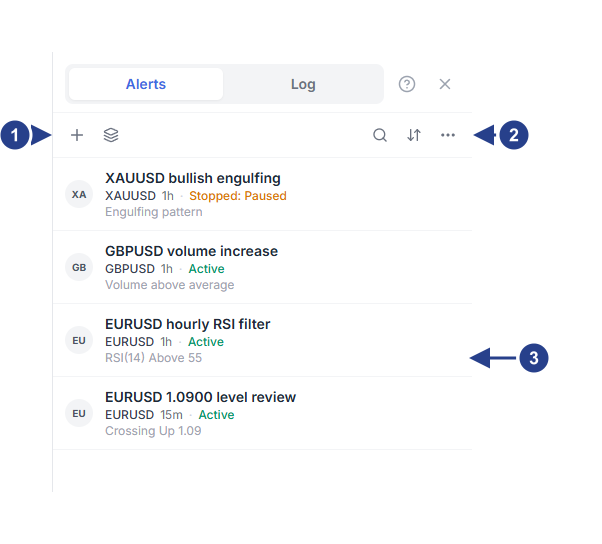
+ بٹن: نیا الرٹ بنائیں۔ اس کے ساتھ والا آئیکن Setups & Groups کھولتا ہے۔
Options مینو: تین نقطوں والا مینو جس میں فلٹرز، ایک ساتھ کئی الرٹس پر کارروائی اور فہرست کی ترتیبات موجود ہیں۔ اس کے بائیں طرف Search اور Sort by date ہیں۔
ایک الرٹ: سب سے اوپر اس کا پیغام، پھر اس کا سمبل، ٹائم فریم اور اسٹیٹس، اور پھر مختصر الفاظ میں اس کی شرط۔
ہر فعال الرٹ کی قطار پر، “Checked 18 times today” جیسا کاؤنٹر دکھاتا ہے کہ ForecastCity نے آج اس الرٹ کو کتنی بار چیک کیا ہے۔
Search الرٹس کو ان کے پیغام کے کسی لفظ یا ان کے سمبل سے تلاش کرتا ہے۔
Sort by date سب سے نئے پہلے اور سب سے پرانے پہلے کے درمیان ترتیب بدلتا ہے۔
Options مینو میں All، Active only یا Inactive only منتخب کریں۔
Current symbol اور Current time interval صرف اس چارٹ کے الرٹس دکھاتے ہیں جسے آپ دیکھ رہے ہیں۔
ایک قسم کے الرٹس دیکھنے کے لیے Show alerts by type کے نیچے Forecast، Price، Technicals یا Watchlist منتخب کریں۔
اگر پینل میں “Nothing matches these filters.” لکھا نظر آئے، تو یہ سمجھنے سے پہلے کہ الرٹ ختم ہو گیا ہے، فلٹرز ہٹا کر چیک کریں۔
الرٹ کو روکنا، دوبارہ شروع کرنا، نقل بنانا یا حذف کرنا
الرٹ کے بٹن دیکھنے کے لیے ماؤس پوائنٹر کو اس پر لے جائیں:
Explain (چمک والا آئیکن) آسان الفاظ میں الرٹ کی شرائط اور اسٹیٹس سمجھانے کے لیے AI Trading Assistant کھولتا ہے۔ آپ AI Trading Assistant کو اپنے لیے الرٹ بنانے یا ایڈجسٹ کرنے کا بھی کہہ سکتے ہیں۔
Pause فعال الرٹ کو کچھ دیر کے لیے روک دیتا ہے۔ اس کا اسٹیٹس بدل کر Stopped: Paused ہو جاتا ہے۔
Restart روکے گئے الرٹ کو، یا ایسے الرٹ کو جو ایک بار ٹرگر ہونے کے بعد رک گیا ہو، دوبارہ شروع کرتا ہے۔ یہ نئی حرکت کا انتظار کرتا ہے۔ اس کے رکے رہنے کے دوران ہونے والی حرکت شمار نہیں ہوتی۔
Duplicate انہی ترتیبات کے ساتھ ایک الگ کاپی بناتا ہے۔ کاپی کے پیغام کے آخر میں “(copy)” آتا ہے۔
Edit الرٹ کو ایڈیٹر میں کھولتا ہے، جہاں Create کی جگہ Save ہوتا ہے۔
Delete آپ کی تصدیق کے بعد الرٹ کو حذف کر دیتا ہے۔
ایڈیٹر میں نیچے Setup کے ساتھ بھی یہی کنٹرولز موجود ہوتے ہیں۔ الرٹ ہٹانے کے لیے Delete alert پر کلک کریں، یا اسے روکنے یا دوبارہ شروع کرنے کے لیے Pause alert (رکے ہونے پر Resume alert) پر کلک کریں۔
ایک ساتھ کئی الرٹس کے لیے Options کھولیں اور Pause all، Restart all inactive یا Delete all inactive منتخب کریں۔ یہ کارروائیاں آپ کے تمام الرٹس پر لاگو ہوتی ہیں، صرف ان پر نہیں جو تلاش یا فلٹر میں نظر آ رہے ہوں۔
دوبارہ استعمال کے لیے سیٹ اپ محفوظ کرنا
سیٹ اپ شرائط کا ایک محفوظ شدہ مجموعہ ہوتا ہے، جس میں اس کا ٹرگر اور ٹائم فریم بھی شامل ہوتا ہے۔ سیٹ اپ محفوظ کرنے سے کبھی الرٹ نہیں بنتا۔ یہ آپ کو الرٹ ایڈیٹر کے نیچے بائیں طرف Setup کے نیچے ملتا ہے۔
ایڈیٹر میں شرائط بنائیں، مثلاً 15m پر RSI 14 کی ویلیو is above 60 ہو۔
Setup دبائیں، پھر مینو میں Save as… منتخب کریں۔
کوئی نام لکھیں، جیسے RSI review 15m، اور Save دبائیں۔ ایڈیٹر تصدیق کرتا ہے کہ کوئی الرٹ فعال نہیں کیا گیا۔
بٹن کو چیک کریں۔ اب اس پر Setup: RSI review 15m · v1 لکھا نظر آتا ہے۔
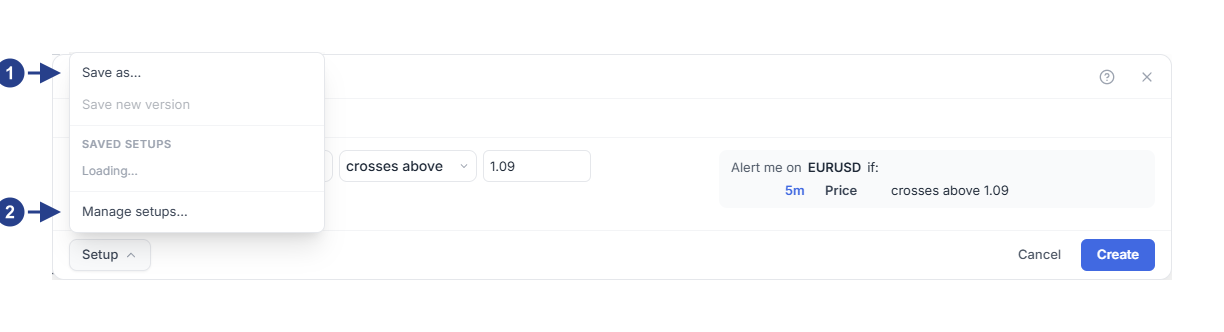
Save as… آپشن: شرائط کو نئے سیٹ اپ کے طور پر محفوظ کریں۔ کوئی الرٹ نہیں بنتا۔
Manage setups… آپشن: ایڈیٹر بند کریں اور Setups & Groups کھولیں۔
جب آپ لوڈ کیے گئے سیٹ اپ کی شرائط بدلتے ہیں تو بٹن پر ایک نارنجی نقطہ ظاہر ہوتا ہے۔ انہیں اگلے ورژن کے طور پر محفوظ کرنے کے لیے Save new version پر کلک کریں۔ آپ کے محفوظ شدہ سیٹ اپس اسی مینو میں درج ہوتے ہیں۔ کسی سیٹ اپ کی شرائط لوڈ کرنے کے لیے اس پر کلک کریں۔ پینسل آئیکن سے نام بدلنے یا کراس سے حذف کرنے کے لیے ماؤس پوائنٹر کو سیٹ اپ پر لے جائیں۔ مینو پہلے “Delete …?” پوچھتا ہے: تصدیق کے لیے Delete دبائیں یا منسوخ کرنے کے لیے Keep دبائیں۔ اس سیٹ اپ سے پہلے سے بنے ہوئے الرٹس کام کرتے رہتے ہیں۔
مخصوص قیمت، پرائس رینج یا چارٹ لائن والا سیٹ اپ صرف اسی سمبل پر کام کرتا ہے جس پر اسے محفوظ کیا گیا تھا۔ کسی دوسرے سمبل پر ایڈیٹر کہتا ہے: “This setup contains a fixed price or selected line. Save a version for this symbol before using it.” انڈیکیٹر کی شرائط، جیسے RSI کی مثال، کسی بھی سمبل پر کام کرتی ہیں۔
سیٹ اپ سے الرٹس بنانا
ایڈیٹر کے Setup مینو میں Manage setups… منتخب کریں۔ ایڈیٹر بند ہو جاتا ہے اور Setups & Groups کھل جاتا ہے۔ آپ اسے Alerts پینل میں + کے ساتھ والے آئیکن سے بھی کھول سکتے ہیں۔
Setups ٹیب پر اپنا سیٹ اپ تلاش کریں۔ اس کی قطار دکھاتی ہے کہ اسے کتنی بار استعمال کیا گیا، اس کا ٹائم فریم کیا ہے اور ٹرگر کون سا ہے۔
Apply… دبائیں اور سمبلز لکھیں، مثلاً EURUSD GBPUSD۔ آپ 20 تک سمبلز درج کر سکتے ہیں۔
Create Alerts دبائیں اور نتیجہ پڑھیں، مثلاً “Created 2 alert(s).”
اگر کسی سمبل کے لیے الرٹ نہ بن سکے، تو نتیجہ یہ بھی بتاتا ہے کہ کتنے سمبلز چھوڑ دیے گئے۔ ہر نئے الرٹ کا نام سیٹ اپ اور سمبل کے نام پر رکھا جاتا ہے، مثلاً GBPUSD پر RSI review 15m۔ یہ شروع میں صرف ایپ کے اندر نوٹیفکیشن کے ساتھ بنتا ہے۔ اپنا فون یا دیگر مقامات شامل کرنے کے لیے اسے Edit سے کھولیں۔
Edit setup ایڈیٹر میں سیٹ اپ کی شرائط کھولتا ہے۔ ڈسٹ بن بٹن یعنی Archive setup سیٹ اپ کو فہرست سے ہٹا دیتا ہے۔ اس سے بنائے گئے الرٹس کام کرتے رہتے ہیں۔
الرٹس کا گروپ بنانا اور انہیں ایک ساتھ میوٹ کرنا
Setups & Groups میں Groups ٹیب کھولیں۔
کوئی نام لکھیں، جیسے Morning review، اور Add دبائیں۔
ہر الرٹ کو Edit سے کھولیں۔ Options ٹیب پر Group کے نیچے گروپ منتخب کریں، پھر Save دبائیں۔
ہر گروپ کی قطار میں ایک اسپیکر بٹن ہوتا ہے۔ Mute group اس کے تمام الرٹس کی جانچ روک دیتا ہے۔ Unmute group انہیں دوبارہ شروع کرتا ہے، اور وہ نئی حرکت کا انتظار کرتے ہیں۔ میوٹ کیے گئے الرٹس اپنا اسٹیٹس برقرار رکھتے ہیں، اس لیے گروپ میوٹ ہونے کے دوران بھی الرٹ پر Active لکھا نظر آ سکتا ہے۔
ڈسٹ بن بٹن یعنی Delete group (alerts are kept) صرف گروپ کو ہٹاتا ہے۔ اس کے الرٹس برقرار رہتے ہیں، اور اگر گروپ میوٹ تھا تو ان کی جانچ دوبارہ شروع ہو جاتی ہے۔
پوری واچ لسٹ کے لیے الرٹس بنانا
واچ لسٹ لنک کسی واچ لسٹ کے ہر سمبل کے لیے سیٹ اپ سے بنا ہوا ایک الرٹ برقرار رکھتا ہے۔ فہرست میں نیا سمبل شامل کریں تو اسے الرٹ مل جاتا ہے۔ سمبل ہٹائیں تو اس کا الرٹ حذف ہو جاتا ہے۔
اپنی کسی ایک واچ لسٹ میں سمبلز رکھیں، مثلاً EURUSD اور GBPUSD۔
Setups & Groups میں Watchlists ٹیب کھولیں۔
واچ لسٹ اور سیٹ اپ منتخب کریں، پھر Create watchlist alert دبائیں۔
واچ لسٹ میں کی گئی تبدیلیاں چند سیکنڈ بعد آپ کے الرٹس تک پہنچ جاتی ہیں۔ ریفریش بٹن یعنی Refresh watchlist alerts انہیں فوراً اپ ڈیٹ کرتا ہے اور چھوڑ دیے گئے کسی بھی سمبل کا نام بتاتا ہے۔ ڈسٹ بن بٹن یعنی Remove watchlist alert (deletes its alerts) لنک اور اس کے بنائے ہوئے ہر الرٹ کو ہٹا دیتا ہے۔ Apply… سے بننے والے الرٹس کی طرح، یہ الرٹس بھی شروع میں صرف ایپ کے اندر نوٹیفکیشن کے ساتھ بنتے ہیں۔
واچ لسٹ سے الرٹس کھولنا
واچ لسٹ کی ہر قطار کے دائیں سرے پر ایک چھوٹا بجلی والا آئیکن ہوتا ہے۔ جب سمبل پر کوئی فعال الرٹ ہو تو یہ نیلا ہوتا ہے، ورنہ سرمئی۔ جس سمبل پر کوئی الرٹ نہ ہو اس پر ماؤس پوائنٹر لے جانے سے یہ ظاہر ہوتا ہے۔ کتنے الرٹس فعال، رکے ہوئے یا ختم ہو چکے ہیں یہ دیکھنے کے لیے ماؤس پوائنٹر کو اس پر روکیں۔ اس پر کلک کریں:
اگر سمبل پر کوئی الرٹ نہ ہو تو نیا الرٹ بنانے کے لیے ایڈیٹر کھلتا ہے۔ اگر 4CM-AI پیش گوئیوں تک رسائی ہو تو یہ چارٹ کے ٹائم فریم پر 4CM-AI شرط سے شروع ہوتا ہے۔ ورنہ یہ خالی شرط سے شروع ہوتا ہے۔
اگر ایک الرٹ ہو تو ایڈیٹر اسی الرٹ پر کھلتا ہے۔
اگر کئی الرٹس ہوں تو ایک ونڈو ان کی فہرست دکھاتی ہے۔ جس الرٹ میں آپ ترمیم کرنا چاہتے ہیں اس پر کلک کریں۔
اہم باتیں
الرٹ حذف کرنے سے Log میں موجود اس کے ریکارڈز بھی حذف ہو جاتے ہیں۔ ہسٹری برقرار رکھنے کے لیے الرٹ کو حذف کرنے کے بجائے روک دیں۔
آپ کے الرٹس کی حد میں فعال اور روکے گئے الرٹس شمار ہوتے ہیں۔ جن الرٹس پر Stopped: Triggered یا Stopped: Alert expired لکھا ہو وہ شمار نہیں ہوتے۔ حد پوری ہونے پر محفوظ کرنے سے بریکٹ میں آپ کی حد کے ساتھ “Alert limit reached” نظر آتا ہے۔
جس الرٹ پر Stopped: Triggered لکھا ہو اس پر Save دبانے سے وہ دوبارہ شروع ہو جاتا ہے۔ Stopped: Alert expired کے لیے پہلے نئی Expiration منتخب کریں، پھر Save دبائیں۔ رکا ہوا الرٹ اس وقت تک رکا رہتا ہے جب تک آپ فہرست میں Restart، ایڈیٹر میں Resume alert یا اس کی چارٹ لائن پر Resume پر کلک نہ کریں۔
واچ لسٹ لنک سے بنا ہوا الرٹ اگر آپ حذف کر دیں جبکہ اس کا سمبل اب بھی واچ لسٹ میں موجود ہو، تو وہ الرٹ واپس آ جاتا ہے۔ فہرست سے سمبل ہٹائیں، یا واچ لسٹ لنک ہٹا دیں۔