
ہر الرٹ آپ کے ٹک کیے گئے ہر مقام پر ایک ہی پیغام بھیجتا ہے۔ خودکار طور پر، پیغام بتاتا ہے کہ کیا ہوا، اس لمحے قیمت کیا تھی اور آیا الرٹ چلتا رہے گا یا نہیں۔ اپنے ٹریڈنگ پلان کے بارے میں ایک نوٹ شامل کریں تاکہ چارٹ کھولنے سے پہلے آپ دیکھ سکیں کہ آپ نے کیا طے کیا تھا۔ اپنا الرٹ اور اس کا پیغام سیٹ کرنا آسان، تیز اور درست ہے۔ اسے ایڈیٹر میں لکھیں، یا آواز یا تحریر کے ذریعے AI Trading Assistant سے کہیں۔
اگر آپ اپنا سافٹ ویئر، Discord یا Slack استعمال کرتے ہیں، تو webhook ہر الرٹ وہاں بھی بھیجتا ہے، اور ہاتھ سے کچھ کاپی کرنے کی ضرورت نہیں ہوتی۔ یہ گائیڈ دونوں طریقے سکھاتی ہے۔
مثال: EURUSD پر ایک الرٹ جو 5m چارٹ پر قیمت کے 1.09 سے اوپر کراس کرنے پر ٹرگر ہوتا ہے۔
خودکار پیغام کیا بتاتا ہے
جب Message باکس خالی ہو، تو الرٹ ٹرگر ہونے پر اپنا پیغام خود لکھتا ہے۔ اس مثال کے لیے پیغام میں یہ لکھا ہوتا ہے:
EURUSD crossed above 1.09
Price 1.0901.
This alert is now off. It was set to fire once.
پہلی سطر الرٹ ایڈیٹر کے الفاظ میں بتاتی ہے کہ کیا ہوا۔ اگلی سطر اس لمحے کے اعداد و شمار دیتی ہے۔ آخری سطر بتاتی ہے کہ آیا الرٹ چلتا رہے گا یا نہیں۔ اس مثال میں Once only استعمال ہوا ہے، اس لیے الرٹ اب بند ہو چکا ہے۔ ٹرگر کے دیگر اختیارات کے ساتھ، آخری سطر میں “This alert stays on.” لکھا ہوتا ہے۔
دوسرے الرٹس بھی اسی ترتیب پر چلتے ہیں۔ یہاں چند پہلی سطریں اور ان کے نیچے آنے والی اعداد کی سطریں دی گئی ہیں:
ایک لائن: “GBPJPY touched 1h Resistance R1” اور “Price 210.16, line at 210.20.”
لائن کا بریک آؤٹ: “GBPJPY broke above 1h Resistance R1” اور “The 1h candle closed at 210.32, above the line at 210.20.”
ایک انڈیکیٹر: “BTCUSD: 1h RSI(14) crossed above 70” اور “RSI(14) was 71.4 when the 1h candle closed at 105240.50.”
پیش گوئی میں تبدیلی: “GBPJPY: 1h forecast turned bearish” اور “Before: bullish above 209.80. Now: bearish below 209.40.”
کئی شرائط والا الرٹ بتاتا ہے کہ کتنی شرائط پوری ہوئیں۔ پھر پوری ہونے والی ہر شرط کے لیے ایک سطر دیتا ہے:
BTCUSD: both conditions met
• Price crossed above 105000: the 1h candle closed at 105240.50
• 1h RSI(14) is above 55 (now 58.2)
This alert stays on.
مزید شرائط کے ساتھ، پہلی سطر میں مثلاً “all 3 conditions met” یا “2 of 3 conditions met” لکھا ہوتا ہے۔ جب صرف ایک شرط پوری ہوئی ہو، مثلاً or کے ساتھ، تو پہلی سطر اس شرط کا نام بتاتی ہے اور اس کے بعد اس کے اعداد آتے ہیں۔
پیغام لکھنا
الرٹ ایڈیٹر کھولیں اور Options ٹیب پر جائیں۔
Message قطار پر کلک کریں۔ خالی ہونے پر اس پر Auto لکھا نظر آتا ہے۔ اس کے نیچے ٹیکسٹ باکس کھلتا ہے۔
اپنا پیغام لکھیں۔ اس باکس میں 400 حروف تک لکھے جا سکتے ہیں۔
لائیو ویلیو شامل کرنے کے لیے باکس کے نیچے Available variables کھولیں۔ ویری ایبل کو اس کے دوہرے کرلی بریکٹس سمیت جوں کا توں کاپی کریں۔
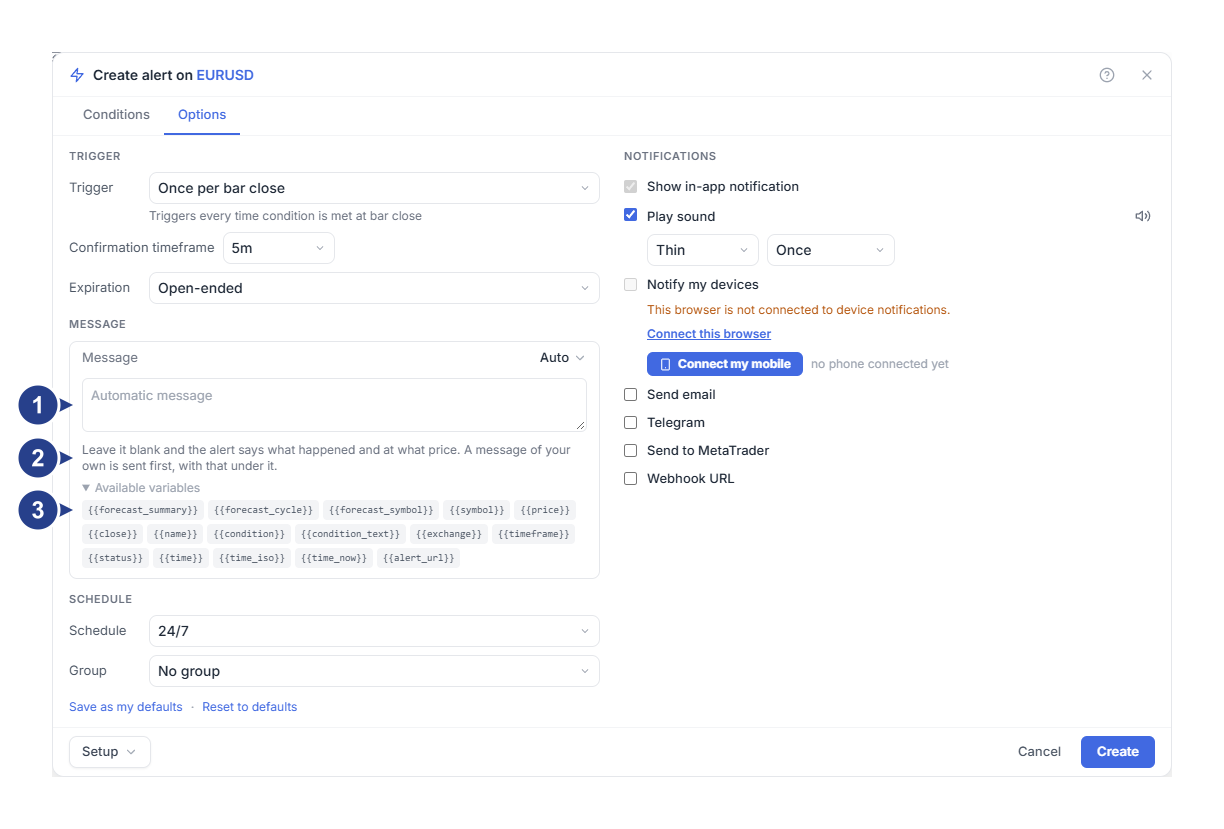
Automatic message: خالی باکس۔ یہاں اپنے الفاظ لکھیں، یا اسے خالی چھوڑ دیں۔
باکس کے نیچے والی سطر: “Leave it blank and the alert says what happened and at what price. A message of your own is sent first, with that under it.”
Available variables: وہ لائیو ویلیوز جو آپ اپنے پیغام میں شامل کر سکتے ہیں۔
آپ کے الفاظ پہلی سطر بن جاتے ہیں، اور خودکار متن ان کے بعد آتا ہے۔ مثال کے طور پر، یہ پیغام:
{{symbol}} on {{timeframe}}: check the 1h trend before entering.اس طرح پہنچتا ہے:
EURUSD on 5m: check the 1h trend before entering.
EURUSD crossed above 1.09. Price 1.0901.
This alert is now off. It was set to fire once.
قیمت اور شرط پہلے ہی آپ کے الفاظ کے نیچے والی سطروں میں موجود ہوتی ہیں۔ اپنا پیغام ان باتوں کے لیے استعمال کریں جو وہ سطریں نہیں بتا سکتیں، جیسے آپ کا ٹریڈنگ پلان۔
جو پیغام آپ لکھتے ہیں وہی الرٹس کی فہرست میں الرٹ کا نام بھی ہوتا ہے۔ پیغام نہ ہو تو فہرست میں شرط سے بنا ہوا نام نظر آتا ہے۔ قیمت کے لیول کے لیے نام مختصر ہوتا ہے، جیسے “EURUSD crossing up 1.09”۔ کسی لائن یا کئی شرائط کا نام ویسا ہی ہوتا ہے جیسا ایڈیٹر لکھتا ہے، مثلاً “GBPJPY: 1h Price touches 1h Resistance R1”۔ جب آپ شرط بدلتے ہیں تو یہ نام بھی اس کے ساتھ بدل جاتا ہے۔ جب آپ الرٹ دوبارہ کھولتے ہیں تو Message باکس اب بھی خالی ہوتا ہے۔ جو الرٹس آپ نے پہلے بغیر پیغام کے محفوظ کیے تھے ان کا نام بھی اسی شکل میں نظر آتا ہے۔
ہر مقام کیا دکھاتا ہے
ہر مقام کو ایک ہی پیغام ملتا ہے، جو اس مقام کے مطابق ترتیب دیا جاتا ہے:
| مقام | یہ کیا دکھاتا ہے |
|---|---|
| ایپ کے اندر نوٹیفکیشن | پہلی سطر نمایاں (bold) الفاظ میں، اور اعداد اس کے نیچے۔ |
| Notify my devices | پہلی سطر بطور عنوان، اور باقی سطریں اس کے نیچے۔ |
| Send to MetaTrader | پہلی سطر بطور عنوان، اور باقی سطریں اس کے نیچے۔ MetaTrader پیغام کے ساتھ اپنا وقت دکھاتا ہے۔ |
| Telegram | پیغام، آپ کے اپنے ٹائم زون میں وقت اور چارٹ کا لنک۔ |
| Send email | پیغام، آپ کے اپنے ٹائم زون میں تاریخ اور وقت کے ساتھ۔ |
| Webhook URL | Discord اور Slack کو UTC وقت کے ساتھ پیغام ملتا ہے۔ Raw JSON کے ساتھ، آپ کے سافٹ ویئر کو نیچے دیے گئے ویری ایبلز ملتے ہیں۔ |
Telegram وقت اس طرح لکھتا ہے: “24 Sep, 11:02 London time”۔ اگر ٹائم زون غلط ہے تو Your profile صفحے پر Timezone کے نیچے اپنا ٹائم زون منتخب کریں۔ جب ForecastCity کو آپ کا ٹائم زون معلوم نہ ہو تو وقت UTC میں ہوتا ہے۔
Telegram کے پیغام، ای میل، فون نوٹیفکیشن یا MetaTrader پاپ اپ میں موجود لنک اس سمبل کا چارٹ Alerts پینل کے ساتھ کھولتا ہے۔ زیادہ تر 4CM-AI الرٹس کے لیے، یہ اس ٹرگر کے Alert observation کے ساتھ چارٹ کھولتا ہے۔
ویری ایبلز کے ذریعے لائیو ویلیوز شامل کرنا
جب الرٹ ٹرگر ہوتا ہے تو ہر ویری ایبل کی جگہ اس کی ویلیو آ جاتی ہے۔ Available variables میں موجود ویری ایبلز یہ ہیں:
| ویری ایبل | یہ کیا لکھتا ہے | مثال |
|---|---|---|
{{symbol}} |
سمبل | EURUSD |
{{price}} اور {{close}} |
الرٹ کے ٹرگر ہونے کے وقت قیمت | 1.0901 |
{{condition_text}} |
سمبل کے بغیر، کیا ہوا | Price crossed above 1.09 |
{{condition}} |
مختصر کوڈ کے طور پر شرط | CROSSING_UP 1.09 |
{{timeframe}} |
الرٹ کا ٹائم فریم | 5m |
{{time_iso}} |
UTC میں تاریخ اور وقت | 2026-09-24 10:02 UTC |
{{time}} |
سافٹ ویئر کے لیے وہی وقت سیکنڈز کی تعداد میں | 1790244120 |
{{time_now}} |
جس لمحے پیغام بھیجا گیا، عدد کے طور پر | 1790244121 |
{{exchange}} |
قیمتیں کہاں سے آتی ہیں | TwelveData |
{{status}} |
آیا الرٹ چلتا رہے گا یا نہیں | This alert stays on. |
{{alert_url}} |
آپ کے الرٹس کے ساتھ اس سمبل کے چارٹ کا لنک | ایک ویب ایڈریس |
{{name}} |
آپ کا پیغام جس میں ہر ویری ایبل کی جگہ اس کی ویلیو ہو، یا وہ نام جو الرٹس کی فہرست دکھاتی ہے | EURUSD crossing up 1.09 |
کسی لائن کے لیے، {{condition_text}} میں “Price touched 1h Resistance R1” جیسا متن ہوتا ہے۔ کئی شرائط کے ساتھ، یہ پوری ہونے والی شرائط کو لفظ and سے جوڑتا ہے۔ Once only الرٹ کے ٹرگر ہونے کے بعد، {{status}} میں “This alert is now off. It was set to fire once.” آتا ہے۔ کئی شرائط، کسی لائن یا انڈیکیٹر والے الرٹ کے لیے {{condition}} میں TREE آتا ہے۔ یہ ویری ایبل سافٹ ویئر کے لیے ایک کوڈ ہے۔
4CM-AI الرٹس کے لیے، {{forecast_summary}} خلاصہ بتاتا ہے کہ پیش گوئی نے کیا کیا اور {{forecast_symbol}} پیش گوئی کے سمبل کا نام دیتا ہے۔ {{forecast_cycle}} ایک کاؤنٹر ہے جو ہر بار الرٹ کی نگرانی دوبارہ شروع ہونے پر بڑھتا ہے۔ جس پیغام میں {{forecast_summary}} موجود ہو اس کے نیچے خودکار سطریں نہیں آتیں، کیونکہ خلاصہ پہلے ہی بتا دیتا ہے کہ کیا ہوا۔
زیادہ تر 4CM-AI الرٹس کے لیے {{price}} اور {{close}} خالی رہتے ہیں، کیونکہ ان میں کوئی ایک قیمت نہیں ہوتی۔ {{time_iso}} میں UTC استعمال ہوتا ہے، اس لیے یہ آپ کی اسکرین کی گھڑی سے مختلف ہو سکتا ہے۔ جو ویری ایبل موجود ہی نہ ہو وہ بالکل ویسا ہی رہتا ہے جیسا آپ نے لکھا تھا: غلط املا والا {{prices}} پیغام میں {{prices}} کے طور پر ہی آتا ہے۔
webhook پر الرٹس بھیجنا
webhook ہر الرٹ کو ایک ویب ایڈریس پر بھیجتا ہے، جہاں آپ کا اپنا سافٹ ویئر، Discord چینل یا Slack چینل اسے وصول کرتا ہے۔ آپ کے سبسکرپشن پلان میں webhooks شامل ہونا ضروری ہے۔
Options ٹیب پر Notifications کے نیچے Webhook URL پر ٹک کریں۔ ایڈریس باکس، Format کا انتخاب اور باڈی باکس ظاہر ہوتے ہیں۔
وہ ایڈریس پیسٹ کریں جسے آپ کا ریسیور سنتا ہے۔ اس کا آغاز
http://یاhttps://سے ہونا چاہیے۔Format کو Raw JSON پر سیٹ کریں اور باڈی باکس کو خالی چھوڑ دیں۔
Create دبائیں، یا ترمیم شدہ الرٹ کے لیے Save دبائیں۔
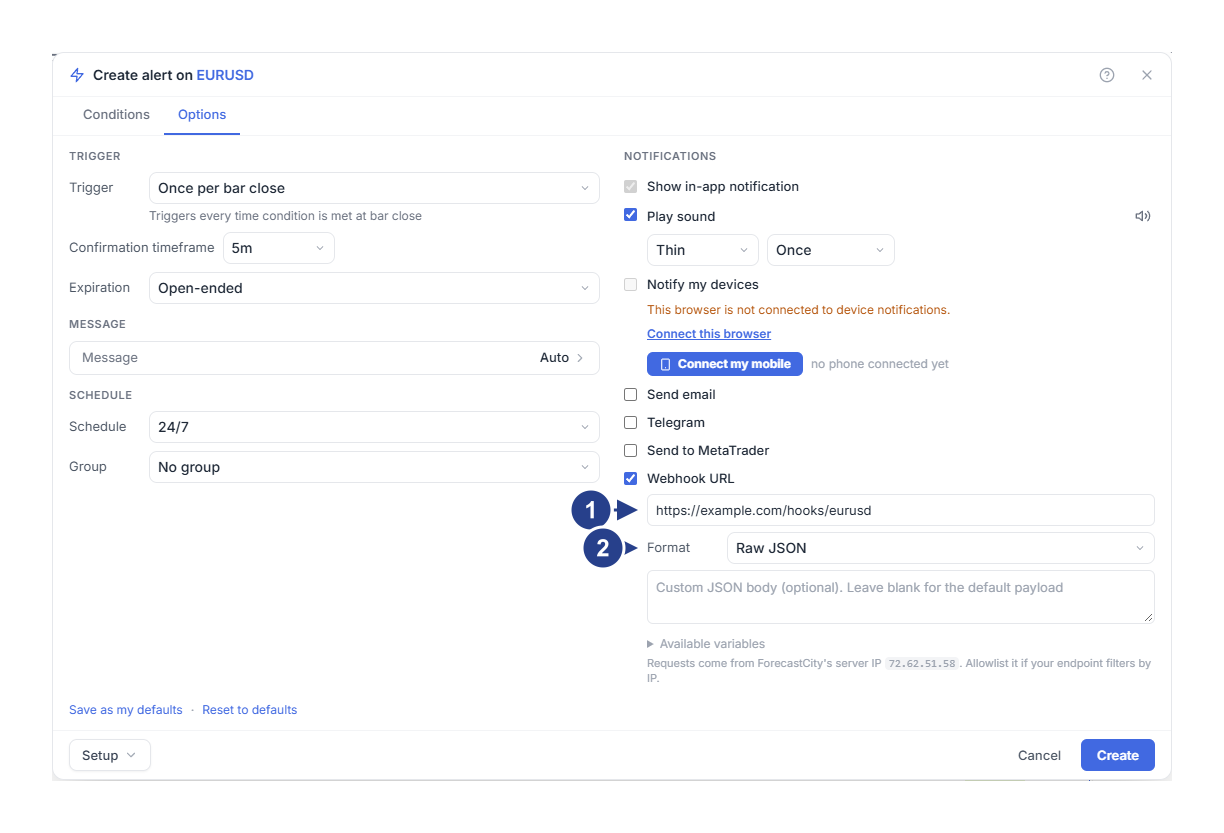
وہ ایڈریس جسے آپ کا ریسیور سنتا ہے۔ معیاری پورٹس 80 یا 443 استعمال کریں۔
Format: آپ کے اپنے سافٹ ویئر کے لیے Raw JSON، یا Discord اور Slack کی سروسز کے لیے ان کے اپنے اختیارات۔
جب باڈی باکس خالی ہو، تو آپ کے ریسیور کو ایک JSON آبجیکٹ ملتا ہے جس میں جدول کا ہر ویری ایبل اور اس کے ساتھ alertId اور triggerId شامل ہوتے ہیں۔ یہ دونوں الرٹ اور اس ایک ٹرگر کی شناخت کرتے ہیں۔ اس کے فیلڈز پر منحصر کوئی چیز بنانے سے پہلے ایک حقیقی ترسیل کو دیکھ لیں۔
باکس کے نیچے، ایڈیٹر اس سرور کا ایڈریس دکھاتا ہے جہاں سے ہماری درخواستیں آتی ہیں۔ اگر آپ کا ریسیور صرف معلوم ایڈریس قبول کرتا ہے تو اسے اپنی اجازت یافتہ فہرست (allowlist) میں شامل کریں۔
ایڈریس کی شرائط
معیاری پورٹ پر ایک پبلک ایڈریس: http کے لیے 80، اور https کے لیے 443۔ دوسری پورٹس، localhost یا نجی نیٹ ورک ایڈریس پر پیغامات نہیں بھیجے جاتے۔
ایڈریس کے اندر کوئی یوزر نیم یا پاس ورڈ نہ ہو۔
خود اسی ایڈریس سے 3 سیکنڈ کے اندر جواب۔ کسی دوسرے ایڈریس پر ری ڈائریکٹ کو ناکامی شمار کیا جاتا ہے۔
ایڈیٹر صرف یہ چیک کرتا ہے کہ ایڈریس http:// یا https:// سے شروع ہوتا ہے۔ باقی شرائط پیغام بھیجے جاتے وقت چیک ہوتی ہیں، اس لیے اپنے ایڈریس کو حقیقی الرٹ سے ٹیسٹ کریں۔ قیمت اور تکنیکی الرٹس کے لیے، اگر آپ کے ریسیور میں کوئی عارضی خرابی ہو تو پیغام مزید دو بار تک بھیجنے کی کوشش کی جاتی ہے۔ ٹائم آؤٹ یا سرور کی خرابی کے بعد 4CM-AI الرٹ کا پیغام دوبارہ نہیں بھیجا جاتا، کیونکہ ہو سکتا ہے کہ آپ کا ریسیور پہلے ہی اس پر عمل کر چکا ہو۔
اپنی webhook باڈی خود لکھنا
باڈی باکس میں پیغام والے ویری ایبلز کے ساتھ ہی ایک ٹمپلیٹ لکھا جا سکتا ہے۔ اس میں 2000 حروف تک آ سکتے ہیں۔ باکس آپ کو اس سے زیادہ لکھنے دیتا ہے، لیکن محفوظ کرتے وقت طویل باڈی قبول نہیں کی جاتی۔
Raw JSON کے لیے، جس ریسیور کو چھوٹا آبجیکٹ درکار ہو اسے یہ باڈی دی جا سکتی ہے:
{"symbol":"{{symbol}}","condition":"{{condition_text}}","time":"{{time_iso}}","source":"ForecastCity"}ویری ایبلز عام متن کے طور پر پُر کیے جاتے ہیں۔ جس ویلیو میں کوٹیشن مارکس یا نئی سطر ہو وہ آپ کے JSON کو خراب کر سکتی ہے۔ جو باڈی درست JSON نہ ہو وہ عام متن کے طور پر بھیجی جاتی ہے۔
Discord چینل کے لیے، Format کو Discord پر سیٹ کریں اور چینل کا webhook ایڈریس استعمال کریں۔ پھر باڈی باکس میں ایک مختصر سطر لکھیں، مثلاً:
{{symbol}}: {{condition_text}}. Open your alerts: {{alert_url}}Slack کے لیے Slack منتخب کریں اور اسی طرح لکھیں۔ ForecastCity آپ کے متن کو اس شکل میں لپیٹ دیتا ہے جس کی ہر سروس توقع کرتی ہے۔ باکس خالی ہو تو دونوں کو اوپر دکھائے گئے الرٹ کے پیغام کے ساتھ آخری سطر میں UTC وقت ملتا ہے۔
نتیجہ چیک کرنا
الرٹ کے ٹرگر ہونے کا انتظار کریں، پھر Alerts پینل کا Log ٹیب کھولیں۔
آپ کے ریسیور کو جو ملا اس کا موازنہ Log کے ریکارڈ سے کریں: کیا ہوا، سمبل اور وقت۔
Log دکھاتا ہے کہ الرٹ ٹرگر ہوا۔ یہ نہیں دکھاتا کہ آپ کے ریسیور نے پیغام قبول کیا یا نہیں، اس لیے اپنے ریسیور کا اپنا لاگ بھی چیک کریں۔ اگر آپ کو {{prices}} جیسے بریکٹس نظر آئیں تو ویری ایبل کے نام کی املا غلط ہے۔ اگر آپ کا ریسیور باڈی کو مسترد کر دے تو JSON چیک کریں۔
اہم باتیں
پیغام آپ کے ٹک کیے گئے ہر مقام پر جاتا ہے۔ webhook باڈی صرف webhook پر جاتی ہے۔
Discord زیادہ سے زیادہ 1900 حروف اور Slack زیادہ سے زیادہ 3000 حروف دکھاتا ہے۔ اس سے لمبا متن کاٹ دیا جاتا ہے۔