
چارٹ پر ماؤس کے ذریعے پرائس الرٹ کی لائن کو ہلا کر اسے چند سیکنڈ میں نئے لیول پر لے جائیں۔ آپ آواز یا تحریر کے ذریعے AI Trading Assistant کو بھی الرٹ درست طریقے سے ایڈجسٹ کرنے کا کہہ سکتے ہیں۔ اس گائیڈ میں آپ الرٹ لائنوں کو ایڈجسٹ کرنا، الرٹس کی فہرست کو اپنی پسند کے مطابق بنانا اور الرٹ کی آوازوں کو کنٹرول کرنا سیکھتے ہیں۔
مثال: آپ کا EURUSD کا پرائس الرٹ 1.09 پر ہے اور آپ اسے 1.0925 پر لے جانا چاہتے ہیں۔
الرٹ کی ترتیبات کھولنا
اوپر کے ٹول بار میں بجلی والے آئیکن (Alerts) پر کلک کریں۔
فہرست کے اوپر موجود تین نقطوں (Options) پر کلک کریں اور مینو کے نیچے Alerts settings… منتخب کریں۔
Settings ونڈو کھلتی ہے اور اس کے بائیں سائیڈ بار میں Alerts منتخب ہوتا ہے۔
آپ چارٹ پر کسی الرٹ لائن پر دایاں کلک کر کے بھی Alert settings منتخب کر سکتے ہیں۔
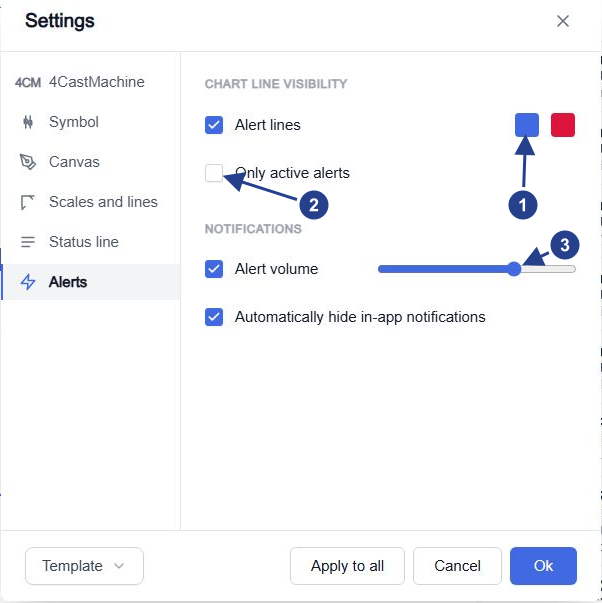
الرٹ لائنوں کے دو رنگ: موجودہ قیمت سے نیچے کے لیول کے لیے نیلا، اور اس سے اوپر کے لیول کے لیے سرخ۔ کوئی دوسرا رنگ منتخب کرنے کے لیے مربع پر کلک کریں۔
Only active alerts آپشن: ان الرٹس کی لائنیں چھپاتا ہے جو پہلے ہی ٹرگر ہو کر رک چکے ہیں۔
Alert volume سیٹنگ: اس براؤزر میں الرٹ کی آوازیں کتنی اونچی ہوں۔
ہر تبدیلی فوراً لاگو ہو جاتی ہے، اور Cancel اسے واپس نہیں کرتا۔ یہ ترتیبات صرف اسی براؤزر میں محفوظ ہوتی ہیں۔
الرٹ لائنیں دکھانا یا چھپانا
ایک شرط والا پرائس الرٹ، جیسے Price crosses above 1.09، اپنے لیول پر ایک ڈیش والی لائن بناتا ہے۔ لائن کے دائیں طرف بجلی کا ایک چھوٹا نشان ہوتا ہے۔ ان لائنوں کو چھپانے کے لیے Alert lines سے ٹک ہٹا دیں۔ لائن چھپانے سے اس کا الرٹ رکتا نہیں ہے۔
جب لائن کا لیول موجودہ قیمت سے نیچے ہو تو وہ نیلی ہوتی ہے اور جب اوپر ہو تو سرخ ہوتی ہے۔ روکے گئے الرٹ کی لائن سرمئی ہوتی ہے۔ یہ رنگ صرف آپ کے الرٹس کے لیے ہیں۔ ان سے 4CastMachine AI کی بنائی ہوئی guide-lines تبدیل نہیں ہوتیں۔
Once only پر سیٹ کیا گیا الرٹ ٹرگر ہونے کے بعد رک جاتا ہے (Stopped: Triggered)، لیکن اس کی لائن اس وقت تک باقی رہتی ہے جب تک آپ Only active alerts پر ٹک نہ کریں۔ روکے گئے الرٹس کی سرمئی لائن اس کے بعد بھی نظر آتی رہتی ہے۔ کسی لائن پر بھروسہ کرنے سے پہلے فہرست میں اس کا اسٹیٹس چیک کر لیں۔
چارٹ پر پرائس الرٹ کو ہلانا
ماؤس پوائنٹر کو الرٹ لائن پر لے جائیں۔ ایک لیبل الرٹ کا نام دکھاتا ہے، اور اس کے ساتھ ڈسٹ بن بٹن (Delete alert) ہوتا ہے۔
ماؤس سے لائن کو 1.0925 تک لے جائیں اور چھوڑ دیں۔ نیا لیول ایک لمحے بعد محفوظ ہو جاتا ہے۔
درست ویلیو چیک کرنے کے لیے لائن پر دایاں کلک کریں اور Edit… منتخب کریں۔
لیول کو چارٹ کی قیمت کی درستگی کے مطابق راؤنڈ کیا جاتا ہے۔ جب کئی لائنیں ایک دوسرے کے قریب ہوں تو ویلیو چیک کر لیں۔
اگر الرٹ پہلے ہی ٹرگر ہو کر رک چکا تھا، تو اس کی لائن ہلانے سے وہ دوبارہ شروع ہو جاتا ہے۔ اس کا اسٹیٹس واپس Active ہو جاتا ہے۔
دایاں کلک کرنے سے کھلنے والے مینو میں Pause (یا Resume) اور Delete بھی ہوتے ہیں۔ Delete اور ڈسٹ بن بٹن پوچھے بغیر الرٹ کو فوراً ہٹا دیتے ہیں۔ الرٹ کو کچھ دیر کے لیے روکنے کے لیے Pause منتخب کریں۔
چارٹ پر لائن ہلانے سے پرائس الرٹ کا لیول ایڈجسٹ ہوتا ہے۔ اپنی کھینچی ہوئی کسی لائن کو الرٹ میں بدلنے کے لیے چارٹ لائنوں پر الرٹس بنانا گائیڈ دیکھیں۔
الرٹ کی آواز کم کرنا
دوبارہ Alerts settings… کھولیں۔
Alert volume سلائیڈر کو بائیں طرف لے جائیں۔ اس براؤزر میں الرٹ کی آوازیں میوٹ کرنے کے لیے Alert volume سے ٹک ہٹا دیں۔
منتخب کریں کہ آیا Automatically hide in-app notifications پر ٹک رہے یا نہیں۔ جب اس پر ٹک ہو تو ہر پاپ اپ 8 سیکنڈ بعد خود بند ہو جاتا ہے۔ پاپ اپس کو اس وقت تک اسکرین پر رکھنے کے لیے جب تک آپ خود بند نہ کریں، اس سے ٹک ہٹا دیں۔
Alert volume اس براؤزر میں الرٹ کی ہر آواز کو کنٹرول کرتا ہے۔ جس الرٹ میں Play sound پر ٹک ہو وہ اپنے Options ٹیب پر منتخب کی گئی آواز بجاتا ہے۔ جب Alert volume پر ٹک ہو تو زیادہ تر دوسرے الرٹس ایک مختصر ڈیفالٹ آواز بجاتے ہیں۔ آپ کے فون اور Telegram کی آواز کی ترتیبات الگ ہوتی ہیں۔
منتخب کرنا کہ الرٹس کی فہرست کیا دکھائے
فہرست کے اوپر موجود تین نقطوں (Options) پر کلک کریں۔ Customize list کے نیچے ان تفصیلات پر ٹک کریں جو ہر قطار کو دکھانی چاہئیں:
Name: نمایاں (bold) الفاظ میں الرٹ کا نام۔ یہ وہی لیبل ہے جو آپ کو اس کی لائن پر نظر آتا ہے۔
Message: شرط کی مختصر تفصیل۔ قیمت کا لیول “Crossing Up 1.09” جیسا نظر آتا ہے۔ کسی لائن یا کئی شرائط کا متن ویسا ہی ہوتا ہے جیسا ایڈیٹر لکھتا ہے، مثلاً “1h Price touches 1h Resistance R1”۔
Instrument logo: سمبل کے ابتدائی حروف والا ایک گول نشان۔
Last triggered: الرٹ آخری بار کب ٹرگر ہوا، “last fired” اور تاریخ کے طور پر۔
جب آپ ایسے الرٹ پر نظر رکھ رہے ہوں جو ایک سے زیادہ بار ٹرگر ہوتا ہے تو Last triggered کو آن رکھیں۔ قطاروں کے بٹن استعمال کرنے سے پہلے انہیں ایک دوسرے سے الگ پہچاننے کے لیے Name کو آن رکھیں۔
اگر کوئی لائن یا الرٹ نظر نہ آ رہا ہو
الرٹ کی ترتیبات میں Alert lines اور Only active alerts کو چیک کریں۔
صرف اس پرائس الرٹ کی لائن ہوتی ہے جس کی واحد شرط قیمت کا کسی عدد سے موازنہ کرتی ہو۔ ڈرائنگز، قیمت کی حرکت یا رینجز پر بنے الرٹس، اور کئی شرائط والے الرٹس کی کوئی لائن نہیں ہوتی۔ پرائس الرٹ کی اس وقت بھی کوئی لائن نہیں ہوتی جب اس کی شرط کا ٹائم فریم الرٹ کے اپنے ٹائم فریم سے مختلف ہو۔ الرٹ کا اپنا ٹائم فریم وہ ہوتا ہے جو فہرست میں سمبل کے بعد نظر آتا ہے۔
فہرست کے Options مینو میں فلٹرز چیک کریں: Show alerts، Filter alerts اور Show alerts by type۔