
Dengan AI Strategy Studio, anda tidak perlu lagi memerhatikan carta sepanjang masa atau mengira aras dagangan secara manual; kecerdasan buatan memerhatikan simbol anda 24/7 dan menyediakan pelan dagangan lengkap sebaik sahaja persediaan anda terbentuk. Selepas menyimpan strategi anda, buka paparan pemerhatian simbol untuk mengkonfigurasi jadual pemberitahuan Tell me when, hidupkan makluman kemasukan (termasuk zon unjuran 4CastMachine AI) untuk simbol anda, dan baca harga kemasukan yang tepat, henti rugi, sasaran ambil untung, peraturan pengurusan serta saiz posisi yang dikira dalam Latest alerts pada carta setiap kali makluman berbunyi.
Contoh: anda mengkonfigurasi saluran pemberitahuan anda dalam Tell me when dan memantau EURUSD serta XAUUSD. Apabila makluman kemasukan EURUSD berbunyi, anda menyemak Latest alerts untuk membaca harga kemasukan yang tepat, henti rugi, aras TP1 hingga TP5 dan saiz posisi 0.50 lots pada carta.
Konfigurasikan jadual Tell me when dan pantau simbol anda
Buka strategi anda dalam AI Strategy Studio, beralih ke tab Run dan tetapkan suis di bahagian atas kepada Real account.
Pada bar Tell me when, klik Change untuk membuka jadual pemberitahuan 5×5 dan pilih saluran mana (dalam aplikasi, tolak, e-mel, Telegram dan MetaTrader) yang memberitahu anda bagi setiap lima peristiwa strategi (kemasukan, ambil untung, pulang modal, henti rugi dan dagangan ditutup).
Klik + Watch EURUSD (simbol carta aktif) atau tambahkan nama simbol lain.
Apabila persediaan kemasukan anda menggunakan zon unjuran 4CM-AI dan simbol yang dipantau belum mempunyai unjuran aktif pada arah tersebut, pilnya menunjukkan ⏳ waits for its zone dan mula memantau secara automatik sebaik sahaja zon itu terbentuk.

Bar pemberitahuan Tell me when dan butang Change untuk jadual saluran 5×5
Pil simbol yang dipantau (aktif,
waits for its zoneatauoff) dan kotak tambah simbolSub-tab Latest alerts dan Open trades
Baca pelan dagangan dalam Latest alerts
Mengklik mana-mana makluman dalam senarai Latest alerts akan menandakan lilinnya dengan ⚡ pada carta dan membuka kad The plan at this alert dengan butiran penuh dagangan:
Baris Entry: arah dagangan dan harga pada saat makluman dicetuskan.
Baris Stop: harga henti rugi dan jaraknya dalam pip (
1R).Baris TP1 hingga TP5: setiap harga sasaran ambil untung, gandaan
R-nya dan bahagian posisi yang ditutup.Baris Size: saiz posisi dalam lot berdasarkan tetapan risiko strategi anda.
Baris Then: peraturan pengurusan dagangan (seperti mengalihkan henti rugi ke pulang modal).
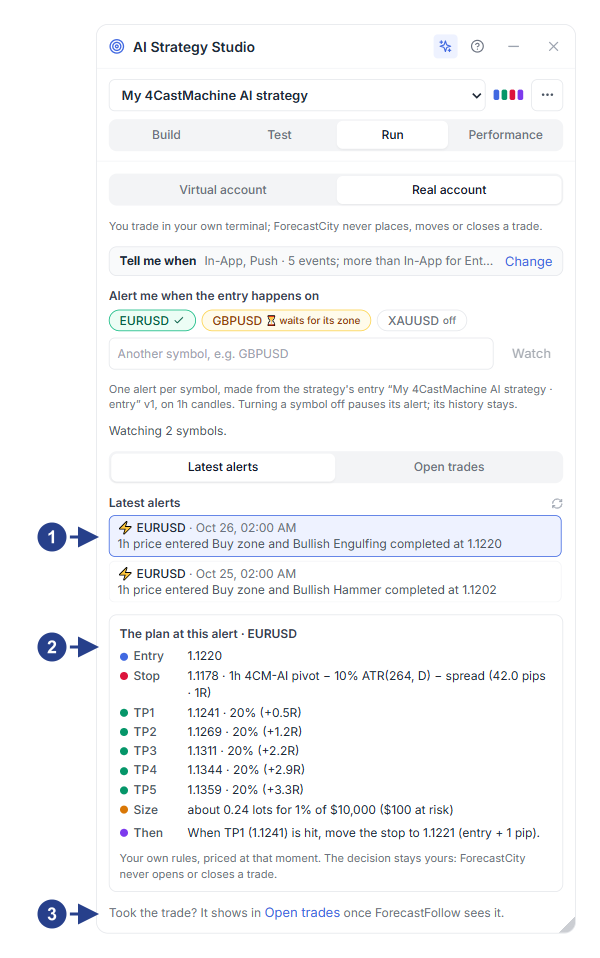
Senarai makluman kemasukan terkini yang dicetuskan merentasi simbol yang dipantau
Kad The plan at this alert dengan harga kemasukan, henti rugi, sasaran TP1–TP5, Size dan peraturan pengurusan Then
Pautan terus ke sub-tab Open trades untuk mengikuti dagangan terbuka