
Bagi setiap jangka masa ramalan, 4CastMachine AI boleh menandakan Buy zone dan Sell zone pada carta. Makluman zon menjadikan usaha menangkap paras-paras tersebut mudah, pantas dan tepat. Anda melihat carta apabila harga mencapai zon berkenaan tanpa perlu menunggu sepanjang hari. Bina makluman dalam beberapa klik sahaja. Atau beritahu atau minta AI Trading Assistant melalui suara atau teks untuk menciptanya.
Contoh: EURUSD didagangkan di atas zon Buy zone 4h miliknya, dan anda mahu tahu apabila harga turun memasuki zon tersebut.
Cara mencipta makluman
Buka EURUSD dalam 4CM-AI Charts, klik ikon kilat (Alerts) pada bar alatan atas dan tekan butang +.
Dalam medan pertama pada baris syarat, pilih sumber 4CM-AI.
Tetapkan jangka masa ramalan kepada 4h. Gunakan jangka masa bagi zon yang anda lihat pada carta. Buy zone pada 4h dan Buy zone pada 1h ialah dua zon yang berbeza.
Dalam medan terakhir, pilih price enters Buy zone. Satu pilihan ini menetapkan kedua-dua zon dan perkara yang mesti berlaku.
Lihat bahagian Zones di bawah ringkasan. Ia memaparkan zon yang akan dipantau oleh makluman. Harga atas terletak pada sempadan atas, manakala harga bawah pada sempadan bawah.
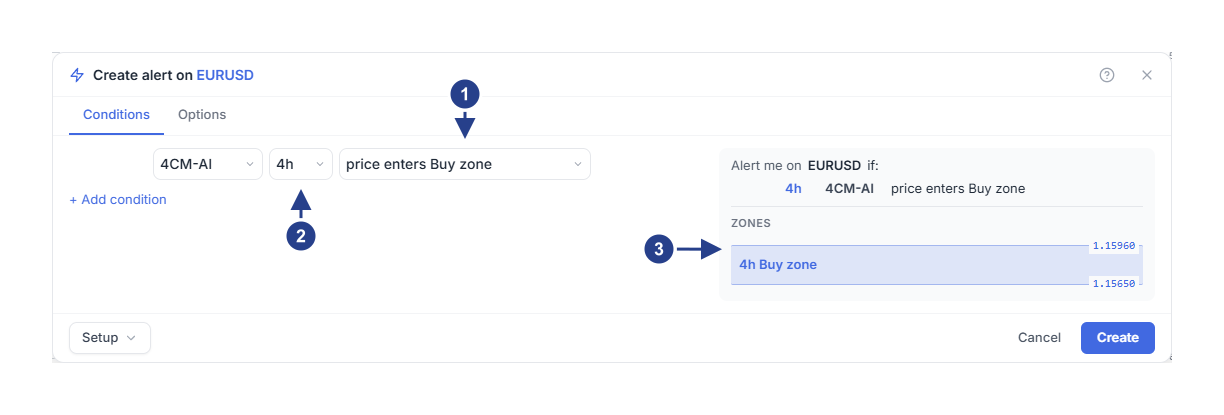
Syarat price enters Buy zone: zon yang dipilih dan perkara yang mesti berlaku.
Jangka masa 4h: ramalan mana yang menjadi sumber zon tersebut.
Bahagian Zones: zon yang dipantau oleh makluman, di sini ialah Buy zone 4h dari 1.15650 hingga 1.15960. Semak nilainya sebelum anda menyimpan.
Jika ramalan terkini pada jangka masa tersebut belum mempunyai Sell zone, pilihan jual akan berakhir dengan label · waits for it. Anda masih boleh memilihnya supaya makluman menunggu ramalan seterusnya yang mempunyai Sell zone. Di bawah bahagian Zones, nota memaparkan "The latest 4h forecast has no Sell zone yet. The alert waits for one." Hanya apabila tiada langsung ramalan tersedia pada jangka masa itu barulah pilihan tersebut berakhir dengan label · not available. Semasa zon sedang dimuatkan, bahagian Zones memaparkan kotak bergaris putus-putus yang bertulis Loading zone….
Jika editor tidak dapat memuatkan ramalan, satu mesej berwarna merah dengan butang Retry akan muncul di bahagian bawah tetingkap. Tekan butang Retry.
Cara memulakan terus daripada carta
Klik kanan di dalam mana-mana zon pada carta dan pilih Track forecast zone.
Atau, di dalam panel ramalan, tekan butang zon di sebelah sesuatu jangka masa (Add or edit a zone condition).
Editor akan dibuka dengan syarat price enters Buy zone atau price enters Sell zone pada jangka masa tersebut. Jika simbol itu sudah mempunyai makluman ramalan yang dipautkan kepada panel ramalan, zon tersebut akan ditambah ke dalam makluman itu. Tajuk tetingkap kemudiannya bermula dengan Edit alert on. Semak simbol, jangka masa dan zon sebelum anda menyimpan.
Cara memilih perkara yang mesti berlaku
Medan terakhir menawarkan tiga pilihan bagi setiap zon:
Pilihan price enters Buy zone dicetuskan sebaik sahaja harga bergerak masuk ke dalam zon. Sempadan zon turut dikira sebagai di dalam zon.
Pilihan price approaches Buy zone dicetuskan lebih awal, iaitu apabila harga menghampiri dalam jarak yang anda tetapkan. Pilih tetapan ini apabila anda mahukan masa untuk bersedia.
Pilihan candle closes inside Buy zone menunggu sehingga lilin ditutup di dalam zon. Pilih tetapan ini apabila lonjakan harga yang pantas ke dalam zon tidak patut diambil kira.
Tiga pilihan yang sama wujud untuk Sell zone. Menukar antara pilihan tersebut akan mengekalkan jarak yang telah anda tetapkan.
Cara menetapkan jarak penghampiran
Dengan pilihan price approaches Buy zone, baris kedua akan muncul di bawah baris syarat: within, diikuti satu nombor dan satu unit.
Unit Percent: peratusan daripada sempadan zon yang lebih dekat. Nilai permulaan, iaitu 0.2, adalah kira-kira 0.0023 pada EURUSD berhampiran 1.1596.
Unit Price distance: jarak tetap dalam unit harga, seperti 0.0010 pada EURUSD atau 15 pada XAUUSD.
Unit × ATR(264, D): pengganda bagi julat lilin purata harian simbol tersebut sepanjang 264 hari. Ia dilaraskan secara automatik merentasi simbol dan volatiliti.
Nombor yang sama membawa maksud yang sangat berbeza dalam ketiga-tiga unit ini, jadi semak unit selepas anda menaip nilai.
Cara menunggu lilin ditutup di dalam zon
Pilih candle closes inside Buy zone.
Buka tab Options. Medan Confirmation timeframe disediakan di situ untuk syarat ini.
Tetapkan Confirmation timeframe kepada 15m.
Selepas harga memasuki zon, makluman menunggu lilin 15 minit ditutup di dalamnya. Jangka masa ramalan, iaitu 4h, menentukan zon mana yang dipantau. Confirmation timeframe, iaitu 15m, menentukan lilin mana yang mesti ditutup di dalamnya.
Bilakah makluman dicetuskan?
Katakan EURUSD berada pada 1.1650 apabila anda menyimpan makluman. Zon Buy zone 4h berada dari 1.15650 hingga 1.15960, seperti dalam gambar.
Dengan pilihan price approaches Buy zone dan 0.2 Percent, makluman dicetuskan apabila harga turun ke sekitar 1.1619.
Dengan pilihan price enters Buy zone, ia dicetuskan pada 14:20, apabila harga turun ke 1.1594 dan berada di dalam zon.
Dengan pilihan candle closes inside Buy zone dan Confirmation timeframe 15m, ia dicetuskan pada 14:30 jika lilin 15 minit itu ditutup pada 1.1590. Jika lilin ditutup semula di atas zon, iaitu pada 1.1610, kemasukan ke zon itu tidak diambil kira, dan makluman menunggu kemasukan yang seterusnya.
Dengan pilihan Once only, makluman dicetuskan sekali sahaja dan kemudian berhenti. Makluman baharu bermula pada pilihan ini, melainkan anda telah menyimpan nilai lalai anda sendiri.
Cara melihat perkara yang telah berlaku
Buka tab Log pada panel Alerts. Catatan bermula dengan perkara yang telah berlaku, sebagai contoh "EURUSD entered the 4h Buy zone" (EURUSD telah memasuki Buy zone 4h). Baris di bawahnya memberikan harga dan sempadan zon: "Price 1.15940, zone from 1.15650 to 1.15960." Baris yang mempunyai simbol memaparkan Forecast update. Klik pautan Why this forecast alert fired untuk melihat zon, harganya, harga pada detik itu serta masa cetusan. Klik Open chart untuk membuka carta pada jangka masa zon tersebut. Jika makluman mempunyai beberapa jangka masa, ia akan membuka jangka masa yang paling rendah.
Makluman zon yang disimpan sebelum versi editor semasa memaparkan pautan Why this zone alert fired.
Perkara penting untuk diketahui
Jika sesuatu zon tiada dalam ramalan semasa, pilihannya berakhir dengan label · waits for it. Anda masih boleh mencipta makluman zon itu sekarang. Ia akan menunggu ramalan yang menyertakan zon tersebut. Atau gunakan makluman perubahan ramalan, seperti new forecast pada D.
Jika zon merupakan satu-satunya syarat makluman dan harga sudah pun berada di dalamnya semasa anda menyimpan, kemasukan ke zon itu tidak diambil kira. Harga mesti keluar dari zon dan masuk semula. Satu kemasukan yang berpanjangan hanya memberikan satu makluman. Apabila zon berubah, makluman memantau zon baharu mulai detik itu. Jika harga sudah berada di dalam zon baharu pada detik itu, ia mesti keluar dan masuk semula terlebih dahulu. Perkara yang sama terpakai apabila makluman menghubungkan semua syaratnya dengan or, seperti makluman milik panel ramalan.
Syarat zon juga boleh dihubungkan dengan syarat lain menggunakan and, seperti syarat arah atau corak candlestick. Dalam keadaan itu, kemasukan ke zon tetap diambil kira walaupun harga sudah berada di dalam zon semasa makluman mula memantau. Kemasukan tersebut kekal diambil kira selepas harga keluar dari zon. Jika ramalan bagi jangka masa zon itu bertukar arah, makluman akan melupakan kemasukan tadi. Harga mesti menyentuh zon itu sekali lagi selepas perubahan tersebut. Zon juga boleh berubah dengan cara lain, contohnya selepas pivot baharu. Ketika itu, kemasukan hanya diambil kira jika harga pernah menyentuh zon baharu tersebut sejak makluman mula memantau.
Pada setiap jangka masa kecuali D, sesuatu zon mengekalkan sempadannya sehingga ramalannya bertukar arah atau mendapat pivot baharu. Pivot ialah paras harga utama ramalan yang ditunjukkan dalam panel ramalan. Zon bagi ramalan D pula boleh beralih setiap kali ramalan itu dikemas kini.
Pada carta, zon yang dipantau oleh makluman anda memaparkan tanda kilat kecil berhampiran penjuru kanan atasnya. Tanda itu mengikut zon apabila ramalan mengalihkannya. Ia berwarna kelabu semasa makluman dijeda, dan hilang sebaik sahaja makluman berhenti.
Dengan pilihan Once per bar close, makluman hanya dicetuskan apabila lilin bagi Confirmation timeframe ditutup. Kemasukan ke zon semasa lilin itu sedang terbentuk tetap diambil kira, walaupun harga telah keluar dari zon sebelum lilin ditutup. Jika anda mahu lilin ditutup di dalam zon, pilih candle closes inside Buy zone atau candle closes inside Sell zone.
Di luar waktu aktif yang anda tetapkan di bawah Schedule, makluman tidak akan dicetuskan, dan kemasukan ke zon tidak disimpan untuk dihantar kemudian.
Syarat 4CM-AI disertakan dalam setiap keahlian aktif. Ia berfungsi pada simbol yang mempunyai ramalan 4CastMachine AI, dalam pasaran yang dirangkumi oleh pelan langganan anda.
Jika makluman tidak dicetuskan
Baca baris di bawah makluman dalam senarai Alerts:
"Waiting for the selected zone": ramalan terkini tidak mempunyai zon tersebut buat masa ini.
"Waiting for live prices": tiada harga masa nyata diterima bagi simbol tersebut dalam setengah minit terakhir, contohnya ketika pasarannya ditutup.
"Waiting for a valid forecast": ramalan bagi jangka masa tersebut tidak tersedia buat masa ini.
"Outside your schedule" atau "Alert group muted": makluman tidak boleh dicetuskan sehingga jadual dibuka atau kumpulan dinyahsenyapkan.