
Anda telah menandakan satu kawasan dengan segi empat tepat, atau melukis paras Fibonacci pada satu ayunan harga. Makluman pada lukisan itu memberitahu anda apabila harga sampai ke situ, jadi anda tidak perlu lagi memantau carta. ForecastCity menjadikan penetapannya mudah, pantas dan tepat. Mulakannya terus daripada lukisan dalam beberapa saat. Anda juga boleh memberitahu atau meminta AI Trading Assistant dengan suara anda sendiri atau secara bertulis untuk membinanya bersama ramalan 4CastMachine AI.
Contoh dalam panduan ini: segi empat tepat pada EURUSD dari 1.0850 hingga 1.0900, dan paras 61.8% bagi satu anjakan Fibonacci.
Cara memulakan makluman daripada lukisan
Klik segi empat tepat atau lukisan Fibonacci untuk memilihnya. Satu bar alatan kecil akan muncul.
Klik butang ikon kilat pada bar alatan itu (Add alert on this drawing). Anda juga boleh klik kanan pada segi empat tepat yang dipilih dan pilih Add alert on Rectangle.
Editor makluman dibuka dengan syarat Line untuk lukisan tersebut. Semak simbol pada tajuk tetingkap dan nama lukisan dalam syarat itu.
Jika lukisan itu sudah mempunyai makluman, butang yang sama akan membuka makluman tersebut untuk disunting. Apabila anda menuding kursor ke atas butang bagi makluman yang aktif atau dijeda, ia memaparkan Edit alert on this drawing.
Sentiasa mulakan daripada lukisan itu sendiri. Pilihan Pick on chart dalam syarat Line hanya menawarkan garis lurus.
Contoh 1: harga memasuki segi empat tepat anda
Pilih segi empat tepat itu dan seret salah satu bucu kanannya cukup jauh ke kanan untuk meliputi tempoh masa yang mahu anda pantau.
Mulakan makluman daripada lukisan seperti di atas. Syarat bermula pada pilihan enters.
Klik butang Create.
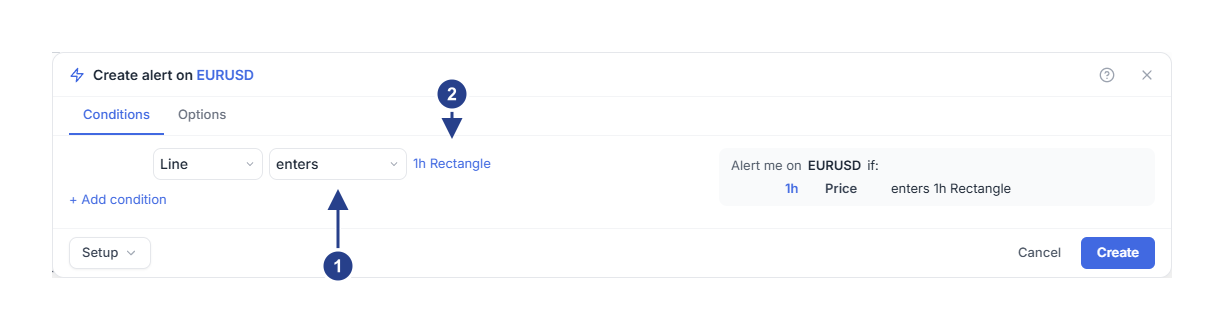
enters: harga bergerak masuk ke dalam segi empat tepat. Dua pilihan lain ialah exits dan is inside.
1h Rectangle: segi empat tepat yang dipantau oleh makluman, mengikut namanya.
Bilakah makluman segi empat tepat dicetuskan?
Harga berada di dalam segi empat tepat hanya apabila kedua-dua bahagian sepadan. Masa mesti berada di antara tepi kiri dan tepi kanannya, dan harga mesti berada di antara sempadan atas dan sempadan bawahnya. Katakan segi empat tepat itu memanjang sehingga penghujung hari ini, dan EURUSD didagangkan pada 1.0930:
Pada 10:12 harga jatuh ke 1.0898, iaitu di dalam segi empat tepat. Dengan pilihan Once only, makluman dicetuskan pada ketika itu juga.
Dengan pilihan Once per bar close, makluman menunggu sehingga lilin ditutup. Jika lilin itu ditutup pada 1.0905, iaitu kembali di atas segi empat tepat, penurunan seketika itu tidak dikira.
Syarat segi empat tepat tidak mempunyai medan jangka masa. Ia mengambil jangka masa carta semasa anda menambahkan segi empat tepat itu pada makluman, yang ditunjukkan pada permulaan baris ringkasan: 1h dalam 1h Price enters 1h Rectangle. Label 1h yang kedua hanyalah sebahagian daripada nama segi empat tepat itu. Dengan Once per bar close, lilin pada jangka masa itulah yang menentukan cetusan, jadi kekalkan Confirmation timeframe pada jangka masa yang sama. Untuk lilin jangka masa lain, tukar carta kepada jangka masa itu dahulu, kemudian tambahkan segi empat tepat tersebut.
Apabila masa melepasi tepi kanan, segi empat tepat itu telah tamat. Makluman tidak lagi melihat harga di dalamnya, walaupun harga masih berada di antara kedua-dua paras harganya. Makluman exits akan dicetuskan pada masa itu jika harga berada di dalam sebelumnya. Seret tepi kanan lebih jauh untuk terus memantau. Tetapan Expiration pada makluman tidak memanjangkan segi empat tepat itu.
Cara memilih antara enters, exits atau is inside
enters berlaku pada satu ketika, iaitu apabila harga bergerak masuk ke dalam segi empat tepat.
exits berlaku pada satu ketika, iaitu apabila harga keluar daripadanya.
is inside ialah syarat berterusan yang kekal benar selagi harga berada di dalam segi empat tepat. Ia paling sesuai digunakan di sebelah syarat lain sebagai penapis.
Segi empat tepat tidak mempunyai Buffer dan tiada pengesahan. Segi empat tepat itu sendiri ialah zonnya. Tetapan tersebut tidak dipaparkan.
Makluman segi empat tepat memantau segi empat tepat yang anda lukis. Ia tidak pernah mengikut Buy zone atau Sell zone 4CM-AI. Untuk zon tersebut, lihat Terima makluman apabila harga mencapai zon ramalan.
Contoh 2: memantau paras 61.8%
Lukis Fib Retracement dari ayunan rendah ke ayunan tinggi, atau pilih satu yang telah anda lukis.
Mulakan makluman daripada lukisan itu dengan butang ikon kilat. Syarat bermula pada pilihan touches.
Tuding kursor ke atas syarat itu dan klik ikon gear (Details). Medan Level bermula pada 61.8%. Pilih paras lain di situ jika anda memerlukannya.
Kekalkan Buffer pada 0.25 dengan ATR ×, atau tukar unit kepada Absolute untuk jarak harga tetap.
Klik butang Create.
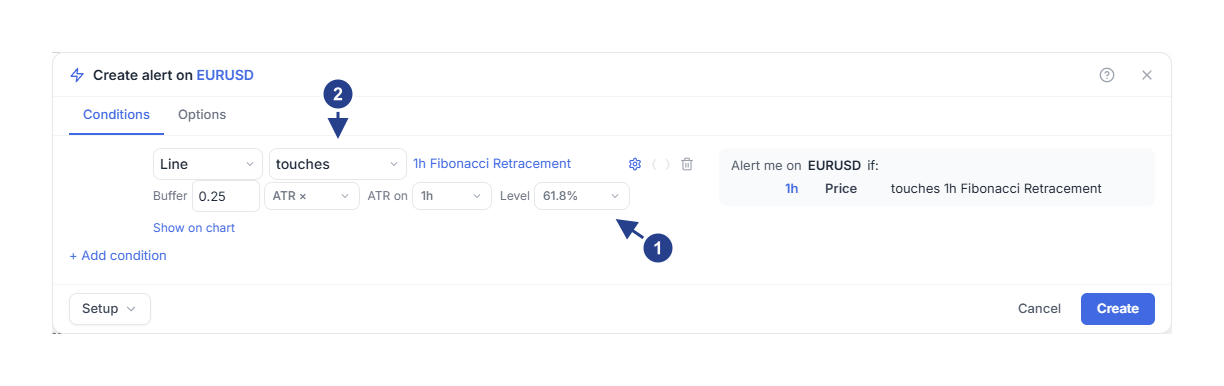
Level: satu paras Fibonacci yang dipantau oleh makluman, di sini 61.8%.
touches: apa yang perlu berlaku pada paras itu. Empat pilihan yang sama seperti garis digunakan di sini.
Senarai Level menawarkan 0.0%, 23.6%, 38.2%, 50.0%, 61.8%, 78.6%, 100.0%, 127.2%, 141.4%, 161.8% dan 261.8%. Satu makluman memantau satu paras. Anda boleh memilih touches, approaches, breaks atau bounces off, dengan margin toleransi dan pengesahan yang sama seperti garis. Panduan Cara mencipta makluman pada garis carta menerangkan setiap pilihan.
Cara paras diukur
Makluman mengukur dari titik seperti yang anda lukis: 100% pada titik pertama, 0% pada titik kedua. Jika anda menandakan kotak semak Reverse dalam tetapan lukisan, carta memaparkan paras secara terbalik, tetapi makluman tetap mengukur mengikut cara asal.
Makluman menganggap paras itu sebagai satu harga. Ia terus memantau harga tersebut selepas lukisan tamat pada carta.
Sebelum anda menyimpan, klik butang Show on chart dalam bahagian Details. Carta akan menyerlahkan garis tepat yang akan dipantau oleh makluman. Sentiasa semak garis ini untuk Trend-Based Fib Extension: paras maklumannya boleh berbeza daripada paras yang dilukis pada carta.
Apabila anda menggerakkan atau memadamkan lukisan
Menggerakkan atau mengubah saiz lukisan akan mengemas kini maklumannya. Memadamkannya akan menjeda makluman aktifnya, dan satu mesej akan memaparkan “Alert paused (linked drawing was deleted)” (Makluman dijeda kerana lukisan yang dipautkan telah dipadamkan).
Butang ikon kilat pada lukisan hanya membuka salah satu maklumannya. Untuk memantau paras kedua pada lukisan yang sama, klik ikon kilat (Alerts) pada bar alatan atas. Tuding kursor ke atas makluman itu dan pilih Duplicate, kemudian sunting salinan tersebut dan tukar parasnya.
Jika makluman tidak dicetuskan
Semak sama ada segi empat tepat itu masih meliputi masa semasa. Tepi kanannya mungkin sudah berada pada masa lalu.
Dengan pilihan Once per bar close, hanya harga tutup lilin diambil kira. Sumbu yang masuk ke dalam segi empat tepat atau menembusi paras tidak dikira.
Klik butang Show on chart dan bandingkan garis yang diserlahkan dengan paras yang anda maksudkan.
Semak sama ada status makluman ialah Active. Lukisan yang dipadamkan akan meninggalkan maklumannya pada status Stopped: Paused.