
更深洞察。
依然是熟悉的 MetaTrader。
預測為您展現市場方向。
現在,您的交易將幫助您讀懂自己。
在 MetaTrader 內直接追蹤 4CM-AI 預測。將您的真實交易連接到 AI Trading Journal,並在終端機內即時接收 Web App 提醒。
Windows 安裝程式 · 版本 2.3 · 同時支援 MT4 與 MT5
 MetaTrader 4
 MetaTrader 5 自動帳戶設定
AI Trading Journal 公開測試版
AI Journalist 能更好、更快地發現您自身以及您的策略的優勢與弱點,幫助您成為更好的交易者。
交易日誌是您交易的完整記錄:交易了什麼商品、何時進場與出場,以及最終結果。經您授權後,ForecastFollow 會從 MetaTrader 自動記錄這些資訊。AI 幫助您看清哪些交易型態和交易時段最適合您,以及哪些習慣正在讓您虧錢。
和您容易遺忘的交易。
您會記得那筆大賺的交易,卻很難記清虧損後急於翻本而加碼的那五次交易。交易日誌會幫您記下這五次。
與糟糕的一天。
您只管交易,記錄交給它。在 ForecastFollow 中核准日誌同步後,您的交易歷史、部位和餘額變動都會自動同步,無需手動輸入任何內容。
找出值得重複的高勝率型態。
看清哪些型態真正為您賺錢,哪些只是感覺良好。
了解您的黃金交易時段。
發現您表現最佳的小時與交易日,以及狀態下滑的時段。
復盤您的出場時機。
了解您是否過早停利,以及把虧損單抱了多久。
量化交易習慣的真實代價。
不設停損、虧損後急於進場、加大手數試圖翻本——看看這些習慣讓您付出了多少美元的代價。
一場關於您自身交易的對話。 向您的 AI Trading Journal 詢問您的真實交易,從屬於您自己的歷史記錄中學習。
提醒與訊息
您的提醒現在可以直接
在 MetaTrader 中找到您。
把注意力留在您正在看盤的圖表上。您在 4CM-AI Charts 中設定的提醒會連同 ForecastCity 的新聞與訊息一起在終端機內彈出。
在通知偏好設定中選擇您希望接收的內容。只要 ForecastFollow 正在運行,就會將它們推送到 MetaTrader。
設定您的通知偏好提醒將直接顯示在您的 MetaTrader 圖表旁。
通知推送示意圖


MetaTrader 內的 4CastMachine AI
前方路徑,
已呈現在您的圖表上。
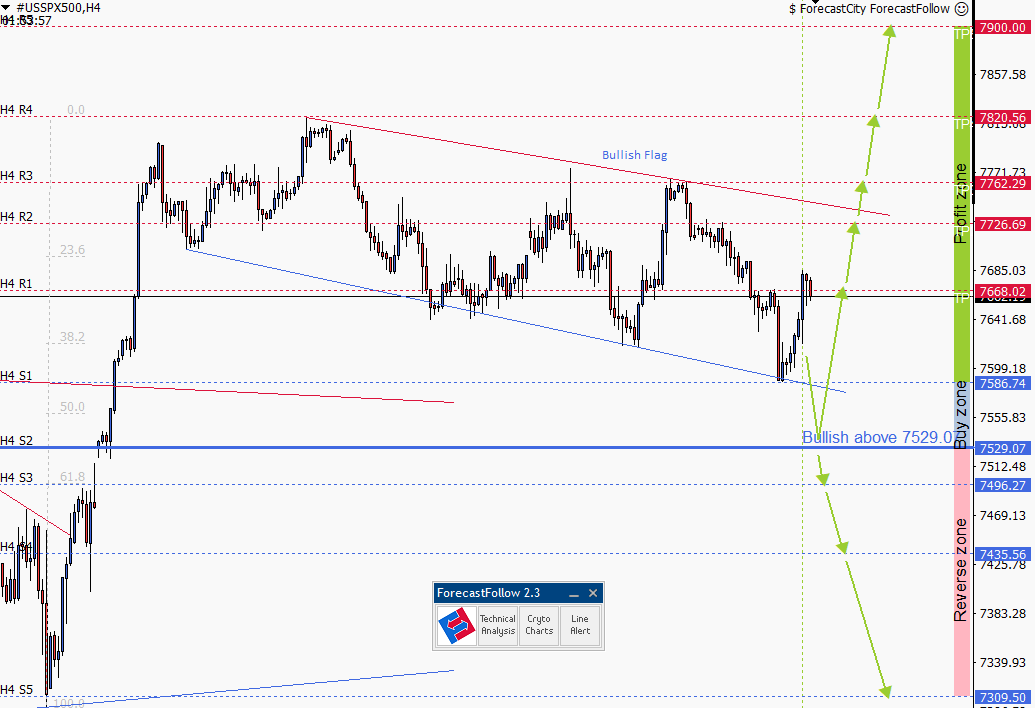
您所信賴的預測依然在這裡。每一條引導線和每一個區域都會自動繪製在您的 MT4 或 MT5 圖表上,無需手動繪圖。打開圖表,即刻擁有清晰的交易路線圖。
下載與安裝
一次安裝,
讓 MetaTrader 全面互聯。
使用您現有的 ForecastCity 帳戶登入,您的 MetaTrader 帳戶將自動完成連接。
需要有效的 ForecastCity 訂閱。
交給安裝程式自動完成。
一個 Windows 安裝精靈即可自動尋找您電腦上的 MetaTrader,並為 MT4 和 MT5 安裝 ForecastFollow。
下載安裝程式 Windows · .msi · MT4 & MT5簡單安裝,分步說明
安裝程式可同時設定 MT4 和 MT5。截圖展示了安裝流程;在版本 2.3 中部分畫面可能略有不同。
下載安裝程式
將 ForecastFollow 安裝程式 儲存到您的 Windows 電腦。開啟安裝精靈
連按兩下 .msi 檔案並點擊 Next。檢視此步驟截圖
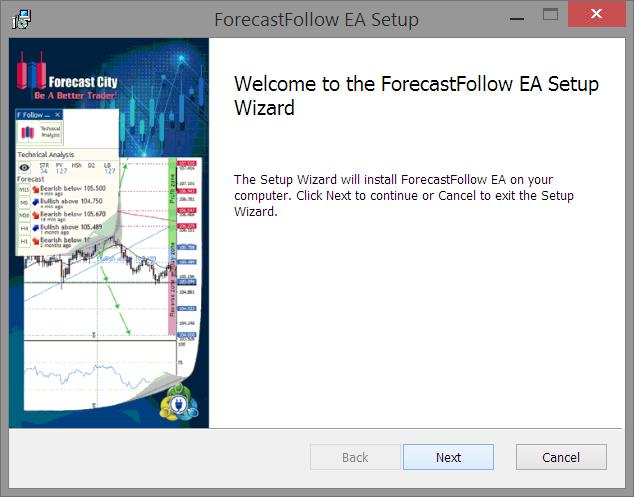
登入 ForecastCity
輸入您的 ForecastCity 信箱或使用者名稱及密碼。檢視此步驟截圖
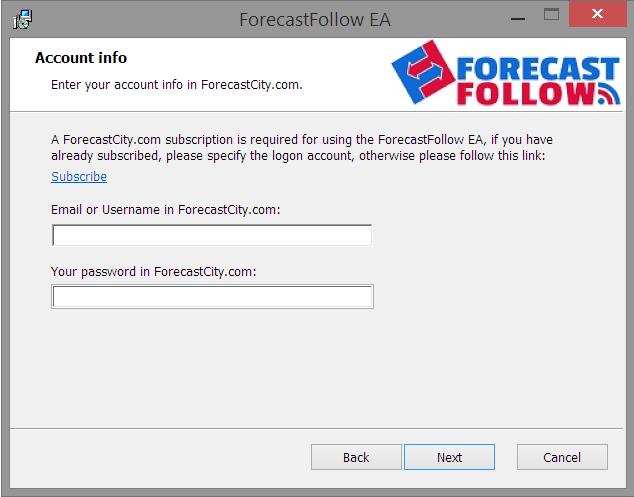
確認偵測到的 MetaTrader
安裝精靈會自動尋找您電腦上已安裝的 MetaTrader 終端機。檢視此步驟截圖
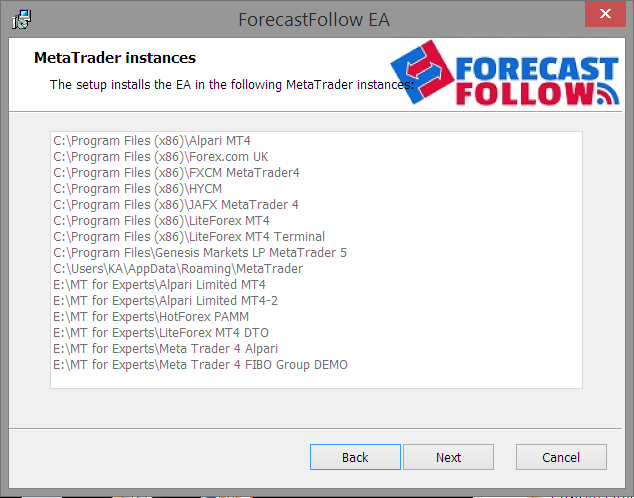
安裝 ForecastFollow
點擊 Install 並等待精靈完成檔案複製。檢視此步驟截圖
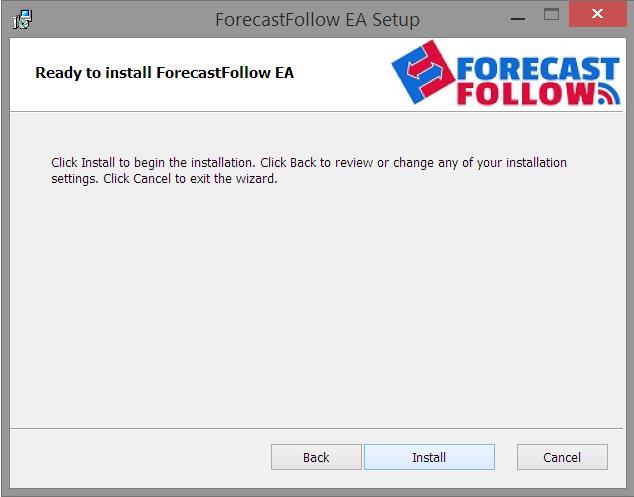
檢視此步驟截圖
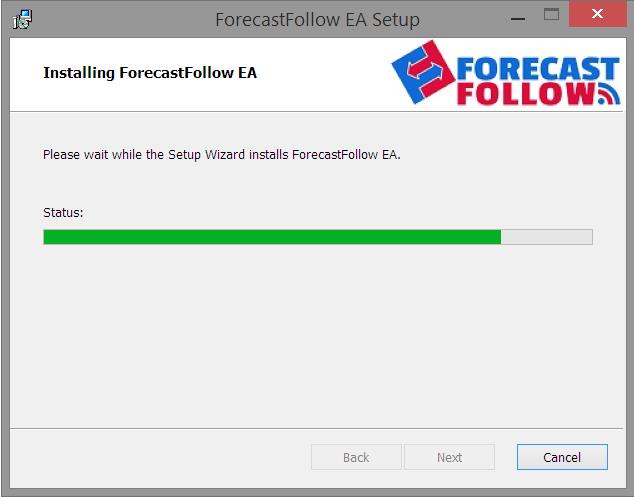
開啟 MetaTrader 並啟動 ForecastFollow
當 ForecastFollow 登入後,您目前運行的交易帳戶會自動連接。按照歡迎提示選擇是否開啟 AI Trading Journal。檢視此步驟截圖
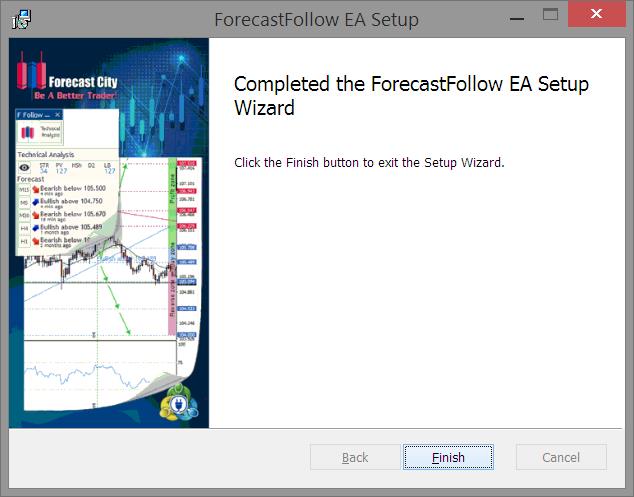
手動安裝,分步說明
請下載與您要安裝的 MetaTrader 版本相對應的 ZIP 壓縮檔。
開啟 MetaTrader 的 Data Folder
在 MetaTrader 中選擇 File → Open Data Folder。檢視此步驟截圖
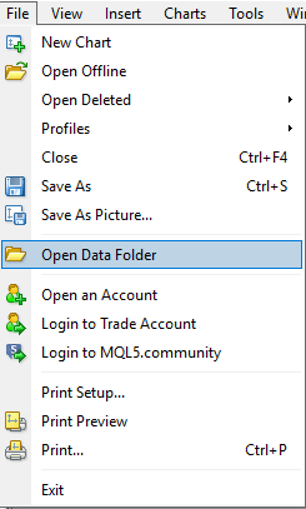
解壓縮並複製資料夾
解壓縮 ZIP 檔案並將其中的資料夾複製到 Data Folder 內。如果 Windows 要求權限,請點擊 Continue。檢視此步驟截圖
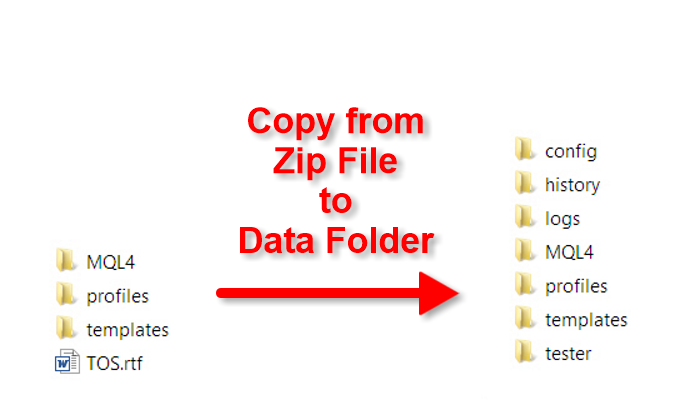
重新啟動 MetaTrader 並登入
重新開啟 MetaTrader,在圖表上啟動 ForecastFollow 並使用您的 ForecastCity 帳戶登入。正在運行的 MetaTrader 帳戶會自動連接。出現提示時,選擇是否開啟交易日誌同步。
ForecastFollow 會詢問您是否要連接 AI Trading Journal。選擇 Yes 同步您的交易,或選擇 No 僅繼續使用預測功能。
本影片示範安裝流程。在 ForecastFollow 2.3 中,帳戶註冊已完全自動化。
您的數據,由您做主。
是否連接交易日誌,完全由您決定。
日誌同步僅在您在 ForecastFollow 中授權後才會啟動。您帳戶的交易歷史、部位和餘額變動均透過加密連線傳輸,且歸屬於您的 ForecastCity 帳戶。
我們絕不會出售或分享您的交易數據。您可以隨時刪除日誌帳戶及其全部歷史記錄。
我需要懂得如何記交易日誌嗎?
不需要。一旦您核准同步,ForecastFollow 會自動上傳現有的交易歷史,並在您交易時持續更新日誌。您可以直接從檢視交易型態、時段和習慣開始。
我可以只用 ForecastFollow 看預測嗎?
可以。日誌同步是選用功能。當 ForecastFollow 詢問是否連接 AI Trading Journal 時選擇 No,它就會像往常一樣只繪製預測。
我可以在哪裡檢視我的交易日誌?
在瀏覽器中開啟 AI Trading Journal 並使用您的 ForecastCity 帳戶登入。ForecastFollow 會將您的 MetaTrader 交易同步到那裡。
開始使用需要準備什麼?
Windows 上的 MetaTrader 4 或 MetaTrader 5,以及有效的 ForecastCity 訂閱。在 ForecastFollow 中直接使用您現有的 ForecastCity 登入資訊即可。檢視您的訂閱。
我需要保持 MetaTrader 一直運行嗎?
是的。ForecastFollow 需要在 MetaTrader 中保持運行,才能更新預測、同步交易並接收終端機通知。而已經同步的日誌數據,您可以隨時在瀏覽器中檢視。
ForecastFollow 2.3
您的下一筆交易,
還有更多值得學習之處。
保留精準預測,連接交易日誌,讓提醒隨行。