
更深洞察。
依然是熟悉的 MetaTrader。
预测为您展现市场方向。
现在,您的交易将帮助您读懂自己。
在 MetaTrader 内直接追踪 4CM-AI 预测。将您的真实交易连接到 AI Trading Journal,并在终端内实时接收 Web App 提醒。
Windows 安装程序 · 版本 2.3 · 同时支持 MT4 与 MT5
 MetaTrader 4
 MetaTrader 5 自动账户配置
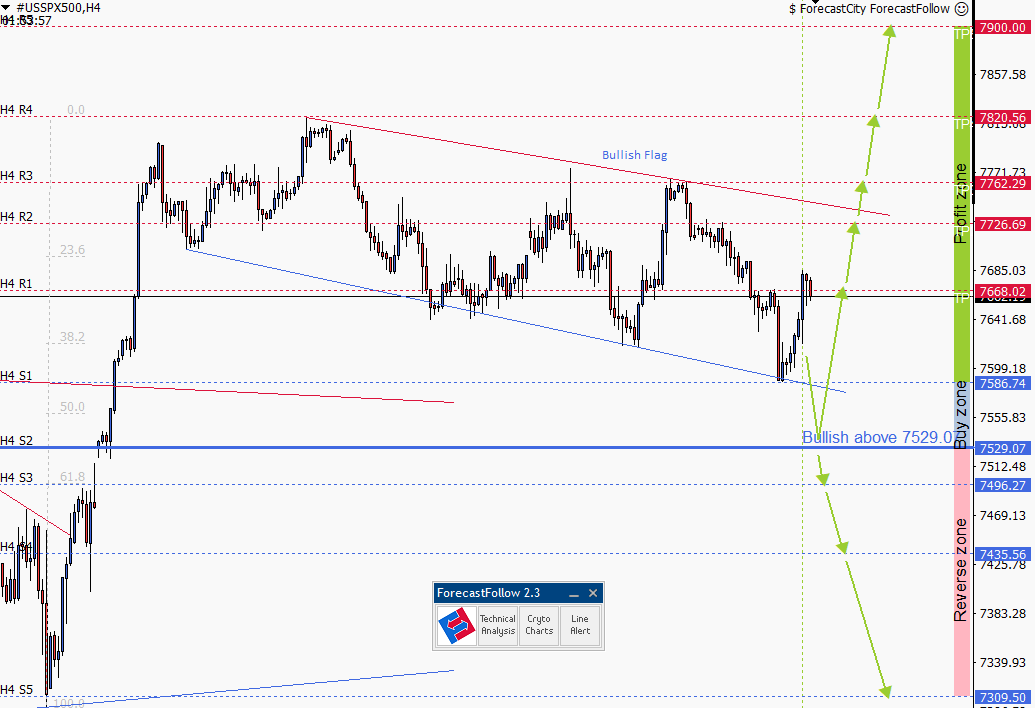
AI Trading Journal 公开测试版
AI Journalist 能更好、更快地发现您自身以及您的策略的优势与弱点,帮助您成为更好的交易者。
交易日志是您交易的完整记录:交易了什么品种、何时入场与出场,以及最终结果。经您授权后,ForecastFollow 会从 MetaTrader 自动记录这些信息。AI 帮助您看清哪些交易形态和交易时段最适合您,以及哪些习惯正在让您亏钱。
和您容易遗忘的交易。
您会记得那笔大赚的交易,却很难记清亏损后急于翻本而加仓的那五次交易。交易日志会帮您记下这五次。
与糟糕的一天。
您只管交易,记录交给它。在 ForecastFollow 中批准日志同步后,您的交易历史、持仓和余额变动都会自动同步,无需手动输入任何内容。
找出值得重复的高胜率形态。
看清哪些形态真正为您赚钱,哪些只是感觉良好。
了解您的黄金交易时段。
发现您表现最佳的小时与交易日,以及状态下滑的时段。
复盘您的出场时机。
了解您是否过早止盈,以及把亏损单拿了多久。
量化交易习惯的真实代价。
不设止损、亏损后急于进场、加大手数试图翻本——看看这些习惯让您付出了多少美元的代价。
一场关于您自身交易的对话。 向您的 AI Trading Journal 询问您的真实交易,从属于您自己的历史记录中学习。
提醒与消息
您的提醒现在可以直接
在 MetaTrader 中找到您。
把注意力留在您正在盯盘的图表上。您在 4CM-AI Charts 中设置的提醒会连同 ForecastCity 的新闻与消息一起在终端内弹出。
在通知偏好设置中选择您希望接收的内容。只要 ForecastFollow 正在运行,就会将它们推送到 MetaTrader。
设置您的通知偏好提醒将直接显示在您的 MetaTrader 图表旁。
通知推送示意图


MetaTrader 内的 4CastMachine AI
前方路径,
已呈现在您的图表上。
您所信赖的预测依然在这里。每一条引导线和每一个区域都会自动绘制在您的 MT4 或 MT5 图表上,无需手动绘图。打开图表,即刻拥有清晰的交易路线图。
下载与安装
一次安装,
让 MetaTrader 全面互联。
使用您现有的 ForecastCity 账户登录,您的 MetaTrader 账户将自动完成连接。
需要有效的 ForecastCity 订阅。
交给安装程序自动完成。
一个 Windows 安装向导即可自动查找您电脑上的 MetaTrader,并为 MT4 和 MT5 安装 ForecastFollow。
下载安装程序 Windows · .msi · MT4 & MT5简单安装,分步说明
安装程序可同时配置 MT4 和 MT5。截图展示了安装流程;在版本 2.3 中部分界面可能略有不同。
下载安装程序
将 ForecastFollow 安装程序 保存到您的 Windows 电脑。打开安装向导
双击 .msi 文件并点击 Next。查看此步骤截图
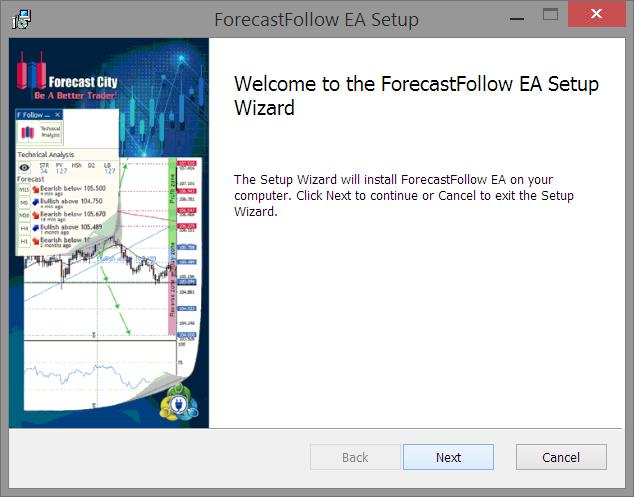
登录 ForecastCity
输入您的 ForecastCity 邮箱或用户名及密码。查看此步骤截图
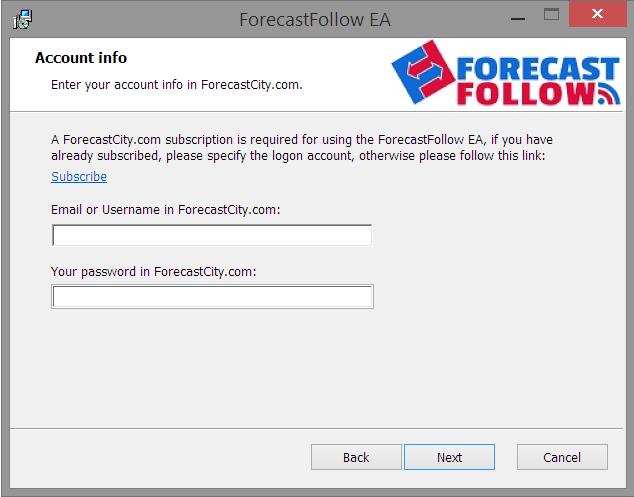
确认检测到的 MetaTrader
安装向导会自动查找您电脑上已安装的 MetaTrader 终端。查看此步骤截图
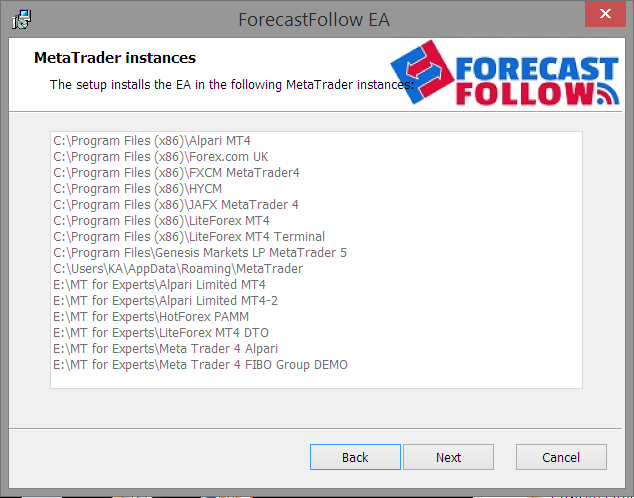
安装 ForecastFollow
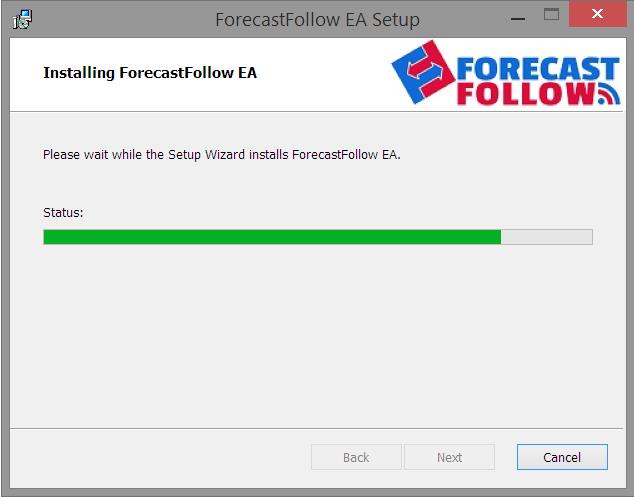
点击 Install 并等待向导完成文件复制。查看此步骤截图
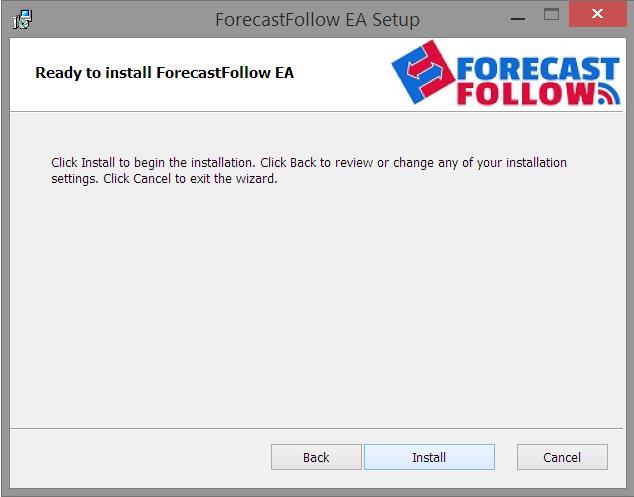
查看此步骤截图
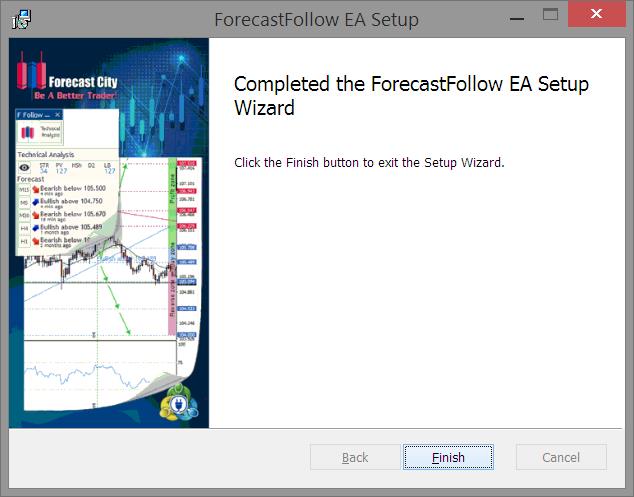
打开 MetaTrader 并启动 ForecastFollow
当 ForecastFollow 登录后,您当前运行的交易账户会自动连接。按照欢迎提示选择是否开启 AI Trading Journal。查看此步骤截图
手动安装,分步说明
请下载与您要安装的 MetaTrader 版本相对应的 ZIP 压缩包。
打开 MetaTrader 的 Data Folder
在 MetaTrader 中选择 File → Open Data Folder。查看此步骤截图
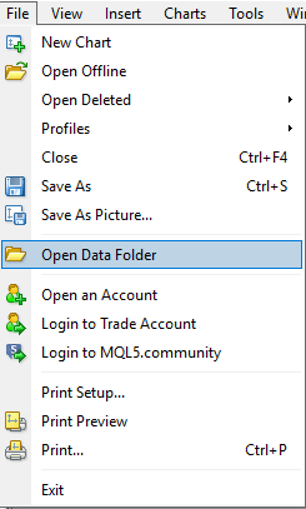
解压并复制文件夹
解压 ZIP 文件并将其中的文件夹复制到 Data Folder 内。如果 Windows 请求权限,请点击 Continue。查看此步骤截图
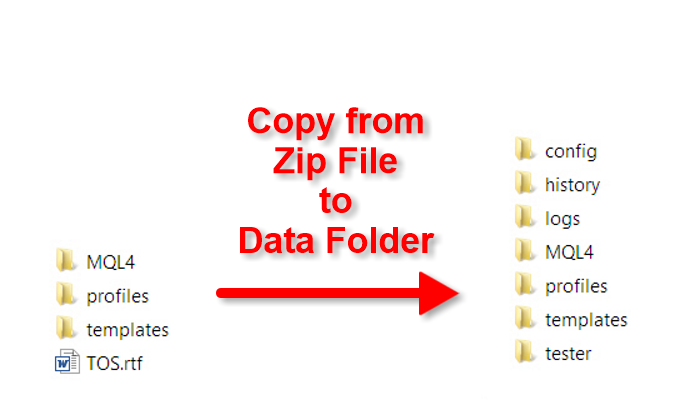
重启 MetaTrader 并登录
重新打开 MetaTrader,在图表上启动 ForecastFollow 并使用您的 ForecastCity 账户登录。正在运行的 MetaTrader 账户会自动连接。出现提示时,选择是否开启交易日志同步。
ForecastFollow 会询问您是否要连接 AI Trading Journal。选择 Yes 同步您的交易,或选择 No 仅继续使用预测功能。
本视频演示安装流程。在 ForecastFollow 2.3 中,账户注册已完全自动化。
您的数据,由您做主。
是否连接交易日志,完全由您决定。
日志同步仅在您在 ForecastFollow 中授权后才会启动。您账户的交易历史、持仓和余额变动均通过加密连接传输,且归属于您的 ForecastCity 账户。
我们绝不会出售或共享您的交易数据。您可以随时删除日志账户及其全部历史记录。
我需要懂得如何记交易日志吗?
不需要。一旦您批准同步,ForecastFollow 会自动上传现有的交易历史,并在您交易时持续更新日志。您可以直接从查看交易形态、时段和习惯开始。
我可以只用 ForecastFollow 看预测吗?
可以。日志同步是可选功能。当 ForecastFollow 询问是否连接 AI Trading Journal 时选择 No,它就会像往常一样只绘制预测。
我可以在哪里查看我的交易日志?
在浏览器中打开 AI Trading Journal 并使用您的 ForecastCity 账户登录。ForecastFollow 会将您的 MetaTrader 交易同步到那里。
开始使用需要准备什么?
Windows 上的 MetaTrader 4 或 MetaTrader 5,以及有效的 ForecastCity 订阅。在 ForecastFollow 中直接使用您现有的 ForecastCity 登录信息即可。查看您的订阅。
我需要保持 MetaTrader 一直运行吗?
是的。ForecastFollow 需要在 MetaTrader 中保持运行,才能更新预测、同步交易并接收终端通知。而已经同步的日志数据,您可以随时在浏览器中查看。
ForecastFollow 2.3
您的下一笔交易,
还有更多值得学习之处。
保留精准预测,连接交易日志,让提醒随行。