
มุมมองที่ลึกกว่าเดิม
บน MetaTrader ที่คุณคุ้นเคย
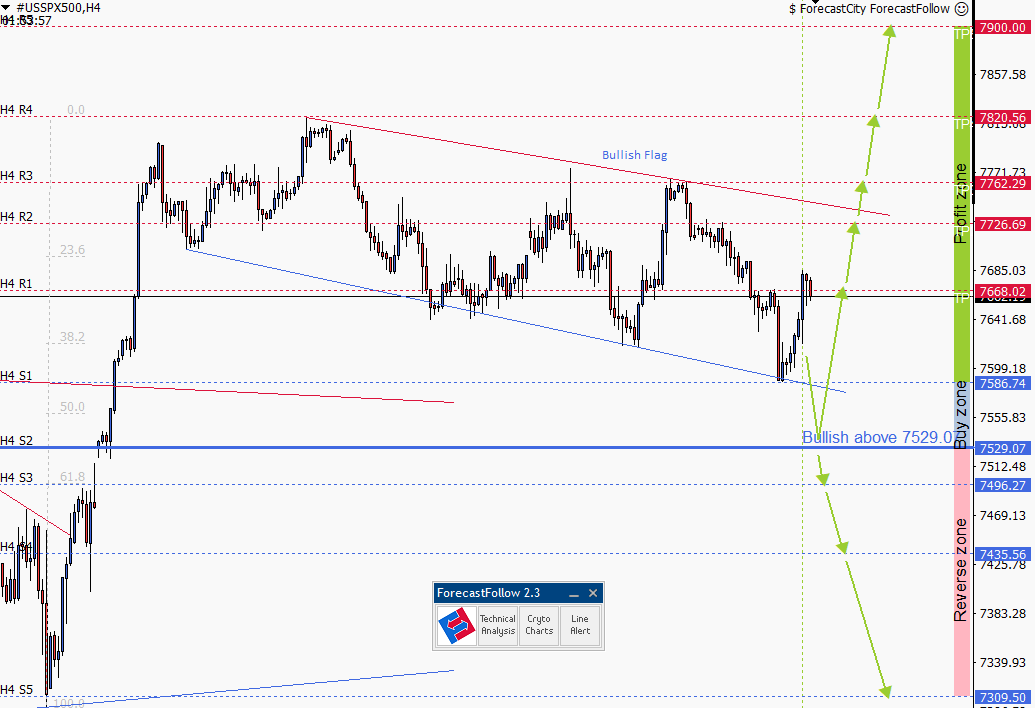
การคาดการณ์แสดงทิศทางตลาดให้คุณเห็น
ตอนนี้การเทรดของคุณจะช่วยให้คุณเข้าใจตัวเอง
ติดตามการคาดการณ์ 4CM-AI ได้ใน MetaTrader เชื่อมต่อออเดอร์จริงของคุณเข้ากับ AI Trading Journal และรับการแจ้งเตือนจาก Web App บนเทอร์มินัลของคุณโดยตรง
ตัวติดตั้ง Windows · เวอร์ชัน 2.3 · รองรับทั้ง MT4 & MT5 ในตัวเดียว
 MetaTrader 4
 MetaTrader 5 ตั้งค่าบัญชีอัตโนมัติ
AI Trading Journal ไลฟ์เบต้า
AI Journalist ค้นพบจุดแข็งและจุดอ่อนของคุณและของกลยุทธ์ของคุณได้ดีกว่าและเร็วกว่า และช่วยให้คุณเป็นเทรดเดอร์ที่ดีขึ้น
สมุดบันทึกการเทรดคือบันทึกออเดอร์ของคุณ: เทรดอะไร เข้าและออกเมื่อไหร่ และผลลัพธ์เป็นอย่างไร เมื่อคุณอนุญาต ForecastFollow จะบันทึกข้อมูลเหล่านี้จาก MetaTrader โดยอัตโนมัติ AI จะช่วยให้คุณเห็นว่าเซ็ตอัปและช่วงเวลาใดที่ได้ผลดีที่สุดสำหรับคุณ และนิสัยใดที่ทำให้คุณเสียเงิน
และออเดอร์ที่คุณลืมไป
คุณจำออเดอร์ที่ชนะก้อนใหญ่ได้แม่น แต่ยากที่จะจำ 5 ครั้งที่คุณรีบกลับเข้าตลาดหลังขาดทุนพร้อมเพิ่มขนาดล็อต สมุดบันทึกจะช่วยนับทั้ง 5 ครั้งนั้นให้คุณ
ออกจากวันที่ไม่เป็นใจ
คุณเทรด ระบบช่วยจดบันทึกอนุมัติการซิงค์สมุดบันทึกใน ForecastFollow แล้วประวัติการเทรด สถานะที่เปิดอยู่ และการเปลี่ยนแปลงของยอดคงเหลือจะซิงค์โดยอัตโนมัติ คุณไม่ต้องจดเองแม้แต่บรรทัดเดียว
ค้นหาเซ็ตอัปที่ควรทำซ้ำ
ดูว่าเซ็ตอัปไหนทำเงินให้คุณจริง และเซ็ตอัปไหนที่แค่ให้ความรู้สึกดี
รู้ช่วงเวลาที่คุณเทรดได้ดีที่สุด
ค้นพบชั่วโมงและวันที่คุณเทรดได้ดี และช่วงที่ผลลัพธ์ของคุณเริ่มเปลี่ยนไป
เข้าใจจังหวะออกออเดอร์ของคุณ
ดูว่าคุณปิดทำกำไรเร็วเกินไปแค่ไหน และถือออเดอร์ที่ขาดทุนไว้นานเพียงใด
ตีราคานิสัยการเทรดของคุณ
ไม่ตั้ง Stop Loss รีบเข้าใหม่หลังขาดทุน เพิ่มล็อตเพื่อเอาคืน ดูว่านิสัยเหล่านี้มีต้นทุนกี่ดอลลาร์
บทสนทนาเกี่ยวกับการเทรดของคุณเอง ถาม AI Trading Journal เกี่ยวกับออเดอร์จริงของคุณ และเรียนรู้จากประวัติที่เป็นของคุณเอง
การแจ้งเตือนและข้อความ
การแจ้งเตือนของคุณตามหาคุณเจอแล้ว
ใน MetaTrader
จดจ่ออยู่กับกราฟที่คุณกำลังดูอยู่ได้เลย การแจ้งเตือนที่คุณตั้งไว้ใน 4CM-AI Charts สามารถเด้งขึ้นมาในเทอร์มินัลของคุณ พร้อมข่าวสารและข้อความจาก ForecastCity
เลือกสิ่งที่คุณต้องการรับในการตั้งค่าการแจ้งเตือน ForecastFollow จะนำส่งเข้าสู่ MetaTrader ขณะที่โปรแกรมทำงานอยู่
เลือกการแจ้งเตือนของคุณการแจ้งเตือนจะปรากฏข้างกราฟ MetaTrader ของคุณ
ภาพประกอบการส่งการแจ้งเตือน


4CastMachine AI ภายใน MetaTrader
เส้นทางข้างหน้า
อยู่บนกราฟของคุณแล้ว
การคาดการณ์ที่คุณต้องการยังคงอยู่ครบ ทุกเส้นแนวทางและทุกโซนจะปรากฏบน MT4 หรือ MT5 ของคุณเองโดยไม่ต้องวาดด้วยมือ เปิดกราฟพร้อมแผนที่นำทางในการเทรดได้ทันที
ดาวน์โหลดและติดตั้ง
ติดตั้งครั้งเดียว
ให้ MetaTrader เชื่อมต่อครบกว่าเดิม
ใช้บัญชี ForecastCity ที่คุณมีอยู่ได้เลย บัญชี MetaTrader ของคุณจะเชื่อมต่อโดยอัตโนมัติ
ต้องมีการสมัครสมาชิก ForecastCity ที่ใช้งานอยู่
ให้ตัวติดตั้งจัดการให้ทั้งหมด
วิซาร์ดเดียวบน Windows จะค้นหา MetaTrader ในเครื่องของคุณและติดตั้ง ForecastFollow ให้ทั้ง MT4 และ MT5
ดาวน์โหลดตัวติดตั้ง Windows · .msi · MT4 & MT5ติดตั้งง่ายๆ ทีละขั้นตอน
ตัวติดตั้งรองรับทั้ง MT4 และ MT5 พร้อมกัน ภาพหน้าจอแสดงขั้นตอนการติดตั้ง ซึ่งบางหน้าจออาจแตกต่างไปเล็กน้อยในเวอร์ชัน 2.3
ดาวน์โหลดตัวติดตั้ง
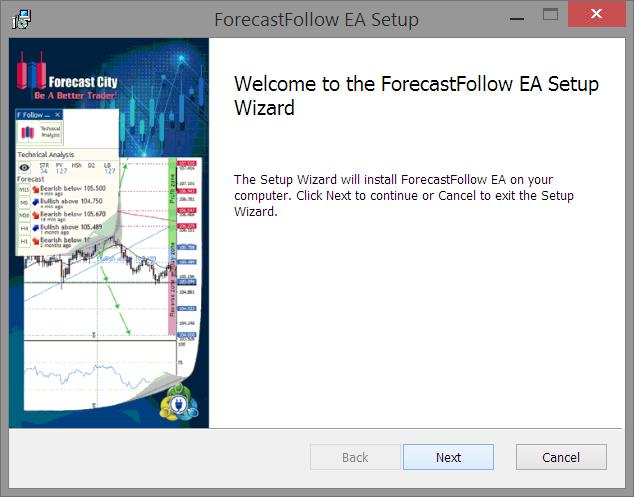
บันทึกไฟล์ ตัวติดตั้ง ForecastFollow ลงในคอมพิวเตอร์ Windows ของคุณเปิดวิซาร์ดการติดตั้ง
ดับเบิลคลิกไฟล์ .msi แล้วคลิก Nextดูภาพขั้นตอนนี้
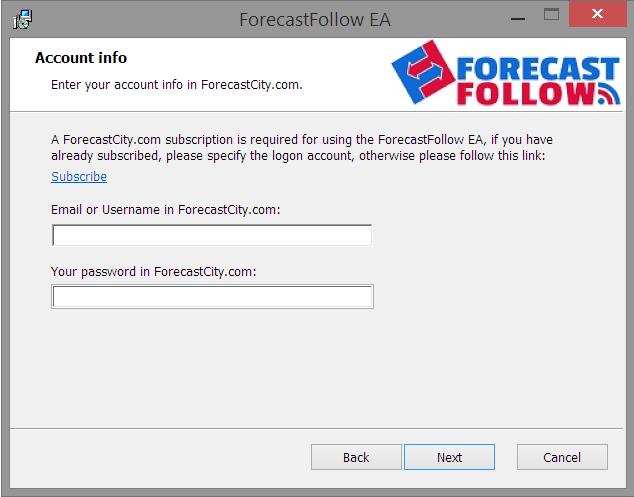
ลงชื่อเข้าใช้ ForecastCity
กรอกอีเมลหรือชื่อผู้ใช้และรหัสผ่าน ForecastCity ของคุณดูภาพขั้นตอนนี้
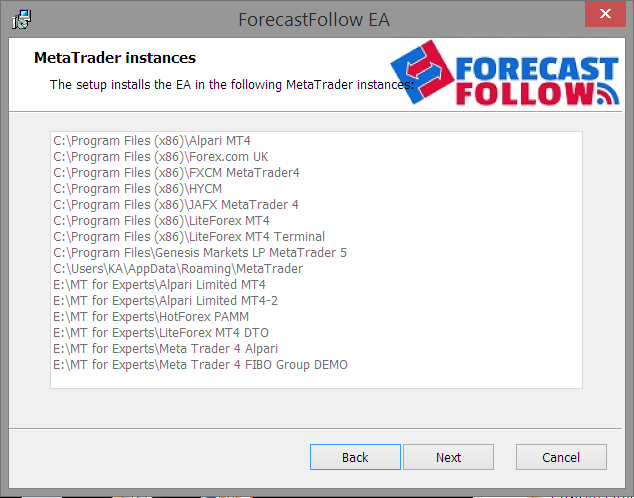
ตรวจสอบ MetaTrader ที่ตรวจพบ
วิซาร์ดจะค้นหาโปรแกรม MetaTrader ที่ติดตั้งอยู่ในคอมพิวเตอร์ของคุณโดยอัตโนมัติดูภาพขั้นตอนนี้
ติดตั้ง ForecastFollow
คลิก Install และรอให้วิซาร์ดคัดลอกไฟล์จนเสร็จดูภาพขั้นตอนนี้
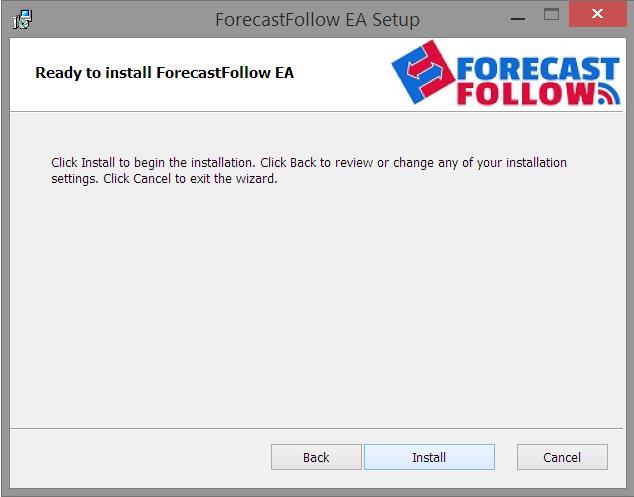
ดูภาพขั้นตอนนี้
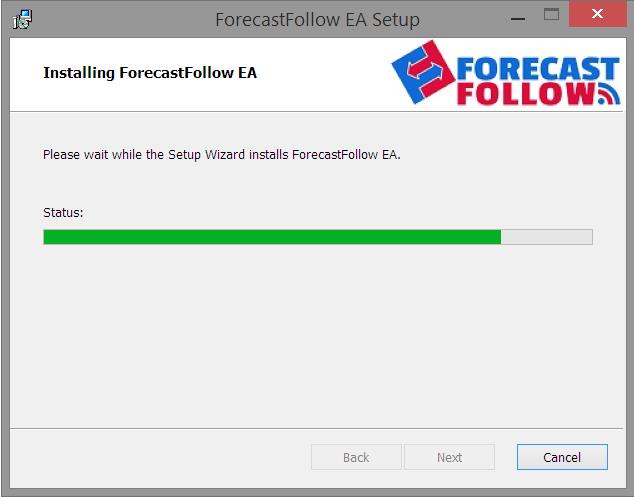
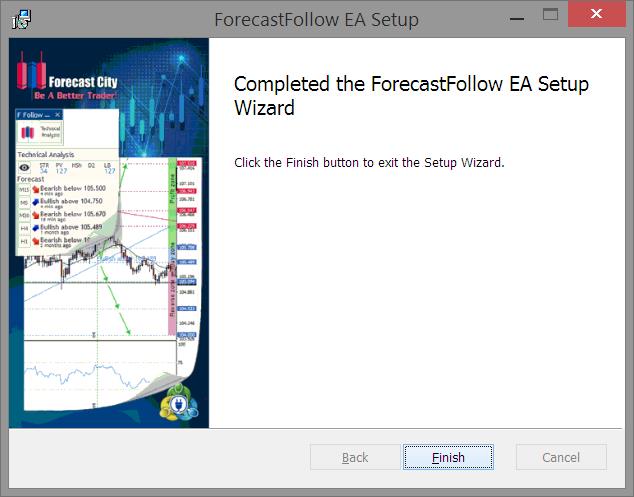
เปิด MetaTrader และเริ่มใช้งาน ForecastFollow
บัญชีที่เปิดใช้งานอยู่จะเชื่อมต่อโดยอัตโนมัติเมื่อ ForecastFollow ลงชื่อเข้าใช้ ทำตามคำแนะนำบนหน้าจอเพื่อเลือกว่าจะเปิดใช้งาน AI Trading Journal หรือไม่ดูภาพขั้นตอนนี้
การติดตั้งด้วยตัวเองทีละขั้นตอน
ใช้ไฟล์ ZIP ที่ตรงกับเวอร์ชัน MetaTrader ที่คุณต้องการติดตั้ง
เปิด Data Folder ของ MetaTrader
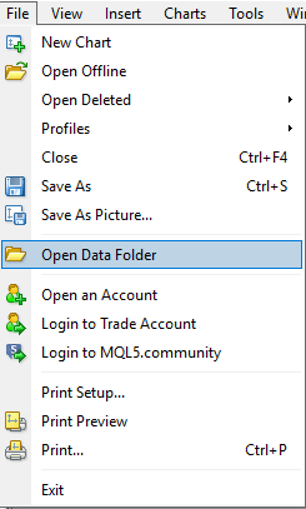
ใน MetaTrader ให้เลือกเมนู File → Open Data Folderดูภาพขั้นตอนนี้
แตกไฟล์และคัดลอกโฟลเดอร์
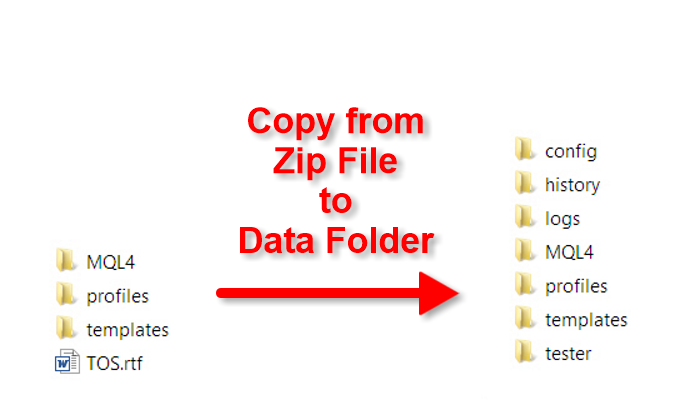
แตกไฟล์ ZIP แล้วคัดลอกโฟลเดอร์ข้างในไปไว้ใน Data Folder หาก Windows ขออนุญาต ให้คลิก Continueดูภาพขั้นตอนนี้
รีสตาร์ท MetaTrader และลงชื่อเข้าใช้
เปิด MetaTrader ใหม่อีกครั้ง เรียกใช้ ForecastFollow บนกราฟ และลงชื่อเข้าใช้ด้วยบัญชี ForecastCity ของคุณ บัญชี MetaTrader ที่ใช้งานอยู่จะเชื่อมต่ออัตโนมัติ จากนั้นเลือกว่าจะเปิดการซิงค์สมุดบันทึกหรือไม่เมื่อมีข้อความถาม
ForecastFollow จะถามว่าคุณต้องการเชื่อมต่อ AI Trading Journal หรือไม่ เลือก Yes เพื่อซิงค์ออเดอร์ของคุณ หรือเลือก No เพื่อใช้งานเฉพาะการคาดการณ์ต่อไป
วิดีโอนี้ครอบคลุมการติดตั้ง สำหรับ ForecastFollow 2.3 การลงทะเบียนบัญชีจะทำโดยอัตโนมัติ
ข้อมูลของคุณ ทางเลือกของคุณ
คุณเป็นคนตัดสินใจว่าจะเชื่อมต่อสมุดบันทึกหรือไม่
การซิงค์สมุดบันทึกจะเริ่มต้นเมื่อคุณอนุญาตใน ForecastFollow เท่านั้น ประวัติการเทรด สถานะที่เปิดอยู่ และการเปลี่ยนแปลงของยอดคงเหลือจะถูกส่งผ่านการเชื่อมต่อที่เข้ารหัสและเป็นของบัญชี ForecastCity ของคุณ
เราไม่เคยขายหรือแบ่งปันข้อมูลการเทรดของคุณ คุณสามารถลบบัญชีสมุดบันทึกและประวัติทั้งหมดได้ทุกเมื่อที่ต้องการ
ฉันจำเป็นต้องรู้วิธีจดบันทึกการเทรดมาก่อนไหม?
ไม่จำเป็น ทันทีที่คุณอนุมัติการซิงค์ ForecastFollow จะส่งประวัติการเทรดที่มีอยู่และอัปเดตสมุดบันทึกให้คุณโดยอัตโนมัติขณะที่คุณเทรด คุณสามารถเริ่มดูเซ็ตอัป ช่วงเวลา และนิสัยการเทรดได้ทันที
ฉันจะใช้ ForecastFollow เพื่อดูการคาดการณ์อย่างเดียวต่อไปได้ไหม?
ได้ การซิงค์สมุดบันทึกเป็นทางเลือกเสริม เลือก No เมื่อ ForecastFollow ถามถึงการเชื่อมต่อ AI Trading Journal แล้วโปรแกรมจะวาดเฉพาะการคาดการณ์ตามปกติ
ฉันจะดูสมุดบันทึกของฉันได้ที่ไหน?
เปิด AI Trading Journal ในเบราว์เซอร์และลงชื่อเข้าใช้ด้วยบัญชี ForecastCity ของคุณ ForecastFollow จะเชื่อมต่อออเดอร์จาก MetaTrader ของคุณเข้ากับหน้าเว็บนั้น
ฉันต้องมีอะไรบ้างเพื่อเริ่มต้นใช้งาน?
MetaTrader 4 หรือ MetaTrader 5 บน Windows และการสมัครสมาชิก ForecastCity ที่ใช้งานอยู่ ใช้ข้อมูลเข้าสู่ระบบ ForecastCity เดิมของคุณใน ForecastFollow ได้เลย ดูการสมัครสมาชิกของคุณ
ฉันต้องเปิด MetaTrader ทิ้งไว้ไหม?
ใช่ ForecastFollow ต้องทำงานอยู่ใน MetaTrader เพื่ออัปเดตการคาดการณ์ ซิงค์ออเดอร์ และรับการแจ้งเตือนบนเทอร์มินัล ส่วนข้อมูลสมุดบันทึกที่ซิงค์ไปแล้ว คุณสามารถเปิดดูในเบราว์เซอร์ได้ตลอดเวลา
ForecastFollow 2.3
การเทรดครั้งถัดไปของคุณ
มีสิ่งที่จะสอนคุณอีกมาก
เก็บการคาดการณ์ไว้ เชื่อมต่อสมุดบันทึกของคุณ พกพาการแจ้งเตือนไปกับคุณ