
Więcej wglądu.
Ten sam MetaTrader.
Prognozy pokazują Ci rynek.
Teraz Twoje transakcje mogą nauczyć Cię czegoś o Tobie.
Śledź prognozy 4CM-AI bezpośrednio w MetaTraderze. Połącz swoje rzeczywiste transakcje z AI Trading Journal i otrzymuj alerty z Web App prosto w terminalu.
Instalator Windows · Wersja 2.3 · MT4 i MT5 razem
 MetaTrader 4
 MetaTrader 5 Automatyczna konfiguracja konta
AI Trading Journal Beta na żywo
AI Journalist lepiej i szybciej odkrywa mocne i słabe strony Twoje i Twoich strategii oraz pomaga Ci stać się lepszym traderem.
Dziennik transakcyjny to zapis Twoich pozycji: czym handlowałeś, kiedy wszedłeś i wyszedłeś oraz jaki był wynik. Za Twoją zgodą ForecastFollow zapisuje je automatycznie z MetaTradera. AI pomaga zobaczyć, które setupy i godziny handlu sprawdzają się u Ciebie najlepiej, a które nawyki kosztują Cię pieniądze.
I te, o których zapominasz.
Pamiętasz dużą wygraną. Trudniej pamiętać pięć przypadków, gdy wróciłeś na rynek zaraz po stracie i zwiększyłeś wolumen. Dziennik liczy te pięć razy.
od złego dnia.
Ty handlujesz. On prowadzi zapis.Zatwierdź synchronizację dziennika w ForecastFollow, a historia transakcji, otwarte pozycje i zmiany salda będą synchronizować się automatycznie. Nic nie musisz wpisywać ręcznie.
Znajdź setupy warte powtarzania.
Zobacz, które setupy naprawdę przynoszą Ci pieniądze, a które tylko dają dobre wrażenie.
Poznaj swoje najlepsze godziny.
Odkryj godziny i dni, w których handlujesz najlepiej, oraz momenty, gdy Twoje wyniki się zmieniają.
Zrozum swoje wyjścia z pozycji.
Sprawdź, jak wcześnie realizujesz zysk i jak długo przetrzymujesz stratę.
Wyceń swoje nawyki.
Brak stop lossa. Pośpieszny powrót po stracie. Zwiększanie pozycji, żeby się odegrać. Zobacz, ile te nawyki kosztują w dolarach.
Rozmowa o Twoim własnym tradingu. Pytaj swój AI Trading Journal o rzeczywiste transakcje i ucz się na własnej historii.
Alerty i wiadomości
Twoje alerty trafiają teraz do Ciebie
w MetaTraderze.
Skup uwagę na wykresie, który już obserwujesz. Alerty ustawione w 4CM-AI Charts mogą pojawiać się w Twoim terminalu obok wiadomości i komunikatów z ForecastCity.
Wybierz w ustawieniach powiadomień, co ma do Ciebie docierać. ForecastFollow przekazuje to do MetaTradera, gdy jest uruchomiony.
Wybierz powiadomieniaAlert pojawia się obok Twojego wykresu w MetaTraderze.
Ilustracja dostarczania powiadomień


4CastMachine AI wewnątrz MetaTradera
Droga przed Tobą.
Już na Twoim wykresie.
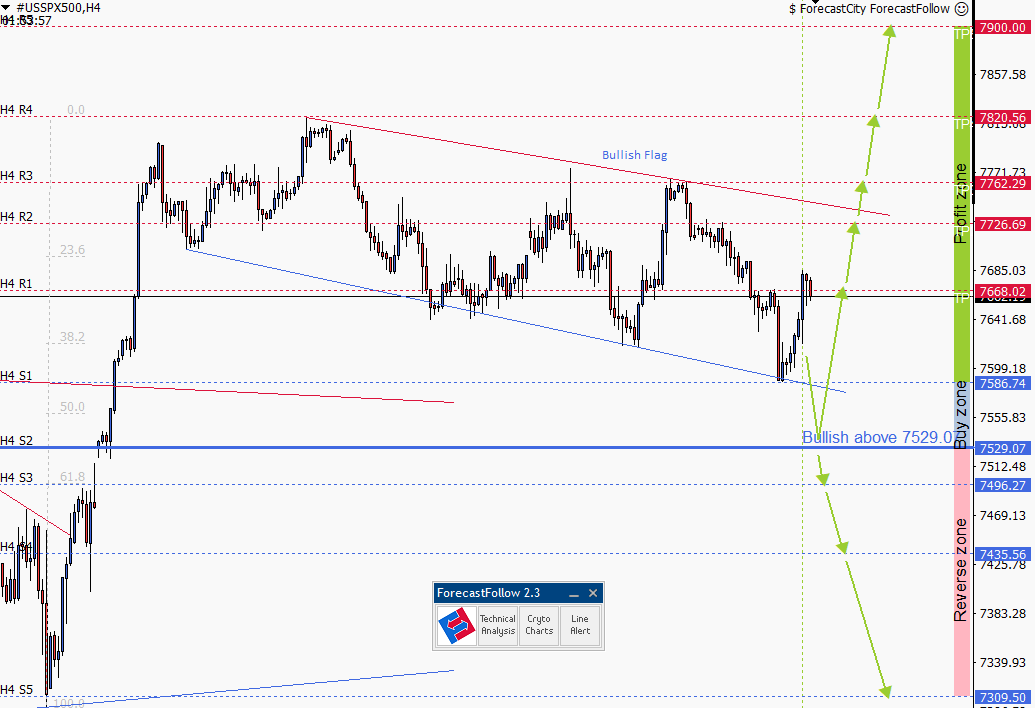
Prognozy, po które przyszedłeś, wciąż tu są. Każda linia pomocnicza i strefa pojawia się na Twoim wykresie MT4 lub MT5 automatycznie, bez ręcznego rysowania. Otwórz wykres z gotową mapą drogową.
Pobieranie i instalacja
Jedna instalacja.
Bardziej połączony MetaTrader.
Użyj swojego istniejącego konta ForecastCity. Twoje konto MetaTrader połączy się automatycznie.
Wymagana jest aktywna subskrypcja ForecastCity.
Pozwól instalatorowi zrobić resztę.
Jeden kreator dla systemu Windows znajduje Twoje instalacje MetaTrader i instaluje ForecastFollow dla MT4 oraz MT5.
Pobierz instalator Windows · .msi · MT4 i MT5Prosta instalacja, krok po kroku
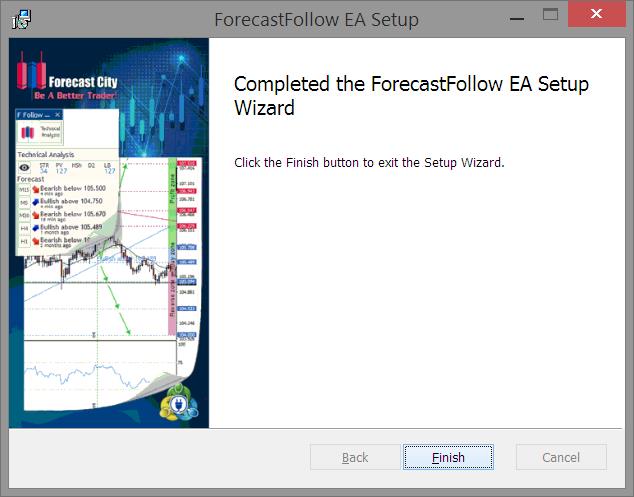
Instalator obsługuje MT4 i MT5 jednocześnie. Zrzuty ekranu pokazują przebieg instalacji; niektóre ekrany w wersji 2.3 mogą wyglądać nieco inaczej.
Pobierz instalator
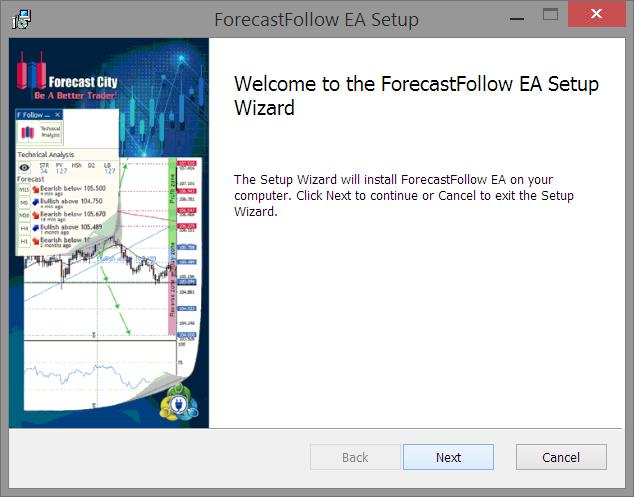
Zapisz instalator ForecastFollow na swoim komputerze z systemem Windows.Otwórz kreator instalacji
Kliknij dwukrotnie plik .msi i wybierz Next.Zobacz ten krok
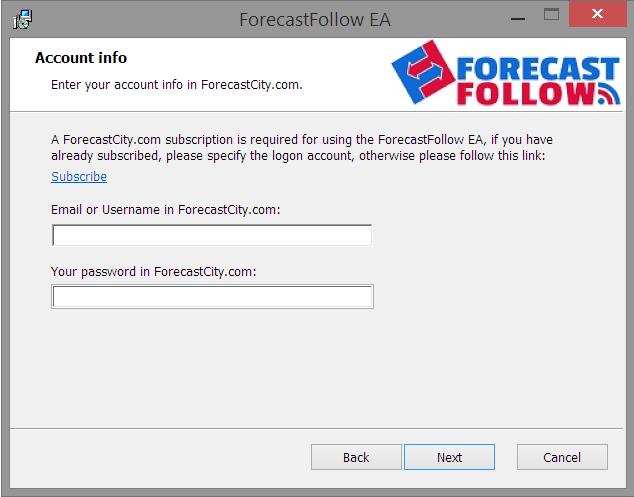
Zaloguj się do ForecastCity
Wpisz swój adres e-mail lub nazwę użytkownika oraz hasło do ForecastCity.Zobacz ten krok
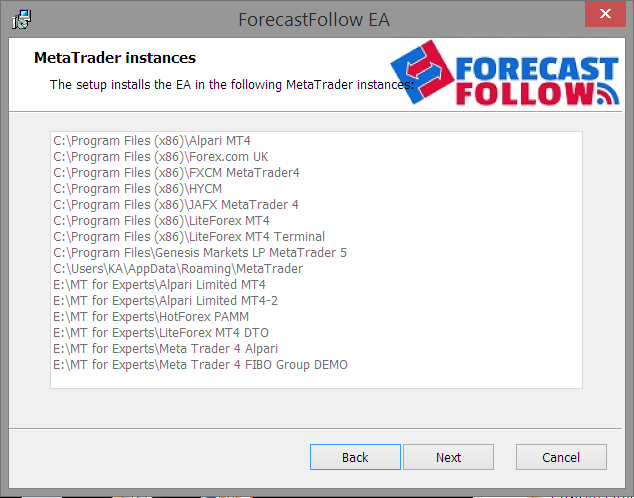
Sprawdź wykryte terminale MetaTrader
Kreator automatycznie odnajduje instalacje MetaTrader na Twoim komputerze.Zobacz ten krok
Zainstaluj ForecastFollow
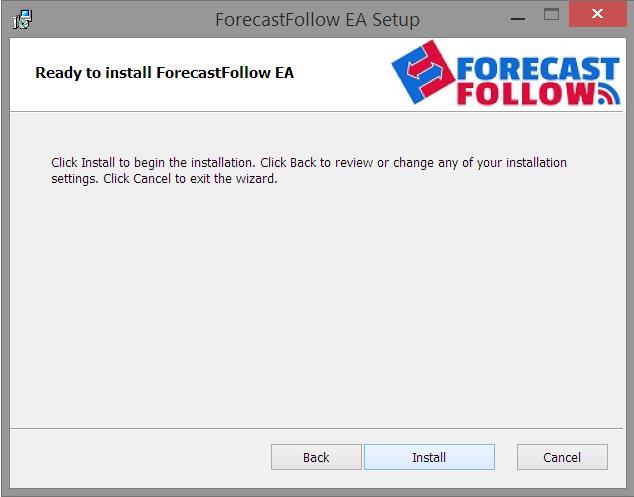
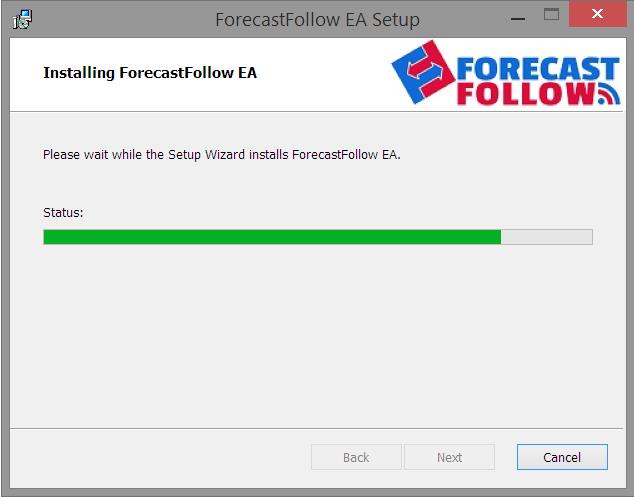
Kliknij Install i poczekaj, aż kreator zakończy kopiowanie plików.Zobacz ten krok
Zobacz ten krok
Otwórz MetaTrader i uruchom ForecastFollow
Twoje aktywne konto połączy się automatycznie po zalogowaniu w ForecastFollow. Postępuj zgodnie z komunikatami powitalnymi, aby zdecydować, czy włączyć AI Trading Journal.Zobacz ten krok
Instalacja ręczna, krok po kroku
Użyj archiwum ZIP odpowiedniego dla wersji MetaTradera, w której instalujesz dodatek.
Otwórz Data Folder w MetaTraderze
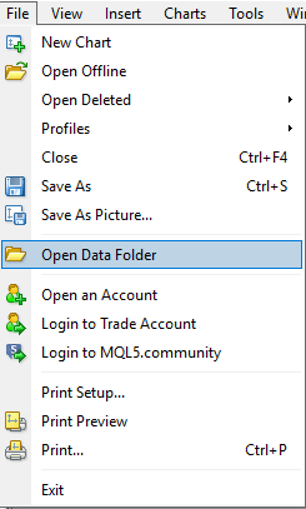
W MetaTraderze wybierz File → Open Data Folder.Zobacz ten krok
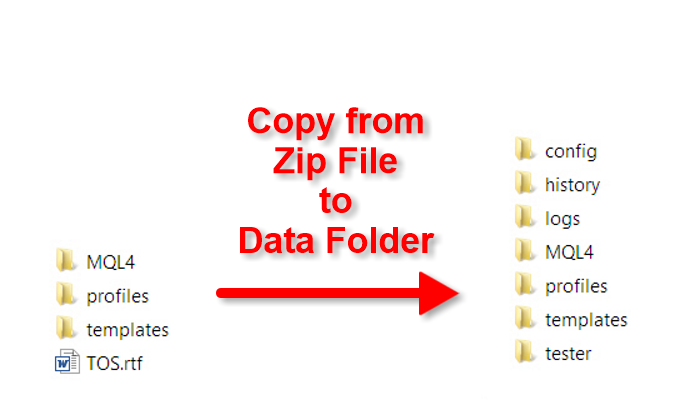
Rozpakuj i skopiuj foldery
Rozpakuj plik ZIP i skopiuj jego foldery do otwartego Data Folder. Jeśli Windows poprosi o uprawnienia, kliknij Continue.Zobacz ten krok
Uruchom ponownie MetaTrader i zaloguj się
Otwórz ponownie MetaTrader, uruchom ForecastFollow na wykresie i zaloguj się kontem ForecastCity. Aktywne konto MetaTrader połączy się automatycznie. Gdy pojawi się pytanie, wybierz, czy chcesz włączyć synchronizację dziennika.
ForecastFollow zapyta, czy chcesz połączyć swój AI Trading Journal. Wybierz Yes, aby synchronizować transakcje, lub No, aby korzystać wyłącznie z prognoz.
Ten film pokazuje proces instalacji. W wersji ForecastFollow 2.3 rejestracja konta odbywa się automatycznie.
Twoje dane. Twój wybór.
Ty decydujesz, czy połączyć swój dziennik.
Synchronizacja dziennika rozpoczyna się za Twoją zgodą w ForecastFollow. Historia transakcji, otwarte pozycje i zmiany salda są przesyłane szyfrowanym połączeniem i należą do Twojego konta ForecastCity.
Nigdy nie sprzedajemy ani nie udostępniamy Twoich danych handlowych. Możesz usunąć konto dziennika i jego historię w dowolnym momencie.
Czy muszę wiedzieć, jak prowadzić dziennik transakcyjny?
Nie. Gdy zatwierdzisz synchronizację, ForecastFollow prześle dostępną historię transakcji i będzie aktualizować dziennik w miarę jak handlujesz. Możesz od razu przejrzeć swoje setupy, godziny handlu i nawyki.
Czy mogę nadal używać ForecastFollow wyłącznie do prognoz?
Tak. Synchronizacja dziennika jest opcjonalna. Wybierz No, gdy ForecastFollow zapyta o połączenie z AI Trading Journal, a program będzie dalej rysować same prognozy.
Gdzie zobaczę swój dziennik?
Otwórz AI Trading Journal w przeglądarce i zaloguj się na swoje konto ForecastCity. ForecastFollow połączy z nim Twoje transakcje z MetaTradera.
Czego potrzebuję, aby zacząć?
MetaTrader 4 lub MetaTrader 5 na Windows oraz aktywnej subskrypcji ForecastCity. Użyj swoich danych logowania ForecastCity w ForecastFollow. Zobacz swoją subskrypcję.
Czy MetaTrader musi pozostać uruchomiony?
Tak. ForecastFollow musi działać w uruchomionym MetaTraderze, aby aktualizować prognozy, synchronizować transakcje i odbierać powiadomienia w terminalu. Zsynchronizowane wcześniej dane dziennika możesz przeglądać w przeglądarce w dowolnym momencie.
ForecastFollow 2.3
Twoja kolejna transakcja ma
Ci jeszcze więcej do pokazania.
Zachowaj prognozy. Połącz swój dziennik. Zabierz alerty ze sobą.