
より深い洞察を。
いつもの MetaTrader で。
予測はあなたに市場の行く先を示します。
そして今、あなたのトレードがあなた自身を教えてくれます。
MetaTrader 内で 4CM-AI の予測をフォロー。実際のトレードを AI Trading Journal に接続し、Web App のアラートをそのままターミナルで受け取れます。
Windows インストーラー · バージョン 2.3 · MT4 & MT5 両対応
 MetaTrader 4
 MetaTrader 5 アカウント自動セットアップ
AI Trading Journal ライブベータ
AI Journalist は、あなたとあなたの戦略の強みと弱点を、より良く、より速く見つけ出し、より良いトレーダーになれるようサポートします。
トレードジャーナルとは、何を取引し、いつエントリー・決済し、どうなったかという取引の記録です。あなたの許可のもと、ForecastFollow が MetaTrader からそれらを自動で記録します。AI が、あなたにとって最も効果的なセットアップや取引時間帯、そして資金を失う原因となっている癖を明らかにします。
そして、忘れてしまうトレード。
大きな勝ちトレードは記憶に残ります。しかし、損失の直後に焦って再エントリーし、ロットを上げてしまった 5 回のトレードを思い出すのは簡単ではありません。ジャーナルはその 5 回を正確に数えます。
ただ運が悪かった日を見分ける。
あなたは取引するだけ。記録はすべて自動で。ForecastFollow でジャーナル同期を承認すれば、取引履歴、保有ポジション、残高の推移が自動的に同期されます。手入力は一切不要です。
繰り返す価値のあるセットアップを見つける。
本当に利益をもたらすセットアップと、ただ気分が良いだけのセットアップを見極められます。
自分の得意な時間帯を知る。
うまく取引できている時間帯や曜日、そして成績が崩れやすいタイミングを発見できます。
エグジットの傾向を理解する。
利益確定がどれだけ早すぎるか、含み損をどれだけ長く抱えているかがわかります。
自分の癖の「値段」を知る。
損切りなし、損失後の焦ったエントリー、取り返すためのロット増加。それらの癖が何ドルの損失になっているかを可視化します。
あなた自身のトレードについての対話。 実際の取引について AI Trading Journal に質問し、あなた自身の履歴から学びましょう。
アラート & メッセージ
あなたのアラートが
MetaTrader に届きます。
今見ているチャートに集中したままでいられます。4CM-AI Charts で設定したアラートが、ForecastCity からのニュースやメッセージとともにターミナル上にポップアップ表示されます。
通知設定で受け取りたい内容を選択してください。ForecastFollow の稼働中、MetaTrader 内にそのまま届きます。
通知設定を選択するMetaTrader チャートの横にアラートが表示されます。
通知配信のイメージ


MetaTrader 内の 4CastMachine AI
この先の道筋が、
すでにあなたのチャートに。
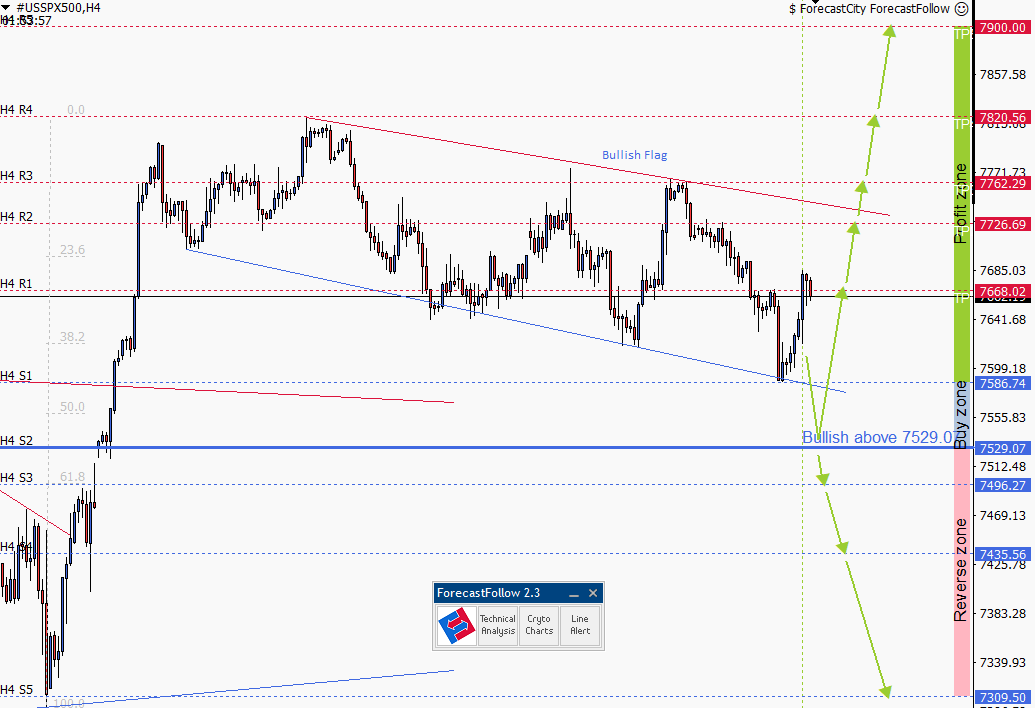
あなたが求めていた予測はここにあります。すべてのガイドラインとゾーンが MT4 や MT5 に自動で描かれるため、手で引く必要はありません。最初からロードマップがある状態でチャートを開けます。
ダウンロード & インストール
一度のセットアップで、
もっとつながる MetaTrader へ。
お使いの ForecastCity アカウントでサインインするだけ。MetaTrader 口座は自動的に接続されます。
有効な ForecastCity サブスクリプションが必要です。
インストーラーにおまかせ。
ひとつの Windows ウィザードが PC 内の MetaTrader を自動検出し、MT4 と MT5 の両方に ForecastFollow をインストールします。
インストーラーをダウンロード Windows · .msi · MT4 & MT5かんたんインストール(ステップ別)
インストーラーは MT4 と MT5 をまとめて設定します。スクリーンショットは手順の流れを示しており、バージョン 2.3 では一部の画面が異なる場合があります。
インストーラーをダウンロード
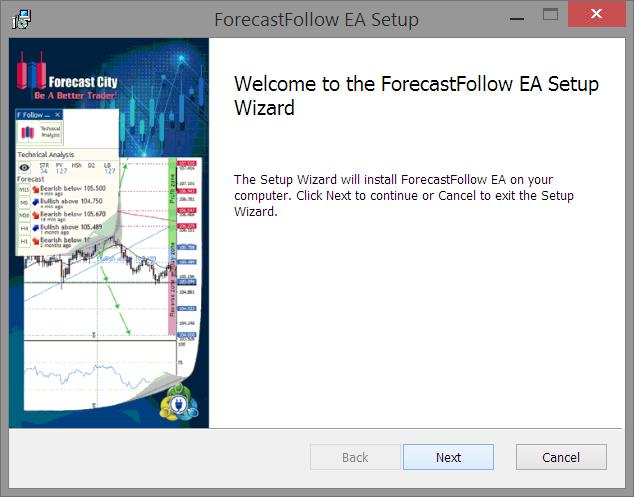
Windows パソコンに ForecastFollow インストーラー を保存します。セットアップウィザードを開く
.msi ファイルをダブルクリックし、Next をクリックします。この手順の画像を見る
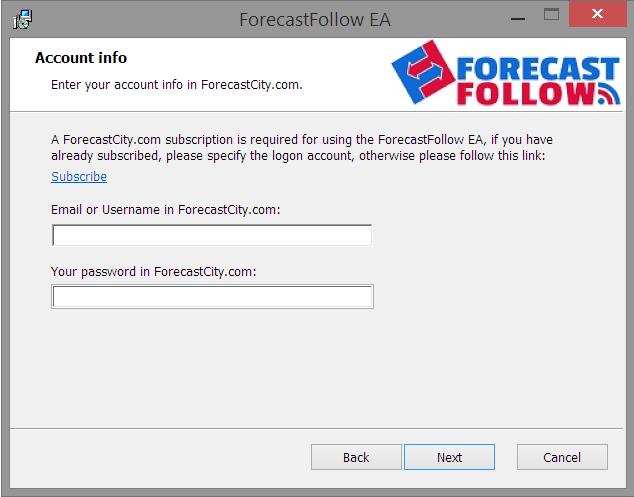
ForecastCity にサインイン
ForecastCity のメールアドレス(またはユーザー名)とパスワードを入力します。この手順の画像を見る
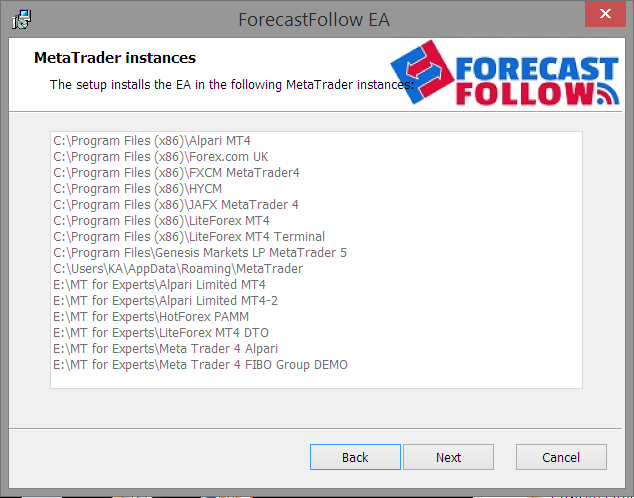
検出された MetaTrader を確認
ウィザードがパソコン内の MetaTrader を自動検出します。この手順の画像を見る
ForecastFollow をインストール
Install をクリックし、ファイルのコピーが完了するのを待ちます。この手順の画像を見る
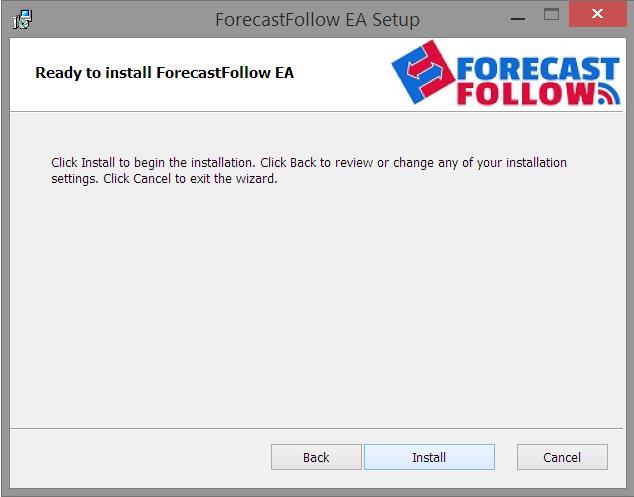
この手順の画像を見る
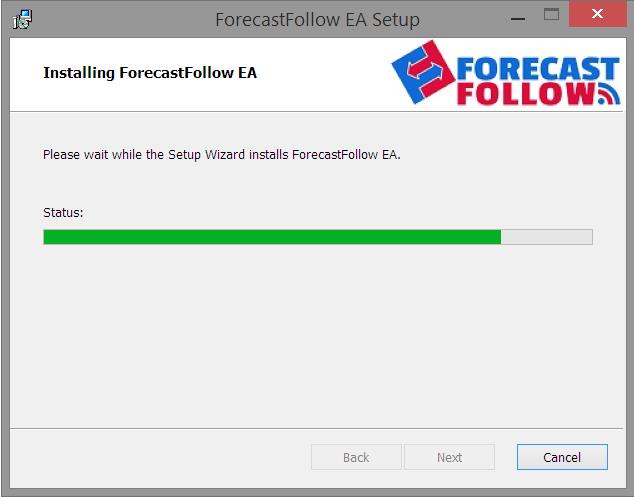
MetaTrader を開いて ForecastFollow を起動
ForecastFollow にサインインすると、稼働中の口座が自動的に接続されます。ウェルカム案内に従って AI Trading Journal をオンにするか選択してください。この手順の画像を見る
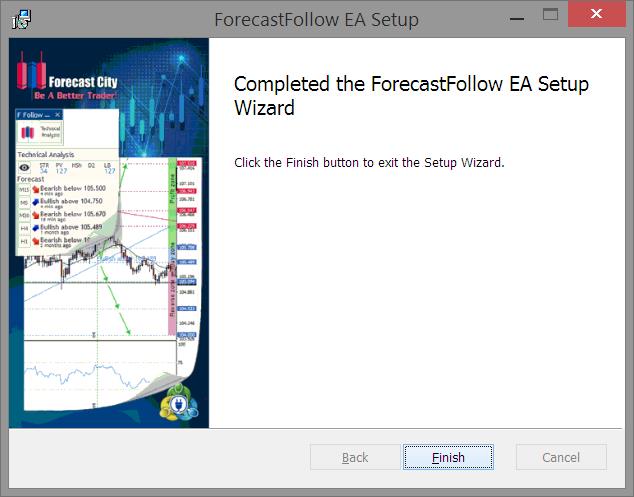
手動インストール(ステップ別)
インストール先の MetaTrader バージョンに合った ZIP ファイルを使用してください。
MetaTrader の Data Folder を開く
MetaTrader のメニューから File → Open Data Folder を選択します。この手順の画像を見る
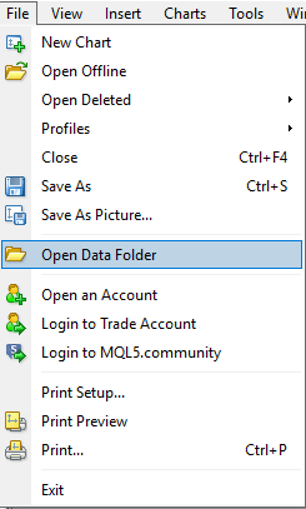
解凍してフォルダをコピー
ZIP を解凍し、中のフォルダを Data Folder にコピーします。Windows の許可画面が表示されたら Continue をクリックします。この手順の画像を見る
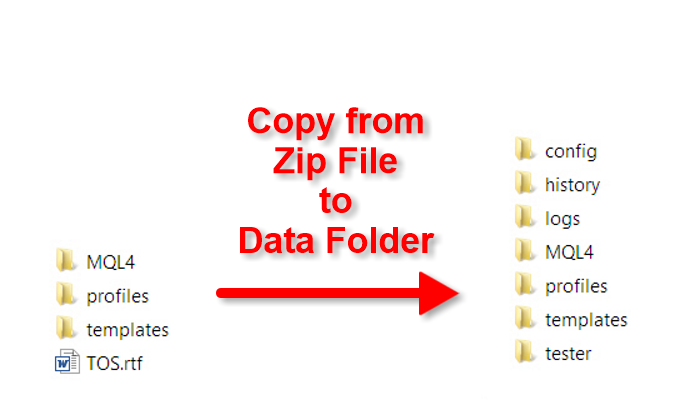
MetaTrader を再起動してサインイン
MetaTrader を開き直し、チャート上で ForecastFollow を起動して ForecastCity アカウントでサインインします。稼働中の MetaTrader 口座が自動接続されます。確認画面が表示されたらジャーナル同期のオン・オフを選択してください。
ForecastFollow が AI Trading Journal を接続するか尋ねます。取引を同期する場合は Yes、予測のみを使い続ける場合は No を選んでください。
この動画ではインストール手順を解説しています。ForecastFollow 2.3 では口座登録が自動化されています。
あなたのデータ。あなたの選択。
ジャーナルを接続するかどうかは、あなたが決めます。
ジャーナル同期は ForecastFollow 内であなたが許可したときにのみ開始されます。口座の取引履歴、保有ポジション、残高の推移は暗号化された接続で送信され、あなたの ForecastCity アカウントに帰属します。
当社があなたの取引データを販売または共有することは一切ありません。ジャーナル口座とその履歴はいつでも削除できます。
トレードジャーナルのつけ方を知っている必要がありますか?
いいえ。同期を承認すると、ForecastFollow が利用可能な取引履歴を送信し、取引のたびにジャーナルを自動更新します。セットアップや取引時間、癖の確認からすぐに始められます。
予測のためだけに ForecastFollow を使い続けることはできますか?
はい。ジャーナル同期は任意です。AI Trading Journal への接続確認で No を選択すれば、通常通り予測の描画のみを行います。
ジャーナルはどこで見られますか?
ブラウザで AI Trading Journal を開き、ForecastCity アカウントでサインインしてください。ForecastFollow が MetaTrader の取引をそこに連携します。
利用を開始するには何が必要ですか?
Windows 上の MetaTrader 4 または MetaTrader 5 と、有効な ForecastCity サブスクリプションが必要です。ForecastFollow ではお使いの ForecastCity ログイン情報をそのまま使用します。サブスクリプションを確認する。
MetaTrader を起動したままにする必要がありますか?
はい。予測の更新、取引の同期、ターミナル通知の受信には、MetaTrader 上で ForecastFollow が稼働している必要があります。すでに同期されたジャーナルデータは、ブラウザからいつでも確認できます。
ForecastFollow 2.3
次のトレードには、
まだ多くの学びがあります。
予測を活かし、ジャーナルをつなぎ、アラートを手元に。