
יותר תובנות.
אותו MetaTrader מוכר.
התחזיות מראות לכם את השוק.
עכשיו העסקאות שלכם מלמדות אתכם על עצמכם.
עקבו אחר תחזיות 4CM-AI בתוך MetaTrader. חברו את העסקאות האמיתיות שלכם אל AI Trading Journal וקבלו את התראות ה-Web App ישירות בטרמינל.
מתקין ל-Windows · גרסה 2.3 · תומך ב-MT4 וב-MT5 יחד
 MetaTrader 4
 MetaTrader 5 חיבור חשבון אוטומטי
AI Trading Journal בטא פעילה
הכלי AI Journalist חושף את נקודות החוזק והחולשה שלכם ושל האסטרטגיות שלכם טוב יותר ומהר יותר, ועוזר לכם להפוך לסוחרים טובים יותר.
יומן מסחר הוא תיעוד של העסקאות שלכם: במה סחרתם, מתי נכנסתם ויצאתם ומה הייתה התוצאה. באישורכם, ForecastFollow מתעד אותן אוטומטית מתוך MetaTrader. ה-AI עוזר לכם לראות אילו מערכי מסחר ושעות פעילות עבדו עבורכם הכי טוב, ואילו הרגלים עלו לכם כסף.
ואלו שאתם שוכחים.
אתם זוכרים את הרווח הגדול. קשה יותר לזכור את חמש הפעמים שבהן חזרתם לשוק מיד אחרי הפסד והגדלתם את גודל הפוזיציה. יומן המסחר סופר את חמש הפעמים האלה.
ליום מסחר גרוע.
אתם סוחרים. היומן שומר את התיעוד.אשרו את סנכרון היומן ב-ForecastFollow והיסטוריית העסקאות, הפוזיציות הפתוחות והשינויים ביתרה יסתנכרנו אוטומטית. אינכם צריכים להקליד דבר.
למצוא את ה-setups ששווה לחזור עליהם.
ראו אילו מערכי מסחר באמת מרוויחים לכם כסף ואילו רק מרגישים טוב.
להכיר את השעות הטובות שלכם.
גלו את השעות והימים שבהם אתם סוחרים היטב, והיכן התוצאות שלכם משתנות.
להבין את היציאות שלכם.
ראו עד כמה מוקדם אתם מממשים רווח וכמה זמן אתם מחזיקים עסקה מפסידה.
לתמחר את ההרגלים שלכם.
מסחר בלי סטופ לוס, חזרה מהירה מדי אחרי הפסד, הגדלת פוזיציה כדי להחזיר הפסדים: ראו כמה ההרגלים האלה עולים לכם בדולרים.
שיחה על המסחר האישי שלכם. שאלו את AI Trading Journal על העסקאות האמיתיות שלכם ולמדו מההיסטוריה ששייכת לכם.
התראות והודעות
ההתראות שלכם מוצאות אתכם עכשיו
בתוך MetaTrader.
שמרו את תשומת הלב על הגרף שבו אתם כבר צופים. התראות שהגדרתם ב-4CM-AI Charts יכולות לקפוץ בטרמינל שלכם, לצד חדשות והודעות מ-ForecastCity.
בחרו בהעדפות ההתראות שלכם מה יגיע אליכם. התוכנה ForecastFollow מביאה זאת לתוך MetaTrader בזמן שהיא פועלת.
בחירת העדפות ההתראותההתראה מופיעה לצד גרף ה-MetaTrader שלכם.
המחשה של קבלת התראות בטרמינל


המנוע 4CastMachine AI בתוך MetaTrader
הדרך קדימה.
כבר על הגרף שלכם.
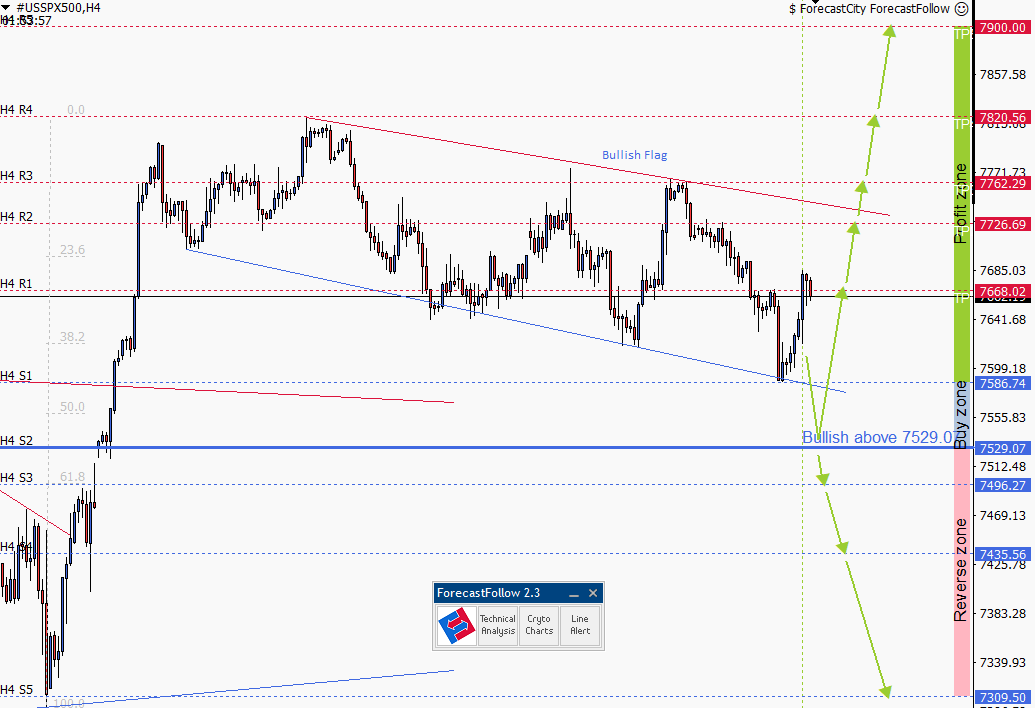
התחזיות שבגללן הגעתם עדיין כאן. כל קו guide-line וכל אזור מופיעים על ה-MT4 או ה-MT5 שלכם מעצמם, בלי לשרטט דבר ביד. פתחו את הגרף עם מפת דרכים מוכנה לעבודה.
הורדה והתקנה
התקנה אחת.
ו-MetaTrader מחובר יותר.
השתמשו בפרטי הכניסה הקיימים שלכם ל-ForecastCity. חשבון ה-MetaTrader שלכם מתחבר אוטומטית.
נדרש מינוי פעיל ב-ForecastCity.
תנו לתוכנית ההתקנה לטפל בהכול.
אשף התקנה אחד ב-Windows מאתר את התקנות ה-MetaTrader שלכם ומתקין את ForecastFollow עבור MT4 ו-MT5.
הורדת המתקין Windows · קובץ .msi · MT4 ו-MT5מעדיפים להתקין בעצמכם?
כבר מכירים התקנת Experts ב-MetaTrader? הורידו את הקבצים והעתיקו אותם אל תיקיית ה-Data Folder של הטרמינל.
גרסה 2.3 · בחרו את גרסת ה-MetaTrader שלכםהתקנה קלה, שלב אחר שלב
תוכנית ההתקנה מטפלת ב-MT4 וב-MT5 יחד. צילומי המסך מציגים את תהליך ההתקנה; חלק מהמסכים עשויים להיראות מעט שונה בגרסה 2.3.
הורדת תוכנית ההתקנה
שמרו את מתקין ForecastFollow במחשב ה-Windows שלכם.פתיחת אשף ההתקנה
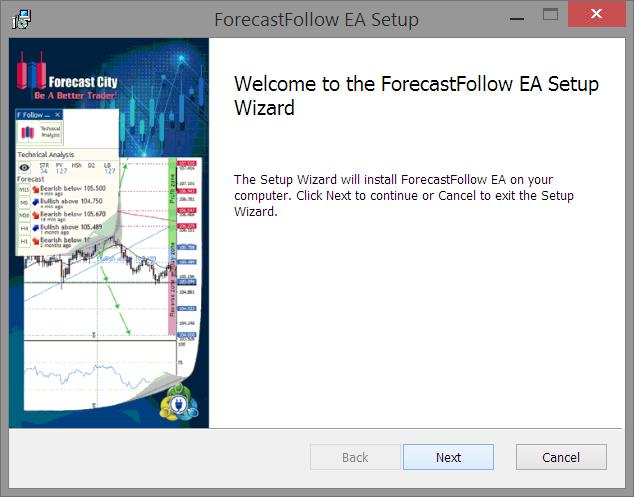
לחצו לחיצה כפולה על קובץ ה-.msi ולחצו על הלחצן Next.צפייה בצילום השלב
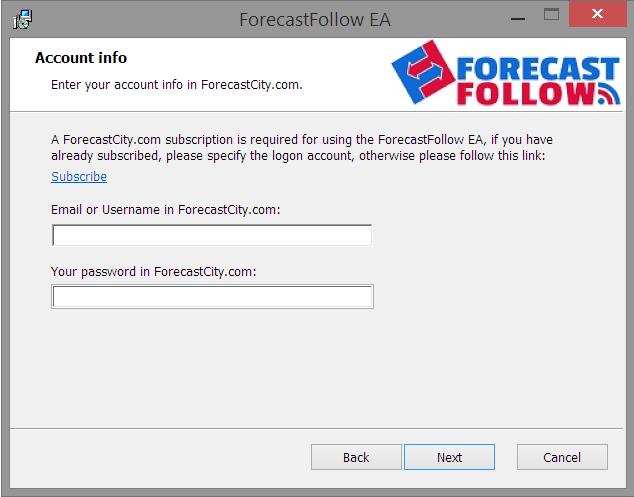
כניסה לחשבון ForecastCity
הקלידו את כתובת האימייל או שם המשתמש והסיסמה שלכם ב-ForecastCity.צפייה בצילום השלב
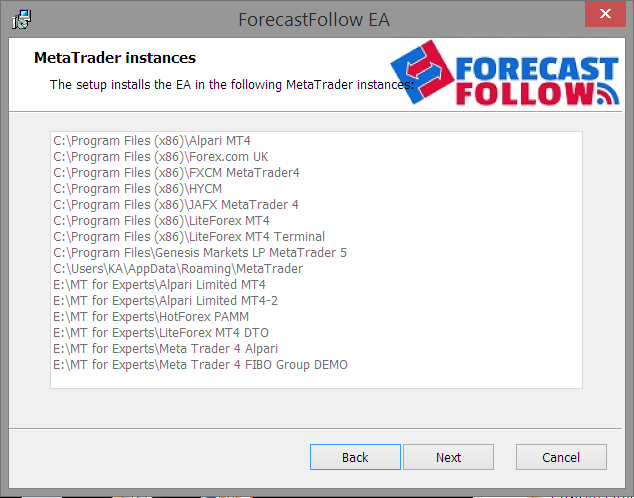
בדיקת תוכנות ה-MetaTrader שזוהו
האשף מוצא אוטומטית את התקנות ה-MetaTrader במחשב שלכם.צפייה בצילום השלב
התקנת ForecastFollow
לחצו על הלחצן Install ותנו לאשף לסיים את העתקת הקבצים.צפייה בצילום השלב
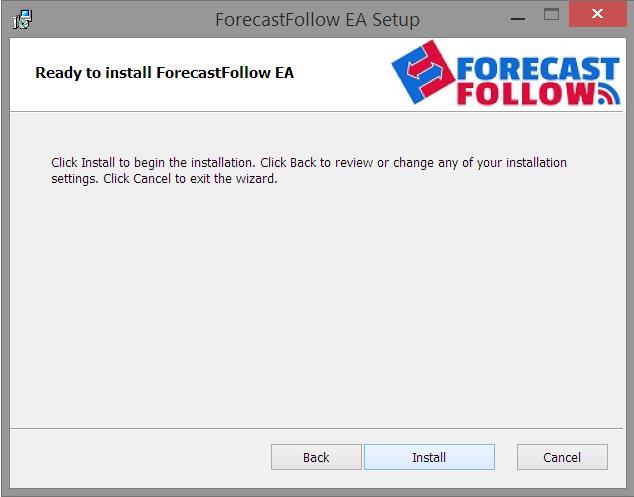
צפייה בצילום השלב
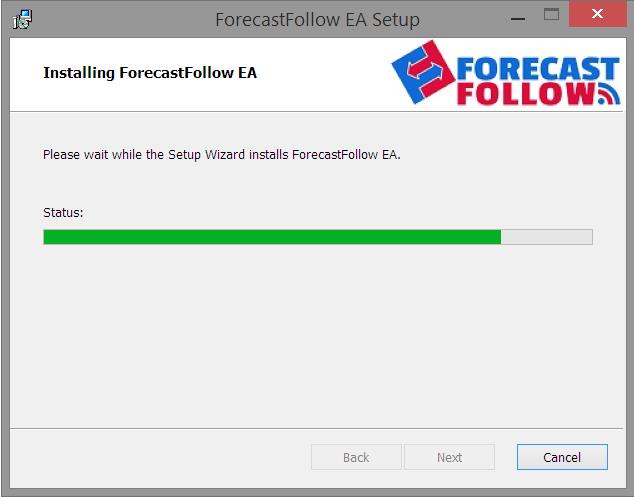
פתיחת MetaTrader והפעלת ForecastFollow
החשבון הפעיל שלכם מתחבר אוטומטית כאשר ForecastFollow נכנס לחשבון. עקבו אחר הודעות הפתיחה כדי לבחור אם להפעיל את AI Trading Journal.צפייה בצילום השלב
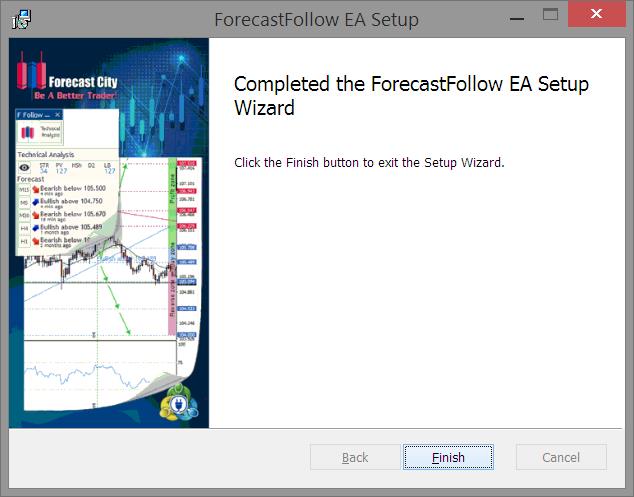
התקנה ידנית, שלב אחר שלב
השתמשו בקובץ ה-ZIP המתאים לגרסת ה-MetaTrader שבה אתם מתקינים.
פתיחת תיקיית ה-Data Folder ב-MetaTrader
בתוך MetaTrader בחרו בתפריט File → Open Data Folder.צפייה בצילום השלב
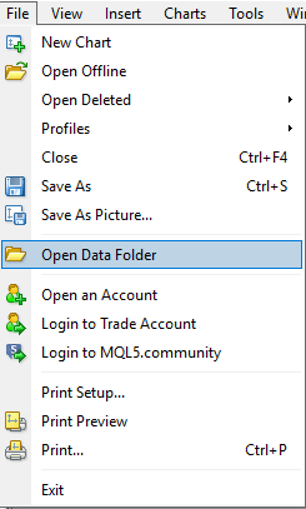
הורדת קובץ ה-ZIP המתאים
בחרו למעלה את קובץ MT4 ZIP או את קובץ MT5 ZIP.חילוץ והעתקת התיקיות
חלצו את קובץ ה-ZIP והעתיקו את התיקיות שבו לתוך ה-Data Folder. אם Windows מבקש הרשאה, לחצו על הלחצן Continue.צפייה בצילום השלב
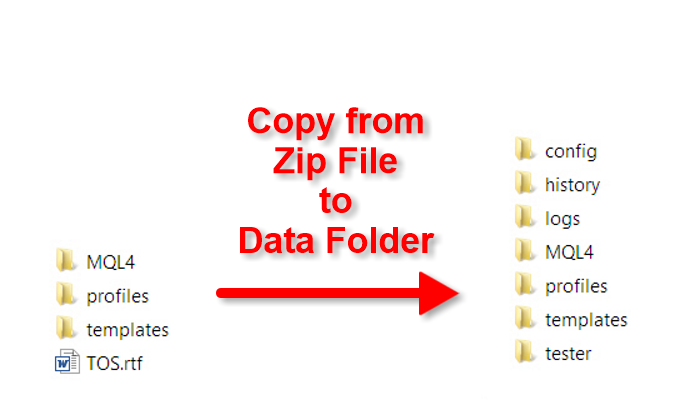
הפעלה מחדש של MetaTrader וכניסה לחשבון
פתחו מחדש את MetaTrader, הפעילו את ForecastFollow על הגרף והיכנסו עם חשבון ה-ForecastCity שלכם. חשבון ה-MetaTrader הפעיל שלכם מתחבר אוטומטית. בחרו אם להפעיל את סנכרון היומן כאשר תוצג השאלה.
התוכנה ForecastFollow שואלת אם ברצונכם לחבר את AI Trading Journal. בחרו באפשרות Yes כדי לסנכרן את העסקאות שלכם, או באפשרות No כדי להמשיך להשתמש בתחזיות בלבד.
הסרטון מציג את תהליך ההתקנה. בגרסה 2.3 של ForecastFollow רישום החשבון מתבצע אוטומטית.
הנתונים שלכם. הבחירה שלכם.
אתם מחליטים אם לחבר את יומן המסחר.
סנכרון היומן מתחיל רק באישורכם בתוך ForecastFollow. היסטוריית העסקאות, הפוזיציות הפתוחות והשינויים ביתרה עוברים בחיבור מוצפן ושייכים לחשבון ה-ForecastCity שלכם.
אנחנו לעולם לא מוכרים או משתפים את נתוני המסחר שלכם. תוכלו למחוק את חשבון היומן ואת ההיסטוריה שלו בכל עת.
האם צריך לדעת איך לנהל יומן מסחר?
לא. ברגע שתאשרו את הסנכרון, ForecastFollow שולחת את היסטוריית המסחר הזמינה שלכם ומעדכנת את היומן בזמן שאתם סוחרים. תוכלו להתחיל מיד בבדיקת ה-setups, התזמון וההרגלים שלכם.
האם אפשר להמשיך להשתמש ב-ForecastFollow רק עבור תחזיות?
כן. סנכרון היומן הוא רשות בלבד. בחרו באפשרות No כאשר ForecastFollow מציעה לחבר את AI Trading Journal, והיא תמשיך לשרטט תחזיות כרגיל.
איפה אראה את יומן המסחר שלי?
פתחו את AI Trading Journal בדפדפן והיכנסו עם חשבון ה-ForecastCity שלכם. התוכנה ForecastFollow מחברת אליו את עסקאות ה-MetaTrader שלכם.
מה צריך כדי להתחיל?
תוכנת MetaTrader 4 או MetaTrader 5 על Windows ומינוי פעיל ב-ForecastCity. השתמשו בפרטי הכניסה הקיימים שלכם ל-ForecastCity בתוך ForecastFollow. צפייה במינוי שלכם.
האם צריך להשאיר את MetaTrader פתוח?
כן. התוכנה ForecastFollow צריכה לפעול בתוך MetaTrader כדי לעדכן תחזיות, לסנכרן עסקאות ולקבל התראות בטרמינל. בנתוני היומן שכבר סונכרנו תוכלו לצפות בדפדפן בכל עת.
ForecastFollow 2.3
לעסקה הבאה שלכם
יש עוד הרבה מה ללמד אתכם.
שמרו על התחזיות. חברו את היומן. הביאו את ההתראות איתכם.