
Mas malalim na insight.
Parehong MetaTrader.
Ipinapakita sa iyo ng mga forecast ang merkado.
Ngayon, ang iyong mga trade ay makakapagturo sa iyo tungkol sa sarili mo.
Sundan ang mga forecast ng 4CM-AI sa loob ng MetaTrader. Ikonekta ang iyong mga totoong trade sa iyong AI Trading Journal, at tanggapin ang iyong mga Web App alert mismo sa iyong terminal.
Windows installer · Bersyon 2.3 · MT4 at MT5 nang magkasama
 MetaTrader 4
 MetaTrader 5 Awtomatikong pag-setup ng account
AI Trading Journal Live beta
Mas mahusay at mas mabilis na natutuklasan ng AI Journalist ang iyong mga lakas at kahinaan, pati na ang sa iyong mga estratehiya, at tinutulungan ka nitong maging mas mahusay na trader.
Ang trading journal ay talaan ng iyong mga trade: ano ang na-trade mo, kailan ka pumasok at lumabas, at ang naging resulta. Sa iyong pahintulot, awtomatikong nire-record ng ForecastFollow ang mga ito mula sa MetaTrader. Tinutulungan ka ng AI na makita kung aling mga setup at oras ng trading ang pinakamabisa para sa iyo, at aling mga nakagawian ang nagdulot sa iyo ng pagkalugi.
At ang mga nakakalimutan mo.
Naaalala mo ang malaking panalo. Mas mahirap tandaan ang limang beses na bumalik ka agad pagkatapos ng talo at dinagdagan ang iyong lot size. Binibilang ng journal ang limang pagkakataong iyon.
mula sa masamang araw.
Mag-trade ka lang. Ito ang bahala sa talaan.Aprubahan ang journal sync sa ForecastFollow at awtomatikong magsi-sync ang iyong kasaysayan ng trade, mga bukas na posisyon, at mga pagbabago sa balanse. Wala kang kailangang isulat.
Hanapin ang mga setup na sulit ulitin.
Tingnan kung aling mga setup ang tunay na nagpapakita sa iyo ng kita at alin ang maganda lang sa pakiramdam.
Alamin ang mas magaganda mong oras.
Tuklasin ang mga oras at araw kung kailan maganda ang iyong trading, at kung saan nagbabago ang iyong mga resulta.
Unawain ang iyong mga exit.
Tingnan kung gaano kaaga kang kumukuha ng kita at kung gaano katagal mong hinahawakan ang talo.
Lagyan ng presyo ang iyong mga nakagawian.
Walang stop loss. Nagmamadaling bumalik pagkatapos ng talo. Nagpapalaki ng lot para makabawi. Tingnan kung magkano sa dolyar ang kapalit ng mga ugaling iyon.
Isang pag-uusap tungkol sa sarili mong trading. Magtanong sa iyong AI Trading Journal tungkol sa iyong mga totoong trade, at matuto mula sa sarili mong kasaysayan.
Mga alert at mensahe
Ang iyong mga alert ay mahahanap ka na
sa MetaTrader.
Panatilihin ang iyong atensyon sa chart na binabantayan mo na. Ang mga alert na itinakda mo sa 4CM-AI Charts ay maaaring lumitaw sa iyong terminal, kasama ng mga balita at mensahe mula sa ForecastCity.
Piliin kung ano ang makakarating sa iyo sa iyong mga setting ng notification. Dinadala ito ng ForecastFollow sa MetaTrader habang tumatakbo ito.
Piliin ang iyong mga notificationLilitaw ang iyong alert sa tabi ng iyong MetaTrader chart.
ilustrasyon ng paghahatid ng notification


4CastMachine AI, sa loob ng MetaTrader
Ang landas sa hinaharap.
Nasa chart mo na.
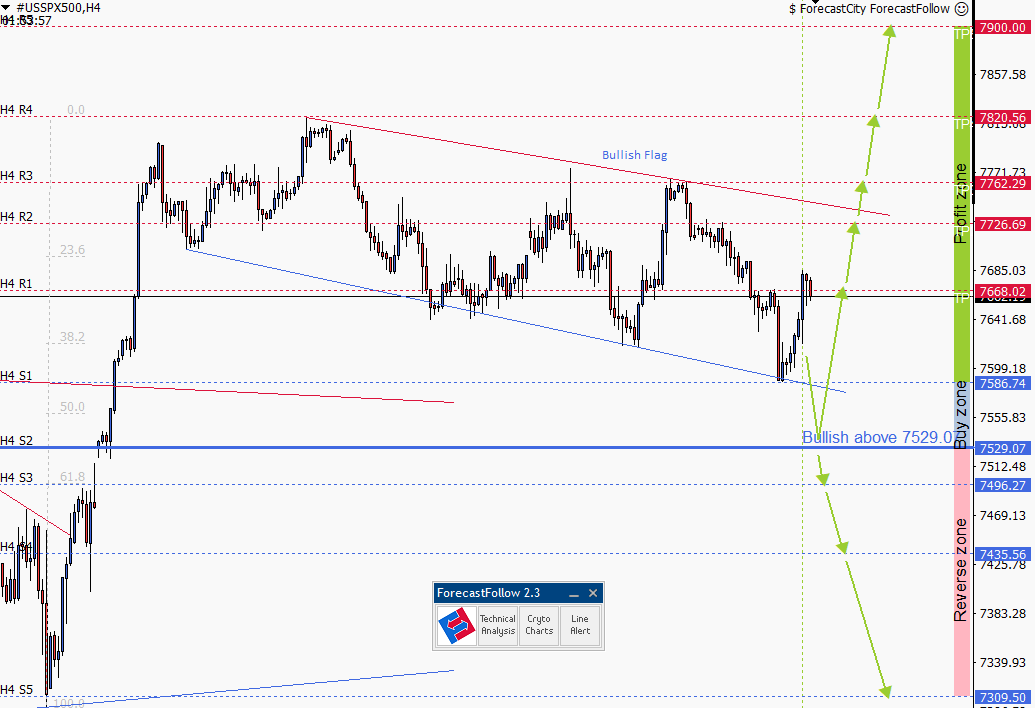
Narito pa rin ang mga forecast na pinunta mo. Bawat guide-line at zone ay awtomatikong lumalabas sa iyong MT4 o MT5 nang walang kailangang iguhit nang manu-mano. Buksan ang iyong chart na may handang roadmap.
I-download at i-install
Isang setup.
Mas konektadong MetaTrader.
Gamitin ang dati mo nang ForecastCity sign-in. Awtomatikong kokonekta ang iyong MetaTrader account.
Kailangan ng aktibong subscription sa ForecastCity.
Hayaan ang installer na gumawa nito.
Isang Windows wizard ang hahanap sa iyong mga MetaTrader installation at mag-i-install ng ForecastFollow para sa MT4 at MT5.
I-download ang installer Windows · .msi · MT4 at MT5Madaling pag-install, hakbang-hakbang
Sabay na inaayos ng installer ang MT4 at MT5. Ipinapakita ng mga screenshot ang daloy ng pag-install; maaaring bahagyang magkaiba ang ilang screen sa bersyon 2.3.
I-download ang installer
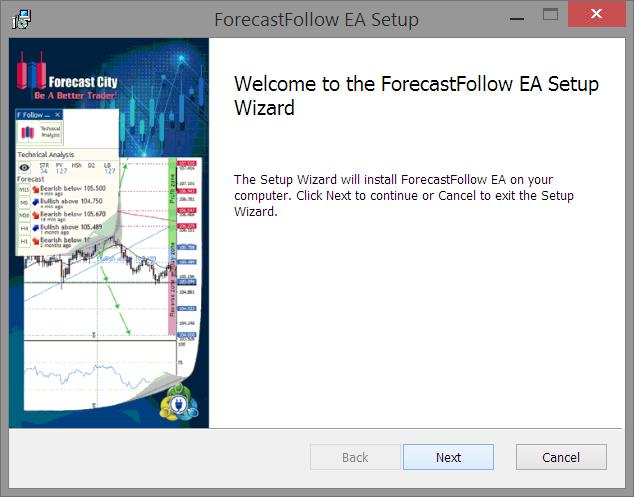
I-save ang ForecastFollow installer sa iyong Windows computer.Buksan ang setup wizard
I-double click ang .msi file at i-click ang Next.Tingnan ang hakbang na ito
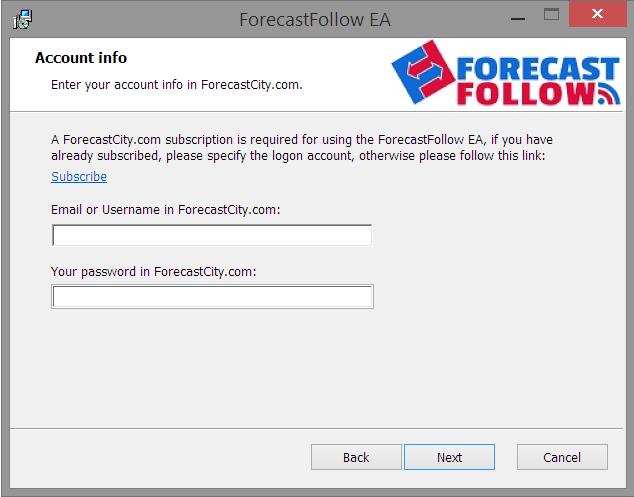
Mag-sign in sa ForecastCity
Ilagay ang iyong email o username at password sa ForecastCity.Tingnan ang hakbang na ito
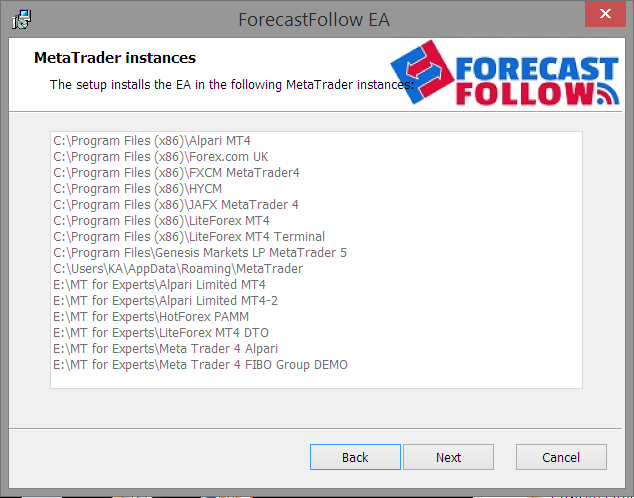
Suriin ang mga na-detect na MetaTrader
Hinahanap ng wizard ang mga nakalagay na MetaTrader sa iyong computer.Tingnan ang hakbang na ito
I-install ang ForecastFollow
I-click ang Install at hayaang matapos ng wizard ang pagkopya ng mga file.Tingnan ang hakbang na ito
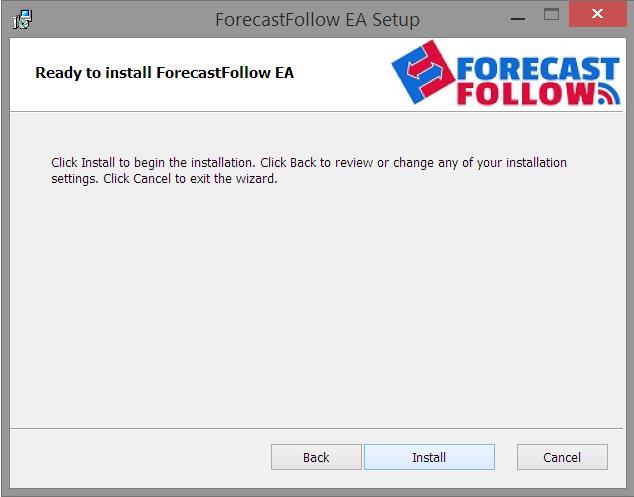
Tingnan ang hakbang na ito
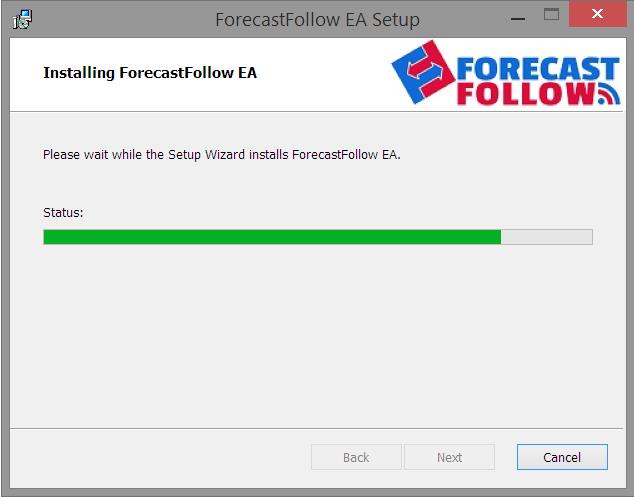
Buksan ang MetaTrader at simulan ang ForecastFollow
Awtomatikong kokonekta ang iyong tumatakbong account kapag nag-sign in ang ForecastFollow. Sundin ang mga welcome prompt upang piliin kung bubuksan ang iyong AI Trading Journal.Tingnan ang hakbang na ito
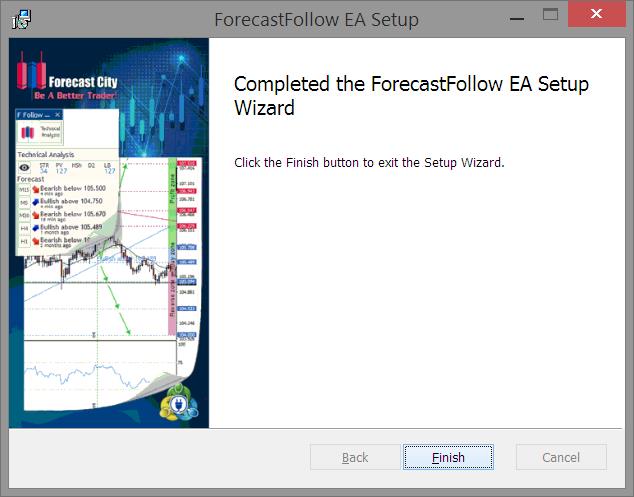
Manu-manong pag-install, hakbang-hakbang
Gamitin ang ZIP para sa bersyon ng MetaTrader na paglalagyan mo.
Buksan ang iyong MetaTrader Data Folder
Sa MetaTrader, piliin ang File → Open Data Folder.Tingnan ang hakbang na ito
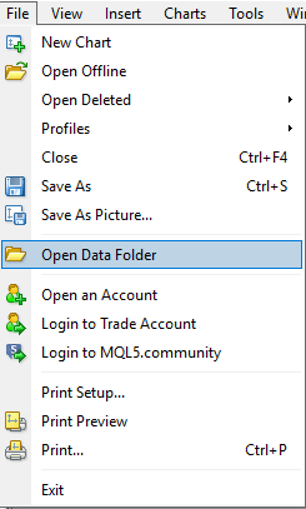
I-extract at kopyahin ang mga folder
I-extract ang ZIP at kopyahin ang mga folder nito sa loob ng Data Folder. Kung humingi ng pahintulot ang Windows, i-click ang Continue.Tingnan ang hakbang na ito
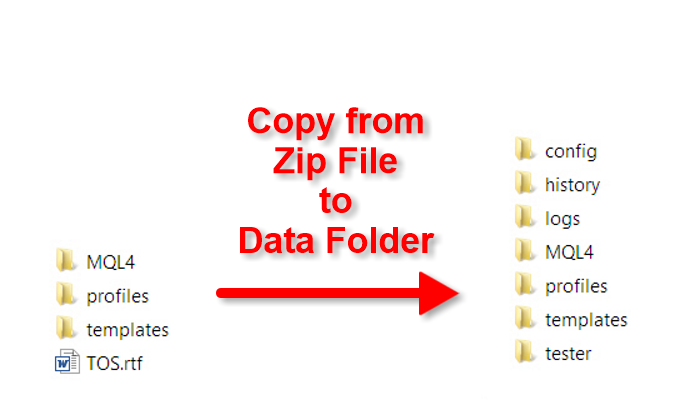
I-restart ang MetaTrader at mag-sign in
Buksan muli ang MetaTrader, simulan ang ForecastFollow sa iyong chart, at mag-sign in gamit ang iyong ForecastCity account. Awtomatikong kokonekta ang iyong aktibong MetaTrader account. Piliin kung bubuksan ang journal sync kapag tinanong.
Tatanungin ka ng ForecastFollow kung gusto mong ikonekta ang iyong AI Trading Journal. Piliin ang Yes upang i-sync ang iyong mga trade, o No upang ipagpatuloy ang paggamit ng mga forecast lamang.
Tinatalakay ng video na ito ang pag-install. Sa ForecastFollow 2.3, awtomatiko na ang pagpaparehistro ng account.
Ang iyong datos. Ang iyong desisyon.
Ikaw ang magpapasya kung ikokonekta mo ang iyong journal.
Nagsisimula ang journal sync sa iyong pahintulot sa loob ng ForecastFollow. Ang kasaysayan ng trade, mga bukas na posisyon, at mga pagbabago sa balanse ng iyong account ay dumadaan sa isang naka-encrypt na koneksyon at pagmamay-ari ng iyong ForecastCity account.
Kailanman ay hindi namin ibinebenta o ibinabahagi ang iyong datos sa trading. Maaari mong burahin ang journal account at ang kasaysayan nito anumang oras.
Kailangan ko bang malaman kung paano gumawa ng journal?
Hindi. Kapag naaprubahan mo na ang sync, ipapadala ng ForecastFollow ang iyong available na kasaysayan ng trading at pananatilihin nitong updated ang iyong journal habang nagte-trade ka. Maaari kang magsimula sa pagtingin sa iyong mga setup, timing, at mga nakagawian.
Maaari ko bang patuloy na gamitin ang ForecastFollow para sa mga forecast lang?
Oo. Opsyonal ang journal sync. Piliin ang No kapag tinanong ng ForecastFollow kung ikokonekta ang iyong AI Trading Journal, at magpapatuloy ito sa pagguhit ng mga forecast gaya ng karaniwan.
Saan ko makikita ang aking journal?
Buksan ang AI Trading Journal sa iyong browser at mag-sign in gamit ang iyong ForecastCity account. Ikokonekta roon ng ForecastFollow ang iyong mga MetaTrader trade.
Ano ang kailangan ko para makapagsimula?
MetaTrader 4 o MetaTrader 5 sa Windows at isang aktibong subscription sa ForecastCity. Gamitin ang dati mo nang ForecastCity sign-in sa loob ng ForecastFollow. Tingnan ang iyong subscription.
Kailangan ko bang iwang nakabukas ang MetaTrader?
Oo. Kailangang tumatakbo ang ForecastFollow sa MetaTrader upang mag-update ng mga forecast, mag-sync ng mga trade, at makatanggap ng mga notification sa terminal. Maaari mong suriin sa iyong browser ang datos ng journal na na-sync na anumang oras.
ForecastFollow 2.3
Ang susunod mong trade ay may
mas marami pang maituturo sa iyo.
Panatilihin ang mga forecast. Ikonekta ang iyong journal. Dalhin ang iyong mga alert.