
رؤية أعمق.
على نفس منصة MetaTrader.
التوقعات تُظهر لك السوق.
والآن تُعلّمك صفقاتك الكثير عن نفسك.
تابع توقعات 4CM-AI داخل MetaTrader. اربط صفقاتك الحقيقية مع AI Trading Journal، واستقبل تنبيهات Web App مباشرة على منصتك.
مثبّت Windows · الإصدار 2.3 · يدعم MT4 وMT5 معًا
 MetaTrader 4
 MetaTrader 5 ربط الحساب تلقائيًا
AI Trading Journal نسخة تجريبية متاحة
يكتشف AI Journalist نقاط قوتك وضعفك، ونقاط قوة استراتيجياتك وضعفها، بشكل أفضل وأسرع، ويساعدك على أن تصبح متداولًا أفضل.
دفتر التداول هو سجل لصفقاتك: ما الذي تداولته، ومتى دخلت وخرجت، وما النتيجة. بإذنك، يسجّلها ForecastFollow تلقائيًا من MetaTrader. ويساعدك الذكاء الاصطناعي على معرفة الإعدادات وساعات التداول الأنجح لديك، والعادات التي كلّفتك المال.
والصفقات التي تنساها.
أنت تتذكر الصفقة الرابحة الكبيرة، لكن من الأصعب تذكر المرات الخمس التي عدت فيها مباشرة بعد خسارة وزدت حجم العقد. دفتر التداول يحصي لك تلك المرات الخمس.
واليوم السيئ.
أنت تتداول، وهو يحفظ السجل.وافق على مزامنة دفتر التداول في ForecastFollow لتتم مزامنة سجل صفقاتك ومراكزك المفتوحة وتغيرات الرصيد تلقائيًا، دون أن تكتب شيئًا.
اعرف الإعدادات الجديرة بالتكرار.
شاهد أي الإعدادات تحقق لك الربح فعلًا وأيها يمنحك شعورًا جيدًا فقط.
تعرّف على ساعاتك الأفضل.
اكتشف الساعات والأيام التي تتداول فيها بأداء أفضل، ومتى تتغير نتائجك.
افهم نقاط خروجك.
شاهد كم تبكّر في جني الربح وكم تطيل البقاء في الصفقة الخاسرة.
اعرف التكلفة الفعلية لعاداتك.
التداول بلا وقف خسارة، والتسرع في الدخول بعد الخسارة، ومضاعفة الحجم للتعويض؛ شاهد كم تكلّفك هذه العادات بالدولار.
حوار حول تداولك الحقيقي. اسأل AI Trading Journal عن صفقاتك الفعلية، وتعلّم من سجلك الخاص.
التنبيهات والرسائل
تنبيهاتك تصل إليك الآن
داخل MetaTrader.
أبقِ تركيزك على الرسم البياني الذي تراقبه. التنبيهات التي تضبطها في 4CM-AI Charts تظهر في منصتك إلى جانب أخبار ForecastCity ورسائلها.
اختر ما يصلك من إعدادات الإشعارات، وسينقله ForecastFollow إلى MetaTrader أثناء تشغيله.
اختر إعدادات الإشعاراتيظهر تنبيهك بجانب رسم MetaTrader البياني.
توضيح لكيفية وصول الإشعارات


4CastMachine AI داخل MetaTrader
المسار القادم.
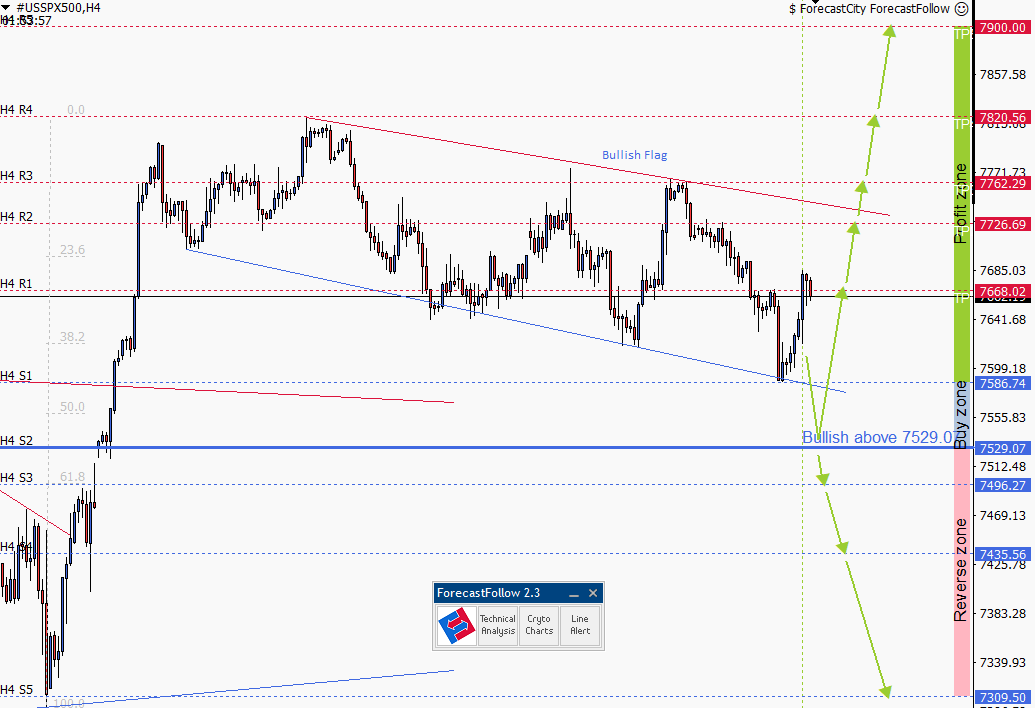
مرسوم جاهز على رسمك البياني.
التوقعات التي جئت من أجلها ما زالت هنا. كل خط guide-line وكل منطقة سعرية تظهر على MT4 أو MT5 تلقائيًا دون أي رسم يدوي. افتح رسمك البياني وأمامك خارطة طريق واضحة.
التنزيل والتثبيت
إعداد واحد.
ومنصة MetaTrader أكثر اتصالًا.
استخدم بيانات دخولك الحالية في ForecastCity. يرتبط حسابك في MetaTrader تلقائيًا.
يتطلب اشتراكًا نشطًا في ForecastCity.
دع برنامج التثبيت يتولى الأمر.
معالج تثبيت واحد على Windows يعثر على منصات MetaTrader المثبتة لديك ويثبّت ForecastFollow لمنصتي MT4 وMT5.
تنزيل المثبّت Windows · ملف .msi · MT4 وMT5تفضّل تثبيته بنفسك؟
هل لديك خبرة سابقة مع مستشاري MetaTrader؟ نزّل الملفات وانسخها إلى مجلد Data Folder في منصتك.
الإصدار 2.3 · اختر إصدار MetaTrader لديكالتثبيت السهل خطوة بخطوة
يتعامل المثبّت مع MT4 وMT5 معًا. توضح لقطات الشاشة خطوات التثبيت؛ قد تختلف بعض النوافذ قليلًا في الإصدار 2.3.
تنزيل برنامج التثبيت
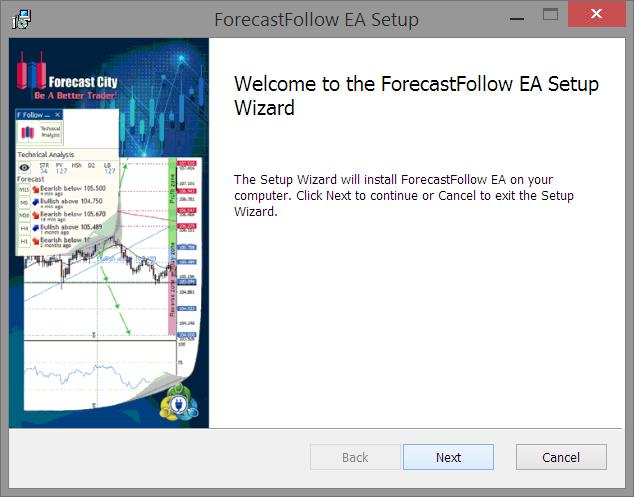
احفظ مثبّت ForecastFollow على جهازك العامل بنظام Windows.فتح معالج التثبيت
انقر نقرًا مزدوجًا على ملف .msi ثم انقر على الزر Next.عرض صورة الخطوة
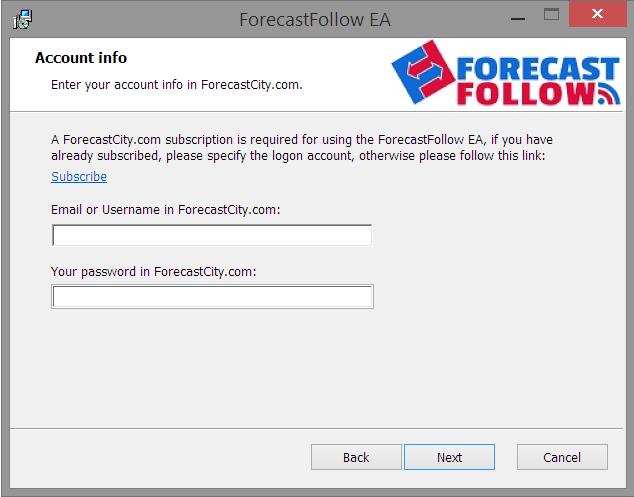
تسجيل الدخول إلى ForecastCity
أدخل بريدك الإلكتروني أو اسم المستخدم وكلمة المرور في ForecastCity.عرض صورة الخطوة
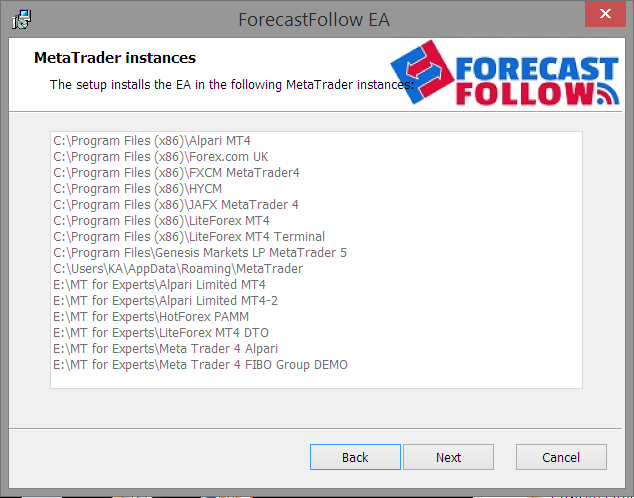
مراجعة منصات MetaTrader المكتشفة
يعثر المعالج تلقائيًا على نسخ MetaTrader المثبتة على جهازك.عرض صورة الخطوة
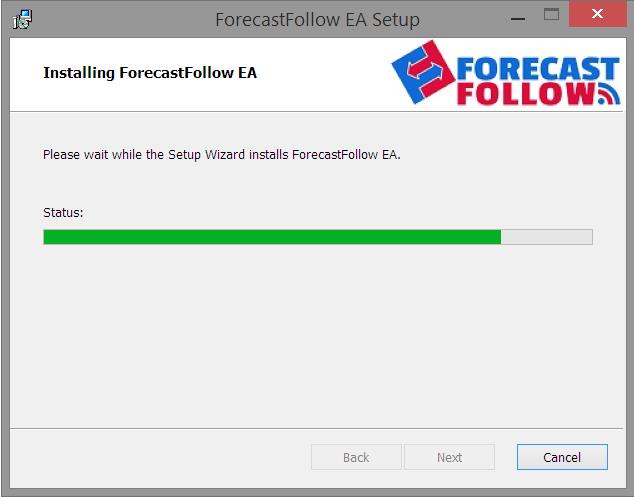
تثبيت ForecastFollow
انقر على الزر Install واترك المعالج يكمل نسخ الملفات.عرض صورة الخطوة
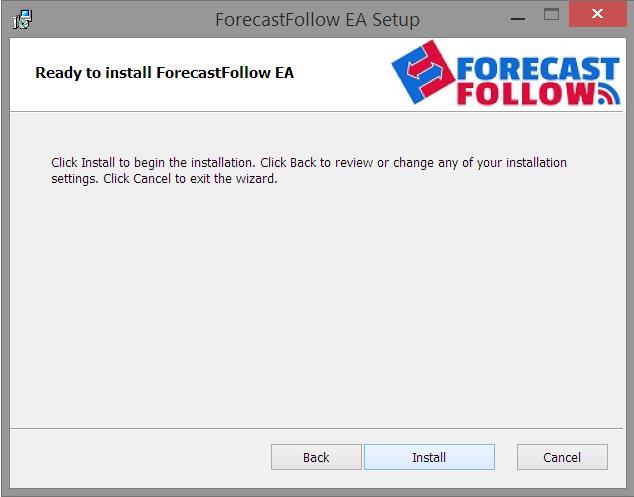
عرض صورة الخطوة
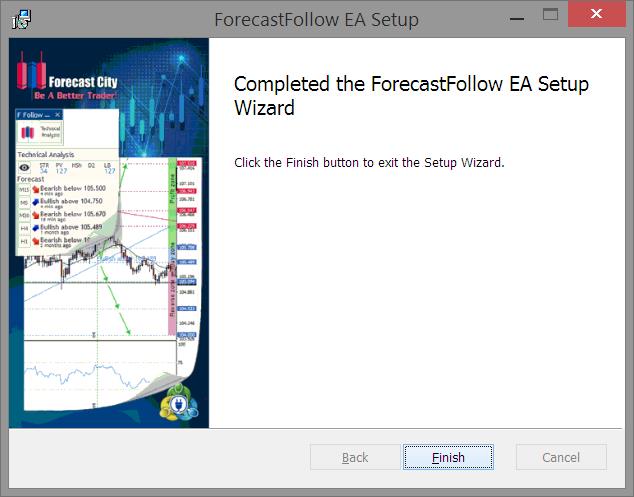
فتح MetaTrader وتشغيل ForecastFollow
يرتبط حسابك الجاري تلقائيًا بمجرد تسجيل الدخول في ForecastFollow. اتبع نافذة الترحيب لاختيار ما إذا كنت تريد تفعيل AI Trading Journal.عرض صورة الخطوة
التثبيت اليدوي خطوة بخطوة
استخدم ملف ZIP المطابق لإصدار MetaTrader الذي تثبّت عليه.
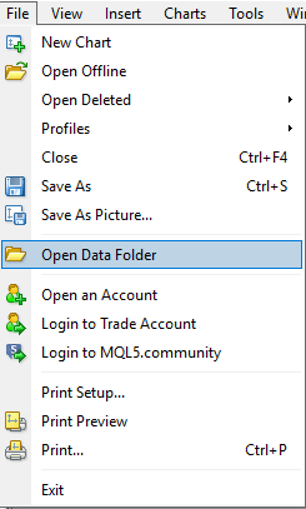
فتح مجلد Data Folder في MetaTrader
من داخل MetaTrader اختر المسار File → Open Data Folder.عرض صورة الخطوة
تنزيل ملف ZIP المناسب
اختر ملف MT4 ZIP أو ملف MT5 ZIP من الأعلى.فك الضغط ونسخ المجلدات
فك ضغط ملف ZIP وانسخ مجلداته إلى داخل Data Folder. إذا طلب نظام Windows إذنًا، فانقر على الزر Continue.عرض صورة الخطوة
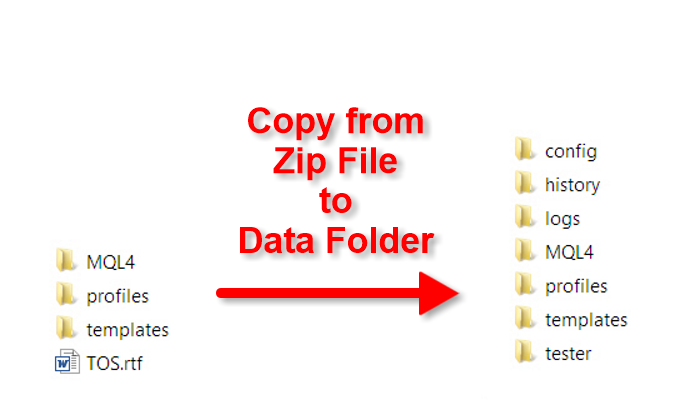
إعادة تشغيل MetaTrader وتسجيل الدخول
أعد فتح MetaTrader، وشغّل ForecastFollow على الرسم البياني وسجّل الدخول بحسابك في ForecastCity. يرتبط حسابك الجاري تلقائيًا، ويمكنك اختيار تفعيل مزامنة دفتر التداول عند ظهور الرسالة.
يسألك ForecastFollow عما إذا كنت ترغب في ربط AI Trading Journal. اختر Yes لمزامنة صفقاتك، أو No للاستمرار في استخدام التوقعات فقط.
يوضح هذا الفيديو خطوات التثبيت. في ForecastFollow 2.3 يتم تسجيل الحساب تلقائيًا.
بياناتك. قرارك.
أنت تقرر ما إذا كنت تريد ربط دفتر التداول.
تبدأ مزامنة دفتر التداول بإذنك داخل ForecastFollow. ينتقل سجل صفقاتك ومراكزك المفتوحة وتغيرات الرصيد عبر اتصال مشفّر، ويبقى ملكًا لحسابك في ForecastCity.
نحن لا نبيع بيانات تداولك ولا نشاركها مع أي طرف. ويمكنك حذف حساب دفتر التداول وسجله متى شئت.
هل أحتاج إلى خبرة سابقة في تدوين دفتر التداول؟
لا. بمجرد الموافقة على المزامنة، يرسل ForecastFollow سجل تداولك المتاح ويحدّث دفتر التداول تلقائيًا مع كل صفقة. يمكنك البدء مباشرة بمراجعة إعداداتك وتوقيتك وعاداتك.
هل يمكنني الاستمرار في استخدام ForecastFollow للتوقعات فقط؟
نعم. مزامنة دفتر التداول اختيارية تمامًا. اختر No عندما يسألك ForecastFollow عن ربط AI Trading Journal، وسيواصل رسم التوقعات كالمعتاد.
أين سأرى دفتر التداول الخاص بي؟
افتح AI Trading Journal في متصفحك وسجّل الدخول بحسابك في ForecastCity. يقوم ForecastFollow بربط صفقات MetaTrader الخاصة بك به.
ما الذي أحتاجه للبدء؟
منصة MetaTrader 4 أو MetaTrader 5 على نظام Windows واشتراك نشط في ForecastCity. استخدم بيانات دخولك الحالية في ForecastFollow. عرض اشتراكك.
هل يجب إبقاء منصة MetaTrader قيد التشغيل؟
نعم. يحتاج ForecastFollow إلى أن يكون قيد التشغيل داخل MetaTrader لتحديث التوقعات ومزامنة الصفقات واستقبال إشعارات المنصة. أما البيانات التي تمت مزامنتها بالفعل فيمكنك مراجعتها في المتصفح في أي وقت.
ForecastFollow 2.3
صفقتك القادمة
لديها الكثير لتعلّمك إياه.
احتفظ بالتوقعات. اربط دفتر تداولك. واجعل تنبيهاتك معك دائمًا.